
Vienkāršs ceļvedis bezsaistes piezīmju grāmatiņām
Kā lietot Stilopad bezsaistē
Atveriet ierīcē saglabātu grāmatiņu, turpiniet darbu bez savienojuma un pieslēdzieties tīklam, kad esat gatavs.
Šajā ierīcē jau saglabātu piezīmju grāmatiņu var atvērt arī bez interneta. Tiešsaistes pakalpojumiem vajadzīgs savienojums, un Drive dublējumkopija ir atsevišķa darbība.
Izmantojiet saglabātu grāmatiņu bezsaistē Android ierīcē
Piezīmju grāmatiņa paliek pieejama šajā ierīcē
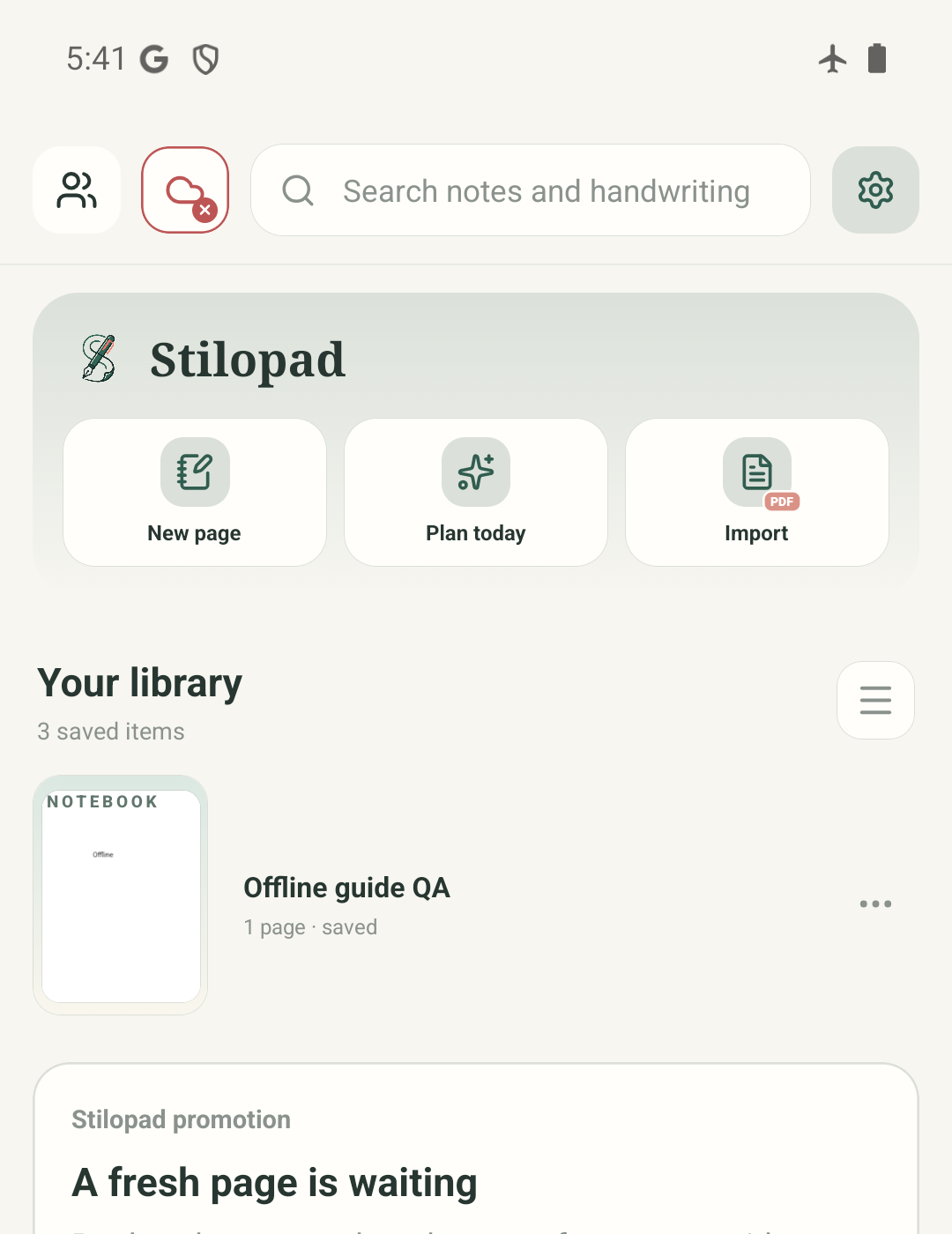
1. darbība no 4 — Sāciet no saglabātas bibliotēkas
Visi četri ekrānuzņēmumi ir īsti Stilopad Light attēli Android ierīcē no atkļūdošanas versijas 0.1.71 (72), Android 15, emulator-5554. QA grāmatiņa tika atkārtoti atvērta lidmašīnas režīmā, un tās piezīme saglabājās. Pēc pārbaudes interneta savienojums tika atjaunots. Google Drive netika pievienots; augšupielāde vai atjaunošana netika pārbaudīta. Web Lite darbība bezsaistē netika pārbaudīta.
Izmantojiet saglabātu grāmatiņu bezsaistē Android ierīcē
Izmantojiet saglabātu grāmatiņu bezsaistē Android ierīcē
Sāciet no saglabātas bibliotēkas
Šajā īstajā Android ekrānā redzama lokālā bibliotēka, kamēr emulatoram nebija tīkla. Grāmatiņa ir saglabāta šajā ierīcē; sarkanā mākoņa emblēma norāda, ka Drive nav pievienots.
Atveriet grāmatiņu un saglabājiet piezīmi
Tā pati lokālā grāmatiņa tika atvērta bezsaistē. Tika ierakstīta īsa piezīme “Offline”, un lietotne parādīja Saved. Tas apliecina lokālu rediģēšanu šajā pārbaudē, nevis dublēšanu mākonī.
Izejiet un atveriet vēlreiz
Pēc atgriešanās bibliotēkā grāmatiņa tika atvērta vēlreiz, un piezīme joprojām bija redzama. Saglabājiet lietotnes datus ierīcē, līdz esat izveidojis vajadzīgo dublējumkopiju.
Atjaunojiet savienojumu, lai lietotu tiešsaistes rīkus
Pēc tīkla atjaunošanas Stilopad atkal rādīja parasto savienojuma stāvokli. Google Drive nebija pievienots, tāpēc šis pēdējais ekrāns nenozīmē, ka grāmatiņa tika augšupielādēta.
Koplietotajā Android emulatorā pie esošas lokālas grāmatiņas izdevās piekļūt lidmašīnas režīmā. Atkļūdošanas QA grāmatiņā ievadītais teksts saglabājās pēc aiziešanas un atkārtotas atvēršanas. Pārbaudē netika pievienots Google Drive konts un netika augšupielādēta dublējumkopija.
Web Lite versijā
Web Lite versijā
Kamēr ir savienojums, atveriet Stilopad Lite un pārliecinieties, ka grāmatiņa ir saglabāta šajā pārlūkā.
Darbība bezsaistē ir atkarīga no tā, vai lapa jau ir pieejama un pārlūks saglabā vietnes lokālos datus. Šajā ceļvedī netika pārbaudīta Web Lite atkārtota atvēršana bezsaistē.
Pirms mākoņa sinhronizācijas, kataloga, tiešsaistes multivides meklēšanas vai kopīgās sesijas izmantošanas atjaunojiet savienojumu. Neizdzēsiet pārlūka datus, ja jums ir nesinhronizēts lokāls darbs.
Darbs bezsaistē un dublēšana nav viens un tas pats
Lokālā saglabāšana patur pašreizējo grāmatiņu šajā ierīcē. Lai izveidotu Drive dublējumkopiju, jāpievieno konts un veiksmīgi jāveic sinhronizācija. Tiešsaistes katalogam, GIF meklēšanai, kopīgajām sesijām un dažām runas funkcijām arī vajadzīgi attiecīgie pakalpojumi.
Pirms ierīces maiņas saglabājiet otru kopiju
Ja vēlaties piekļūt grāmatiņai citā ierīcē, pievienojiet Drive un pārbaudiet sinhronizāciju vai eksportējiet Stilopad failu. Neatinstalējiet lietotni un nedzēsiet lietotnes vai pārlūka krātuvi, kamēr svarīgais darbs ir tikai šajā ierīcē.
Ja grāmatiņu nevar atvērt bezsaistē
- Pirms došanās bezsaistē pārliecinieties, ka atvērāt un saglabājāt šo grāmatiņu šajā ierīcē.
- Atjaunojiet savienojumu, ja grāmatiņa vai multivide vēl nav lejupielādēta, kā arī Drive sinhronizācijai un tiešsaistes meklēšanai.
- Lai novērstu problēmu ar nesinhronizētu darbu, nedzēsiet lietotnes vai pārlūka krātuvi. Šajā pārbaudē netika pārbaudīts Web Lite, attāla dublēšana vai multivides lejupielāde.