
Unha guía sinxela para usar cadernos sen conexión
Como usar Stilopad sen conexión
Abre no dispositivo un caderno que xa gardaches, segue traballando sen internet e volve conectarte cando queiras.
Un caderno xa gardado neste dispositivo pode abrirse mesmo cando non hai internet. Os servizos en liña precisan conexión, e a copia de Drive é un paso distinto.
Usar sen conexión un caderno gardado en Android
O caderno segue dispoñible neste dispositivo
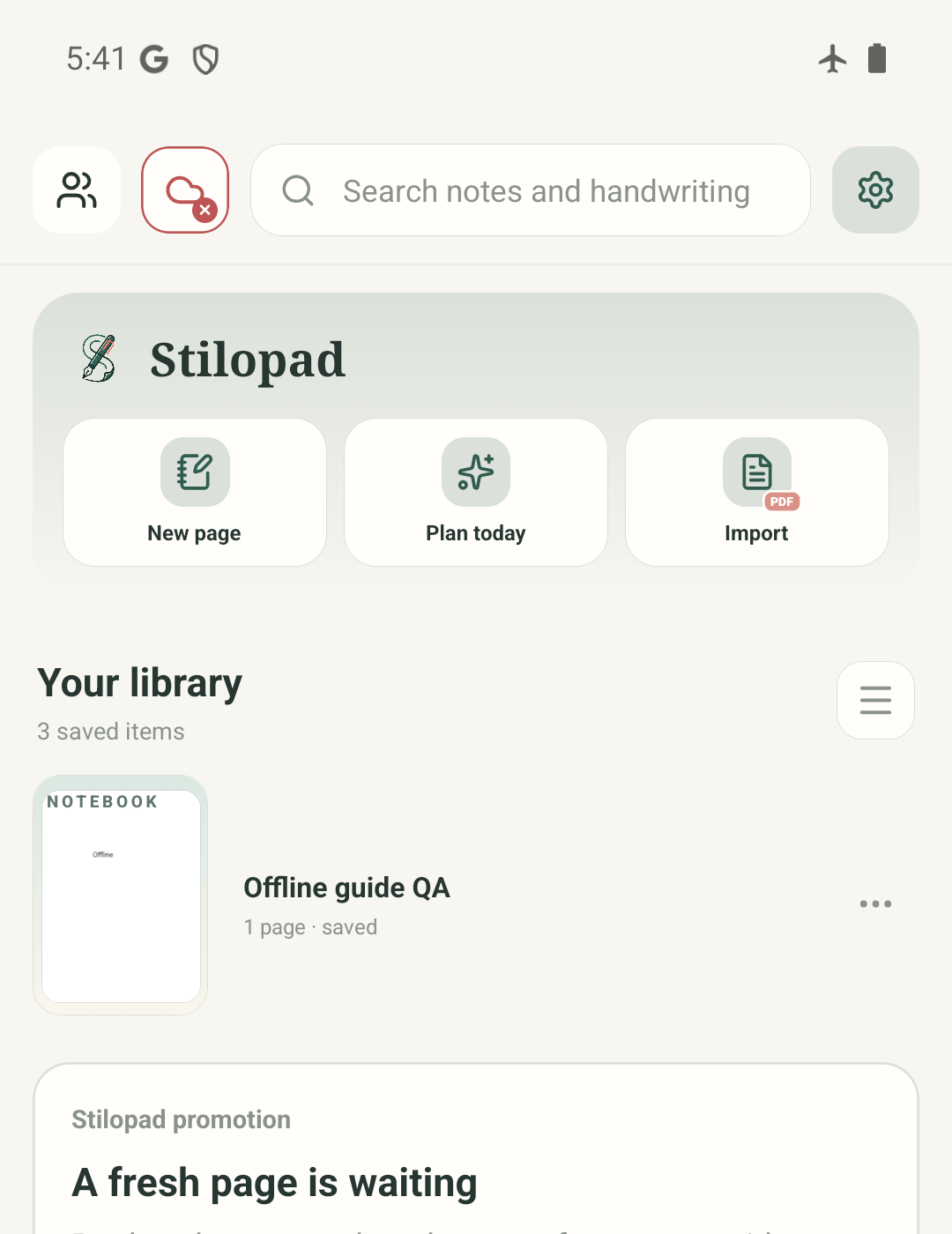
Paso 1 de 4 — Comeza na biblioteca gardada
As catro capturas son imaxes reais de Stilopad Light para Android, build de depuración 0.1.71 (72), Android 15, emulador-5554. O caderno de QA abriuse de novo en modo avión e a nota continuaba alí. Despois da proba restableceuse a conexión a internet. Google Drive non estaba conectado; non se comprobou ningunha carga nin restauración. Non se probou o funcionamento sen conexión de Web Lite.
Usar sen conexión un caderno gardado en Android
Usar sen conexión un caderno gardado en Android
Comeza na biblioteca gardada
Esta pantalla real de Android amosa a biblioteca local mentres o emulador non tiña rede. O caderno está gardado neste dispositivo; o distintivo vermello da nube indica que Drive non está conectado.
Abre o caderno e garda unha nota
O mesmo caderno local abriuse sen conexión. Escribiuse unha nota curta “Offline” e a aplicación amosou Saved. Isto comproba a edición local nesta proba, non unha copia na nube.
Saíde e volve abrilo
Despois de volver á biblioteca, o caderno abriuse outra vez e a nota seguía alí. Mantén os datos da aplicación neste dispositivo ata facer a copia de seguridade que precises.
Conéctate de novo para usar ferramentas en liña
Restableceuse a rede e Stilopad amosou o estado normal de conexión. Google Drive seguía desconectado, polo que esta pantalla final non significa que se cargase o caderno.
No emulador compartido con Android 15, abriuse en modo avión un caderno local que xa existía. O texto escrito no caderno de QA de depuración seguiu alí despois de saír e abrilo de novo. A proba non conectou Google Drive nin cargou unha copia de seguridade.
En Web Lite
En Web Lite
Abre Stilopad Lite mentres tes conexión e comproba que o caderno está gardado neste navegador.
Que Web Lite funcione sen conexión depende de que a páxina xa estea dispoñible e de que o navegador conserve os seus datos locais. Nesta guía non se probou volver abrir Web Lite sen conexión.
Conéctate de novo antes de usar a sincronización na nube, o catálogo, a busca de medios en liña ou unha sesión compartida. Non borres os datos do navegador se tes traballo local sen sincronizar.
Traballar sen conexión non é facer unha copia de seguridade
O gardado local conserva o caderno actual neste dispositivo. Para facer unha copia en Drive cómpre conectar unha conta e completar a sincronización. O catálogo en liña, a busca de GIF, as sesións compartidas e algunhas funcións de voz tamén precisan os servizos que utilizan.
Garda outra copia antes de cambiar de dispositivo
Se precisas o caderno noutro dispositivo, conecta Drive e comproba a sincronización ou exporta un ficheiro de Stilopad. Non desinstales a aplicación nin borres o almacenamento da aplicación ou do navegador mentres haxa traballo importante gardado só neste dispositivo.
Se un caderno non se abre sen conexión
- Comproba que abrises e gardases ese caderno neste dispositivo antes de quedar sen conexión.
- Conéctate de novo para abrir cadernos ou medios que aínda non se descargaron e para sincronizar con Drive ou buscar en liña.
- Non borres o almacenamento da aplicación nin do navegador para solucionar problemas de traballo sen sincronizar. Esta proba non incluíu Web Lite, copias remotas nin descargas de medios.