
Jednoduchý průvodce používáním sešitů offline
Jak používat Stilopad offline
Otevřete sešit uložený v zařízení, pracujte bez připojení a znovu se připojte, až budete chtít.
Sešit, který už je uložený v tomto zařízení, můžete otevřít i bez internetu. Online služby připojení potřebují a záloha na Drive je samostatný krok.
Používejte uložený sešit offline v Androidu
Sešit zůstane dostupný v tomto zařízení
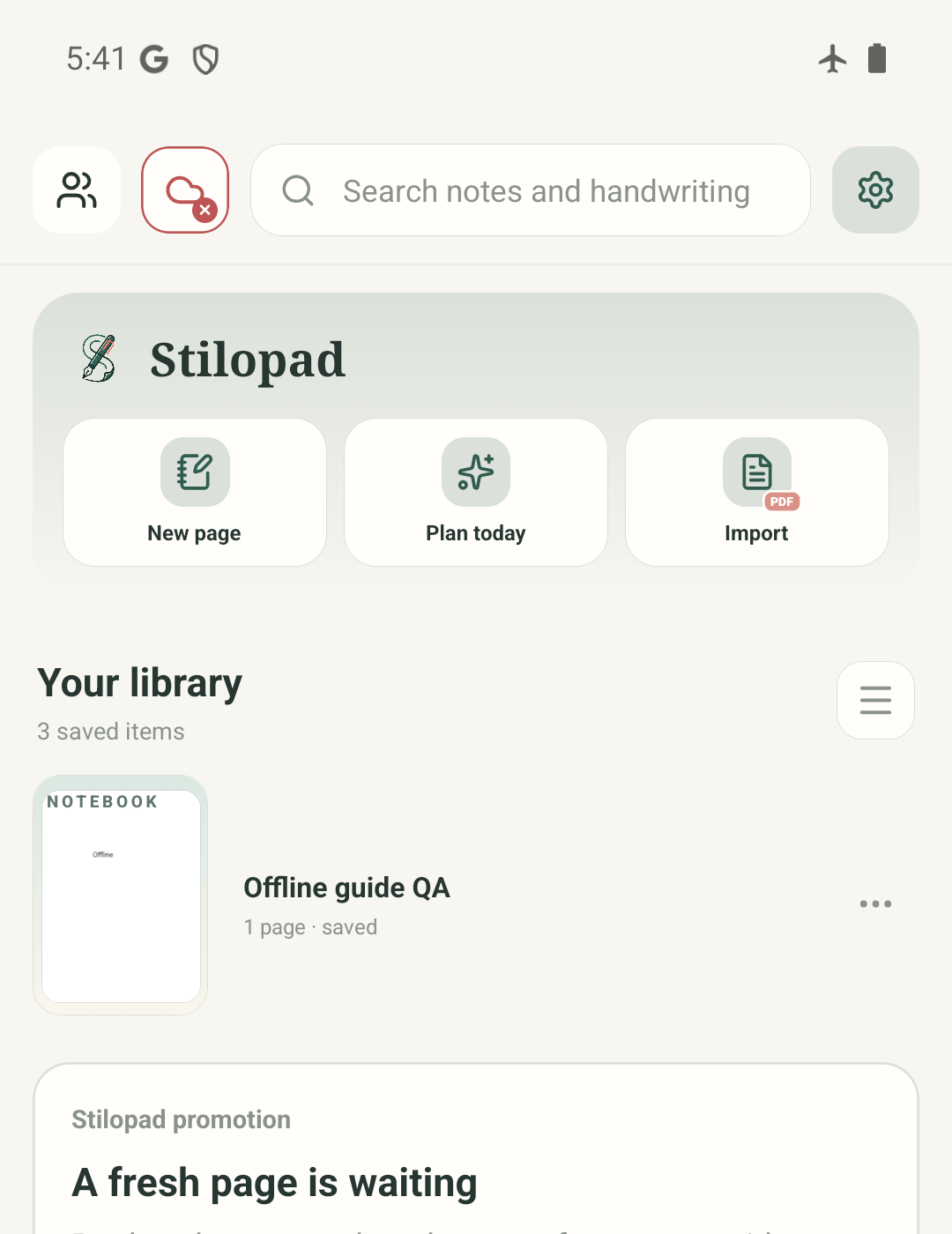
Krok 1 z 4 — Začněte v uložené knihovně
Všechny čtyři snímky obrazovky jsou skutečné záběry Stilopadu pro Android ve světlém motivu z ladicího sestavení 0.1.71 (72), Android 15, emulator-5554. Sešit QA se znovu otevřel v režimu Letadlo a poznámka v něm zůstala. Po testu se obnovilo připojení k internetu. Google Drive nebyl připojen; nebylo ověřeno nahrávání ani obnovení. Offline chování Web Lite se netestovalo.
Používejte uložený sešit offline v Androidu
Používejte uložený sešit offline v Androidu
Začněte v uložené knihovně
Tato skutečná obrazovka Androidu ukazuje místní knihovnu, když emulátor neměl připojení k síti. Sešit je uložený v tomto zařízení; červený odznak cloudu znamená, že Drive není připojený.
Otevřete sešit a uložte poznámku
Stejný místní sešit se otevřel offline. Byla zadána krátká poznámka „Offline“ a aplikace zobrazila Saved. Tento test potvrzuje místní úpravy, nikoli zálohu do cloudu.
Vraťte se do knihovny a otevřete jej znovu
Po návratu do knihovny se sešit znovu otevřel a poznámka v něm zůstala. Data aplikace v zařízení ponechte, dokud nevytvoříte potřebnou zálohu.
Připojte se, až budete potřebovat online nástroje
Síť se znovu připojila a Stilopad zobrazil běžný připojený stav. Google Drive připojený nebyl, takže tato závěrečná obrazovka neznamená, že se sešit nahrál.
Na sdíleném emulátoru Android 15 se v režimu Letadlo otevřel existující místní sešit. Text zadaný do ladicího sešitu QA zůstal i po jeho zavření a opětovném otevření. Test nepřipojil Google Drive ani nenahrál zálohu.
Ve Web Lite
Ve Web Lite
Otevřete Stilopad Lite při připojení k internetu a ověřte, že je sešit uložený v tomto prohlížeči.
Podpora režimu offline v prohlížeči závisí na tom, zda je stránka už dostupná a zda si prohlížeč uchovává místní data webu. Opětovné otevření offline ve Web Lite se v tomto průvodci netestovalo.
Než použijete synchronizaci do cloudu, katalog, online hledání médií nebo společnou relaci, znovu se připojte. Pokud potřebujete nesynchronizovanou místní práci, nemažte data prohlížeče.
Offline přístup a záloha nejsou totéž
Místní ukládání ponechá aktuální sešit v tomto zařízení. Záloha na Drive vyžaduje připojený účet a úspěšnou synchronizaci. Online katalog, hledání GIFů, společné relace a některé funkce řeči také potřebují své příslušné služby.
Před výměnou zařízení si uložte druhou kopii
Potřebujete-li sešit na jiném zařízení, připojte Drive a ověřte synchronizaci, nebo exportujte soubor Stilopadu. Dokud důležitá práce existuje pouze v tomto zařízení, neodinstalovávejte aplikaci ani nemažte data aplikace či prohlížeče.
Když sešit offline nejde otevřít
- Před odpojením se ujistěte, že jste sešit v tomto zařízení otevřeli a uložili.
- Znovu se připojte kvůli sešitům nebo médiím, které ještě nebyly staženy, i kvůli synchronizaci Drive a online hledání.
- Při řešení problémů s nesynchronizovanou prací nemažte data aplikace ani prohlížeče. Tento test nepokrýval Web Lite, vzdálenou zálohu ani stahování médií.