
Պարզ ուղեցույց՝ տետրերն առանց ինտերնետի օգտագործելու համար
Ինչպես Stilopad-ն օգտագործել առանց ինտերնետի
Բացեք սարքում պահված տետրը, շարունակեք աշխատել առանց կապի, ապա նորից միացեք, երբ պատրաստ լինեք։
Այս սարքում արդեն պահված տետրը կարող է բացվել նաև առանց ինտերնետի։ Առցանց ծառայությունների համար կապ է պետք, իսկ Drive-ի պահուստավորումը առանձին քայլ է։
Android-ում օգտագործեք սարքում պահված տետրը
Տետրը մնում է հասանելի այս սարքում
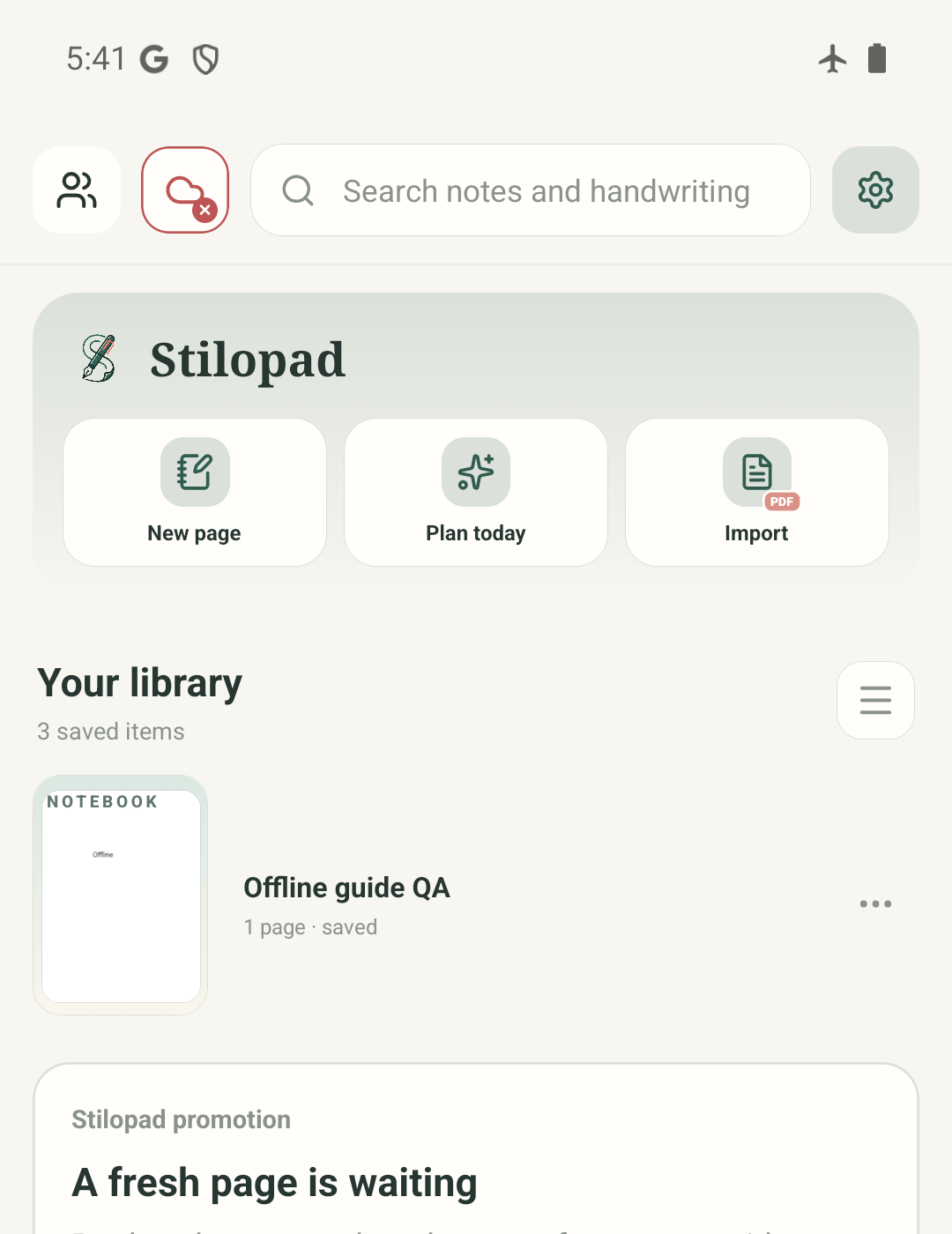
Քայլ 1՝ 4-ից — Սկսեք պահված տետրերի գրադարանից
Բոլոր չորս նկարները Android Stilopad Light-ի իրական կադրեր են՝ debug 0.1.71 (72) build-ից, Android 15-ում, emulator-5554 սարքով։ QA տետրը ինքնաթիռի ռեժիմում կրկին բացվեց, և դրա նշումը պահպանված էր։ Փորձարկումից հետո ինտերնետը նորից միացվեց։ Google Drive-ը միացված չէր․ վերբեռնում կամ վերականգնում չի ստուգվել։ Web Lite-ի անցանց աշխատանքը չի փորձարկվել։
Android-ում օգտագործեք սարքում պահված տետրը
Android-ում օգտագործեք սարքում պահված տետրը
Սկսեք պահված տետրերի գրադարանից
Android-ի այս իրական էկրանին երևում է սարքի գրադարանը՝ առանց ցանցի։ Տետրը պահված է այս սարքում, իսկ կարմիր ամպի նշանը ցույց է տալիս, որ Drive-ը միացված չէ։
Բացեք տետրը և պահեք նշումը
Նույն տեղային տետրը բացվեց առանց ցանցի։ Ավելացվեց կարճ “Offline” նշում, և հավելվածը ցույց տվեց Saved։ Սա հաստատում է տեղային աշխատանքը տվյալ փորձարկման մեջ, ոչ թե ամպային պահուստավորումը։
Փակեք տետրը և նորից բացեք
Գրադարան վերադառնալուց հետո տետրը կրկին բացվեց, և նշումը դեռ այնտեղ էր։ Պահպանեք հավելվածի տվյալները սարքում, մինչև անհրաժեշտ պահուստային պատճենը ստեղծեք։
Առցանց գործիքների համար նորից միացեք
Ցանցը վերականգնվեց, և Stilopad-ը ցույց տվեց սովորական միացված վիճակը։ Google Drive-ը միացված չէր, ուստի այս վերջին էկրանը չի նշանակում, որ տետրը վերբեռնվել է։
Համօգտագործվող Android 15 էմուլյատորում առկա տեղային տետրը բացվեց ինքնաթիռի ռեժիմում։ Փորձնական QA տետրում մուտքագրված տեքստը պահպանվեց այն փակելուց ու նորից բացելուց հետո։ Google Drive-ը չմիացվեց, և պահուստային պատճեն չվերբեռնվեց։
Web Lite-ում
Web Lite-ում
Միացված վիճակում բացեք Stilopad Lite-ը և համոզվեք, որ տետրը պահվել է այս դիտարկչում։
Դիտարկչում անցանց աշխատանքը կախված է նրանից՝ էջն արդեն հասանելի՞ է, և դիտարկիչը պահո՞ւմ է կայքի տեղային տվյալները։ Այս ուղեցույցով Web Lite-ի անցանց վերաբացումը չի փորձարկվել։
Նորից միացեք համաժամեցումից, կատալոգից, առցանց մեդիայի որոնումից կամ համատեղ սեանսից առաջ։ Մի մաքրեք դիտարկչի տվյալները, եթե ունեք չհամաժամեցված աշխատանք։
Անցանց պահպանումն ու պահուստավորումը տարբեր բաներ են
Տեղային պահպանումը տետրը պահում է հենց այս սարքում։ Drive-ի պահուստավորման համար պետք է միացված հաշիվ և հաջող համաժամեցում։ Առցանց կատալոգը, GIF որոնումը, համատեղ սեանսներն ու խոսքի որոշ գործառույթներ նույնպես պահանջում են իրենց ծառայությունների հասանելիությունը։
Սարքը փոխելուց առաջ պահեք նաև երկրորդ պատճենը
Եթե տետրը պետք է բացեք մեկ այլ սարքում, միացրեք Drive-ը և ստուգեք համաժամեցումը, կամ արտահանեք Stilopad ֆայլ։ Մի հեռացրեք հավելվածը և մի մաքրեք հավելվածի կամ դիտարկչի պահոցը, քանի դեռ կարևոր աշխատանքը միայն այս սարքում է։
Եթե տետրը չի բացվում առանց ինտերնետի
- Համոզվեք, որ այդ տետրը բացել և պահել եք այս սարքում՝ մինչև կապն անջատելը։
- Նորից միացեք այն տետրերի կամ մեդիայի համար, որոնք դեռ ներբեռնված չեն, ինչպես նաև Drive-ի համաժամեցման կամ առցանց որոնման համար։
- Չհամաժամեցված աշխատանքը շտկելու նպատակով մի մաքրեք հավելվածի կամ դիտարկչի պահոցը։ Այս փորձարկումը չի ընդգրկել Web Lite-ը, հեռավար պահուստավորումը կամ մեդիայի ներբեռնումը։