
En enkel vejledning til notesbøger uden internet
Sådan bruger du Stilopad offline
Åbn en notesbog, der er gemt på enheden, arbejd videre uden forbindelse, og forbind igen, når du er klar.
En notesbog, der allerede er gemt på denne enhed, kan stadig åbnes, når internettet er væk. Onlinetjenester kræver forbindelse, og Drive-sikkerhedskopiering er et separat trin.
Brug en gemt notesbog offline på Android
En notesbog bliver på denne enhed
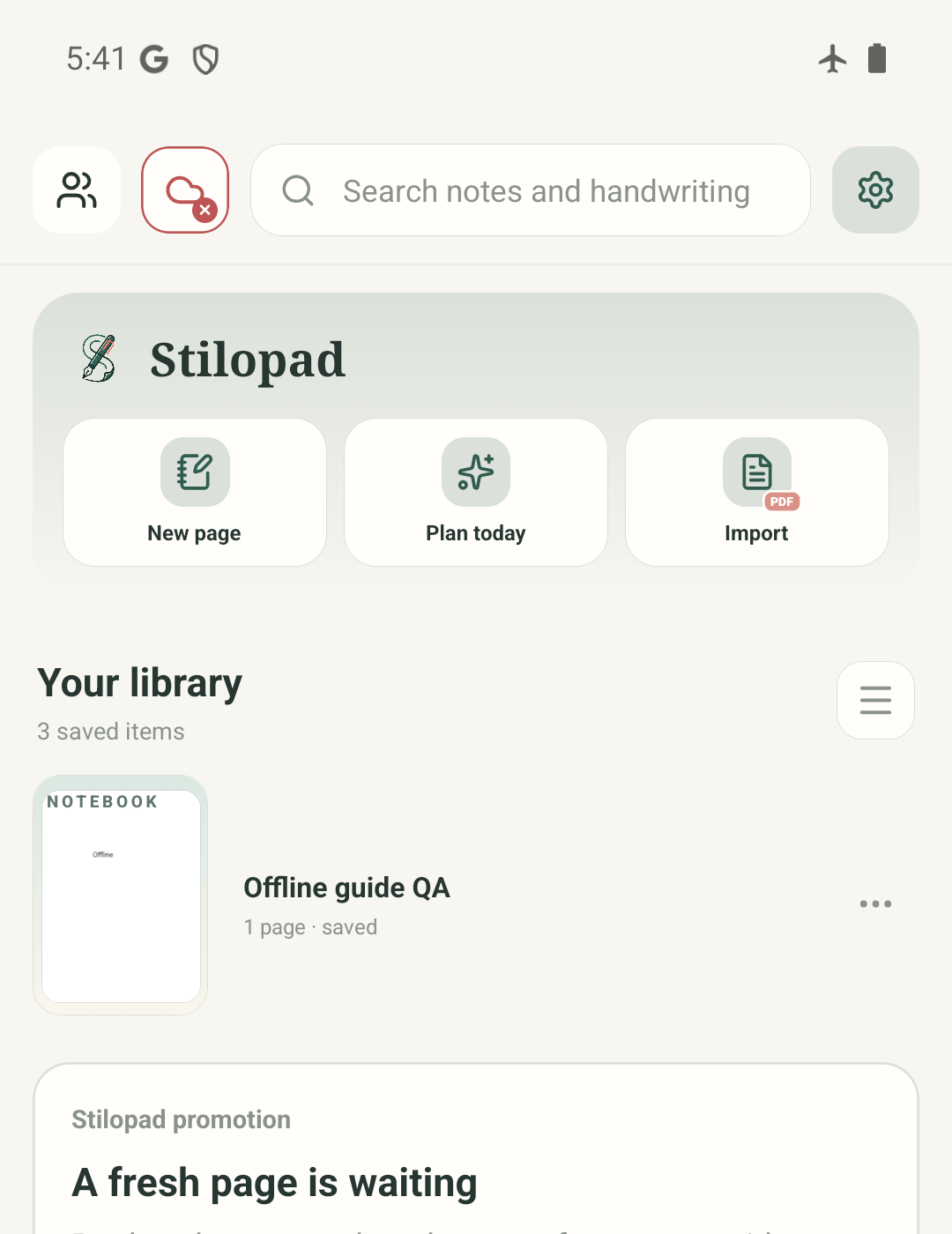
Trin 1 af 4 — Start i det gemte bibliotek
Alle fire skærmbilleder er rigtige Stilopad Light-optagelser fra Android debug build 0.1.71 (72), Android 15, emulator-5554. QA-notesbogen blev åbnet igen i flytilstand, og noten var stadig der. Internetforbindelsen blev gendannet efter testen. Google Drive blev ikke forbundet; ingen upload eller gendannelse blev verificeret. Offlineadfærd i Web Lite blev ikke testet.
Brug en gemt notesbog offline på Android
Brug en gemt notesbog offline på Android
Start i det gemte bibliotek
Denne rigtige Android-skærm viser det lokale bibliotek, mens emulatoren var uden netværk. Notesbogen er gemt på denne enhed; det røde cloudmærke betyder, at Drive ikke er forbundet.
Åbn notesbogen, og gem en note
Den samme lokale notesbog blev åbnet uden internet. Der blev skrevet en kort note med teksten “Offline”, og appen viste Saved. Det viser lokal redigering i denne test, ikke en sikkerhedskopi i skyen.
Gå ud, og åbn den igen
Efter notesbogen blev lukket og biblioteket åbnet, kunne notesbogen åbnes igen med noten intakt. Behold appens data på enheden, indtil du har lavet den sikkerhedskopi, du har brug for.
Opret forbindelse igen for onlineredskaber
Netværket blev gendannet, og Stilopad viste igen normal forbindelse. Google Drive var ikke forbundet, så denne sidste skærm betyder ikke, at notesbogen blev uploadet.
På den delte Android 15-emulator blev en eksisterende lokal notesbog åbnet i flytilstand. Tekst, der blev skrevet i debug-QA-notesbogen, var der stadig, efter at appen blev lukket og åbnet igen. Testen forbandt ikke Google Drive og uploadede ingen sikkerhedskopi.
På Web Lite
På Web Lite
Åbn Stilopad Lite, mens du har forbindelse, og kontrollér, at notesbogen er gemt i denne browser.
Browsers offlineunderstøttelse afhænger af, om siden allerede er tilgængelig, og om browseren gemmer dens lokale webstedsdata. Denne vejledning testede ikke åbning af Web Lite offline.
Opret forbindelse igen, før du bruger skysynkronisering, kataloget, onlinesøgning efter medier eller en delt session. Ryd ikke browserdata, hvis du har lokalt arbejde, der ikke er synkroniseret.
Offlinebrug og sikkerhedskopi er ikke det samme
Lokal lagring beholder den aktuelle notesbog på denne enhed. En sikkerhedskopi i Drive kræver en tilsluttet konto og en gennemført synkronisering. Onlinekatalog, GIF-søgning, delte sessioner og visse talefunktioner kræver også de tilhørende tjenester.
Gem en ekstra kopi, før du skifter enhed
Hvis du skal bruge notesbogen på en anden enhed, skal du forbinde Drive og kontrollere synkroniseringen eller eksportere en Stilopad-fil. Afinstallér ikke appen, og ryd ikke appens eller browserens lager, mens vigtigt arbejde kun findes på denne enhed.
Hvis en notesbog ikke vil åbne offline
- Kontrollér, at notesbogen blev åbnet og gemt på denne enhed, før du gik offline.
- Opret forbindelse igen for notesbøger eller medier, der ikke er downloadet, og for Drive-synkronisering eller onlinesøgning.
- Ryd ikke appens eller browserens lager for at fejlfinde arbejde, der ikke er synkroniseret. Denne test dækkede ikke Web Lite, ekstern sikkerhedskopiering eller mediedownloads.