
Prosty poradnik pracy offline
Jak korzystać ze Stilopad offline
Otwórz notatnik zapisany na urządzeniu, pracuj bez połączenia, a potem połącz się ponownie.
Notatnik zapisany już na tym urządzeniu może otworzyć się bez internetu. Usługi online wymagają połączenia, a kopia zapasowa na Dysku to osobny krok.
Korzystaj z zapisanego notatnika offline na Androidzie
Notatnik pozostaje dostępny na tym urządzeniu
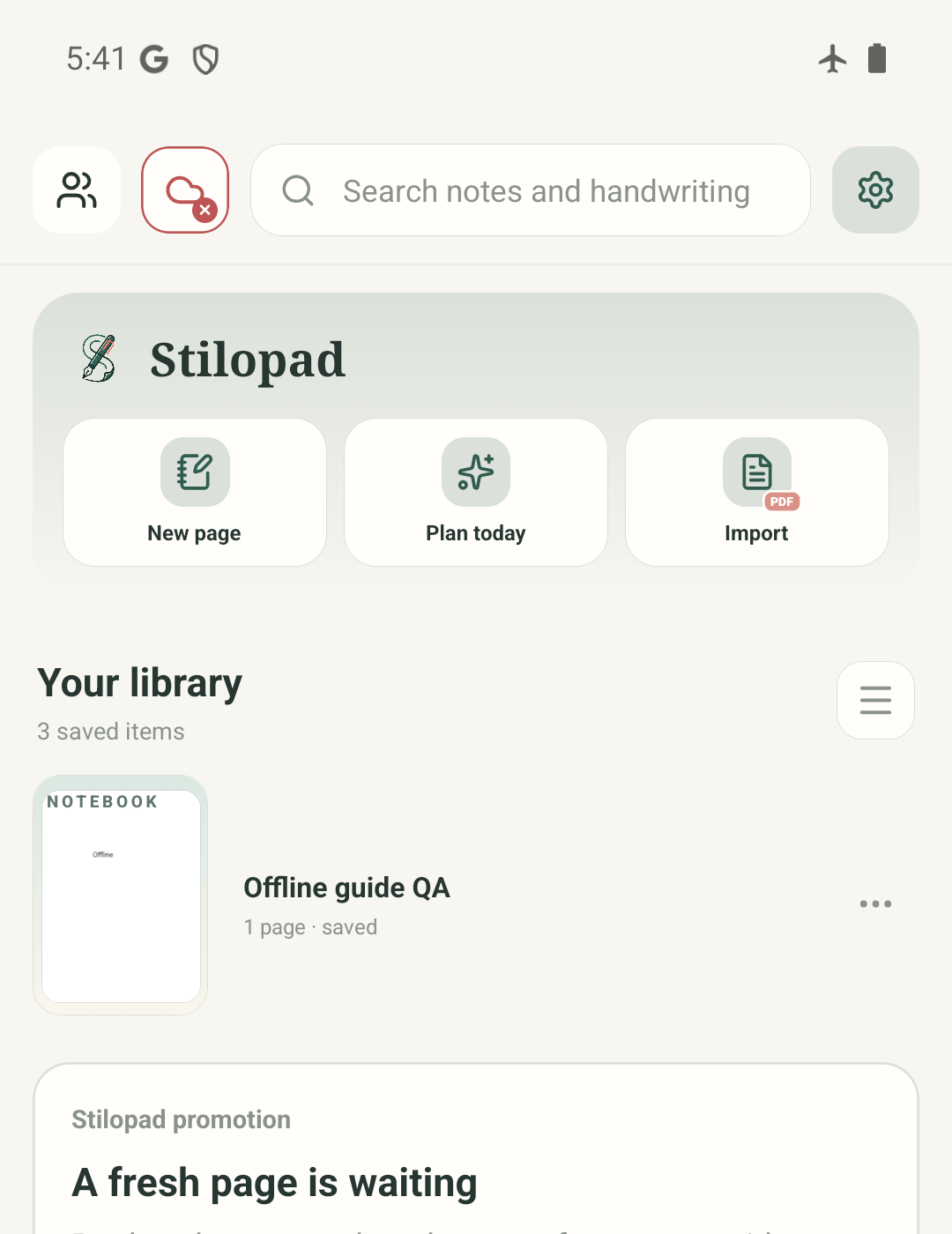
Krok 1 z 4 — Zacznij w zapisanej Bibliotece
Wszystkie cztery zrzuty to prawdziwe obrazy Stilopad Light z Androida, z kompilacji debug 0.1.71 (72), Android 15, emulator-5554. Notatnik QA otwarto ponownie w trybie samolotowym; notatka pozostała. Po teście przywrócono internet. Google Drive nie był połączony; nie sprawdzano wysyłania ani przywracania. Nie testowano trybu offline Web Lite.
Korzystaj z zapisanego notatnika offline na Androidzie
Korzystaj z zapisanego notatnika offline na Androidzie
Zacznij w zapisanej Bibliotece
Ten prawdziwy ekran Androida pokazuje lokalną bibliotekę, gdy emulator nie miał sieci. Notatnik jest zapisany na tym urządzeniu; czerwona ikona chmury oznacza, że Dysk nie jest połączony.
Otwórz notatnik i zapisz notatkę
Ten sam lokalny notatnik otworzył się offline. Wpisano krótką notatkę „Offline”, a aplikacja pokazała Saved. To potwierdza lokalną edycję w tym teście, a nie kopię w chmurze.
Wyjdź i otwórz go ponownie
Po powrocie do Biblioteki notatnik otworzył się ponownie, a wpisana treść nadal była widoczna. Zachowaj dane aplikacji na urządzeniu, dopóki nie utworzysz potrzebnej kopii zapasowej.
Połącz się ponownie, aby użyć narzędzi online
Przywrócono sieć, a Stilopad pokazał zwykły stan połączenia. Google Drive nie był połączony, więc ten ekran końcowy nie oznacza, że notatnik został wysłany.
Na wspólnym emulatorze Android 15 istniejący lokalny notatnik otwarto w trybie samolotowym. Tekst wpisany w testowym notatniku QA pozostał po jego zamknięciu i ponownym otwarciu. Nie połączono konta Google Drive ani nie wysłano kopii zapasowej.
W Web Lite
W Web Lite
Otwórz Stilopad Lite, gdy masz połączenie, i upewnij się, że notatnik jest zapisany w tej przeglądarce.
Obsługa trybu offline w przeglądarce zależy od wcześniejszej dostępności strony i zachowania lokalnych danych witryny przez przeglądarkę. W tym poradniku nie testowano ponownego otwierania Web Lite bez internetu.
Połącz się ponownie, zanim użyjesz synchronizacji w chmurze, katalogu, wyszukiwania mediów online lub wspólnej sesji. Nie czyść danych przeglądarki, jeśli potrzebujesz niesynchronizowanej pracy lokalnej.
Praca offline i kopia zapasowa to różne rzeczy
Zapis lokalny przechowuje bieżący notatnik na tym urządzeniu. Kopia na Dysku wymaga połączonego konta i pomyślnej synchronizacji. Katalog online, wyszukiwanie GIF-ów, wspólne sesje i niektóre funkcje mowy również wymagają używanych przez nie usług.
Przed zmianą urządzenia zachowaj drugą kopię
Jeśli potrzebujesz notatnika na innym urządzeniu, połącz Dysk i sprawdź synchronizację albo wyeksportuj plik Stilopad. Nie odinstalowuj aplikacji ani nie czyść danych aplikacji/przeglądarki, gdy ważna praca istnieje tylko na tym urządzeniu.
Jeśli notatnik nie otwiera się offline
- Przed odłączeniem internetu otwórz i zapisz ten notatnik na tym urządzeniu.
- Połącz się ponownie w przypadku notatników lub mediów, które nie zostały pobrane, oraz aby użyć synchronizacji Dysku lub wyszukiwania online.
- Nie czyść danych aplikacji ani przeglądarki, aby rozwiązać problem z niesynchronizowaną pracą. Ten test nie obejmował Web Lite, kopii zdalnej ani pobierania mediów.