
Simpleng gabay sa mga notebook na offline
Paano gamitin ang Stilopad offline
Magbukas ng notebook na naka-save sa device, magpatuloy kahit walang koneksyon, at kumonekta ulit kapag handa ka na.
Mabubuksan pa rin kahit walang internet ang notebook na naka-save na sa device na ito. Kailangan ng koneksyon ang mga online service, at hiwalay na hakbang ang Drive backup.
Gumamit ng naka-save na notebook offline sa Android
Nananatili sa device na ito ang notebook
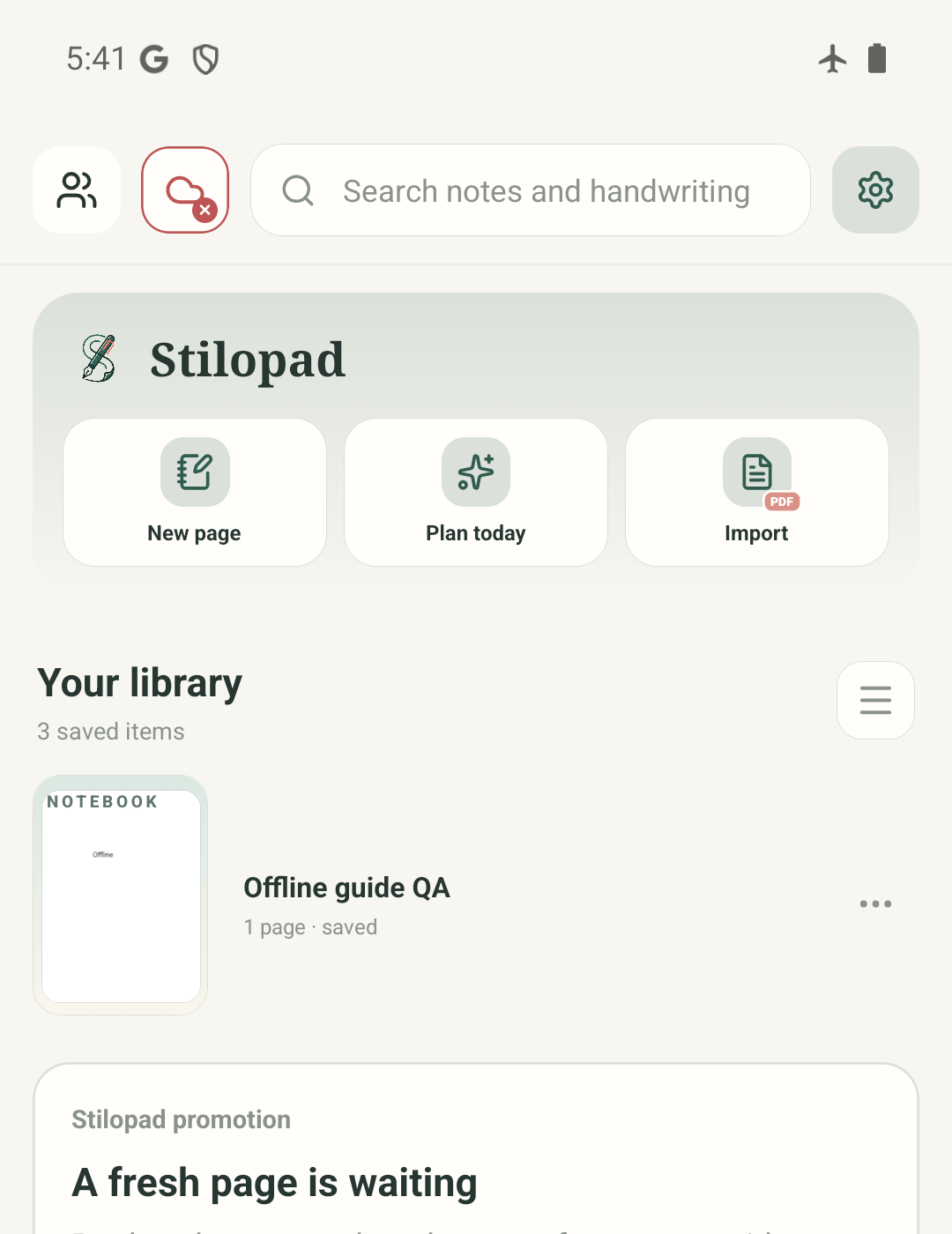
Hakbang 1 sa 4 — Magsimula sa naka-save na library
Totoong Android Stilopad Light capture ang apat na screenshot mula sa debug build 0.1.71 (72), Android 15, emulator-5554. Binuksan ulit sa airplane mode ang QA notebook at nanatili roon ang note. Ibinalik ang internet pagkatapos ng test. Hindi ikinonekta ang Google Drive; hindi napatunayan ang upload o restore. Hindi sinubukan ang Web Lite offline behavior.
Gumamit ng naka-save na notebook offline sa Android
Gumamit ng naka-save na notebook offline sa Android
Magsimula sa naka-save na library
Ipinapakita ng totoong Android screen na ito ang local library habang walang network ang emulator. Nasa device ang notebook; ibig sabihin ng pulang cloud badge ay hindi konektado ang Drive.
Buksan ang notebook at mag-save ng note
Nabuksan offline ang parehong local na notebook. Naglagay ng maikling “Offline” note at ipinakita ng app ang Saved. Pinatutunayan nito ang local editing sa test na ito, hindi ang cloud backup.
Isara at buksan ulit
Pagbalik sa library, nabuksan ulit ang notebook at naroon pa ang note. Panatilihin ang app data sa device hanggang magawa mo ang backup na kailangan mo.
Kumonekta ulit para sa online tools
Ibinalik ang network at ipinakita ng Stilopad ang normal na connected state. Hindi konektado ang Google Drive, kaya hindi ibig sabihin ng huling screen na na-upload ang notebook.
Sa shared Android 15 emulator, nabuksan sa airplane mode ang dati nang local na notebook. Nanatili ang tekstong inilagay sa debug QA notebook matapos itong isara at buksan ulit. Hindi ikinonekta ang Google Drive at walang backup na in-upload.
Sa Web Lite
Sa Web Lite
Buksan ang Stilopad Lite habang may koneksyon at tiyaking naka-save sa browser na ito ang notebook.
Nakadepende sa page na nabuksan na at sa pagpapanatili ng browser sa local site data ang offline support. Hindi sinubukan sa gabay na ito ang pagbukas ulit ng Web Lite nang offline.
Kumonekta ulit bago gumamit ng cloud sync, Library, online media search o shared session. Huwag burahin ang browser data kung may hindi pa naka-sync na gawa.
Magkaiba ang offline at backup
Pinananatili ng local save ang kasalukuyang notebook sa device na ito. Kailangan ng naka-connect na account at matagumpay na sync para sa Drive backup. Kailangan din ng online service ang Library, GIF search, shared session at ilang speech feature.
Magtabi muna ng pangalawang kopya bago lumipat ng device
Kung kailangan mo ang notebook sa ibang device, ikonekta ang Drive at tiyaking natapos ang sync, o mag-export ng Stilopad file. Huwag i-uninstall ang app o burahin ang app/browser storage habang nasa device lang ang mahalagang gawa mo.
Kung hindi bumukas offline ang notebook
- Tiyaking nabuksan at na-save mo muna sa device na ito ang notebook bago mawalan ng koneksyon.
- Kumonekta ulit para sa notebook o media na hindi pa na-download, at para sa Drive sync o online search.
- Huwag burahin ang app o browser storage para ayusin ang gawaing hindi pa naka-sync. Hindi sinubukan dito ang Web Lite, remote backup o media download.