
အင်တာနက်မရှိချိန် notebook သုံးရန် လွယ်ကူသော လမ်းညွှန်
Stilopad ကို အင်တာနက်မရှိဘဲ သုံးနည်း
စက်ထဲတွင် သိမ်းထားသော notebook ကိုဖွင့်ပြီး အင်တာနက်မရှိဘဲ ဆက်လုပ်ပါ။ အဆင်သင့်ဖြစ်သောအခါ ပြန်ချိတ်ဆက်ပါ။
ဤစက်ထဲတွင် သိမ်းပြီးသား notebook ကို အင်တာနက်မရှိသည့်အခါလည်း ဖွင့်နိုင်သည်။ အွန်လိုင်းဝန်ဆောင်မှုများအတွက် အင်တာနက်လိုပြီး Drive backup သည် သီးခြားအဆင့်ဖြစ်သည်။
Android တွင် သိမ်းထားသော notebook ကို အင်တာနက်မရှိဘဲ သုံးပါ
ဤစက်ထဲတွင် notebook ကို ဆက်ဖွင့်နိုင်သည်
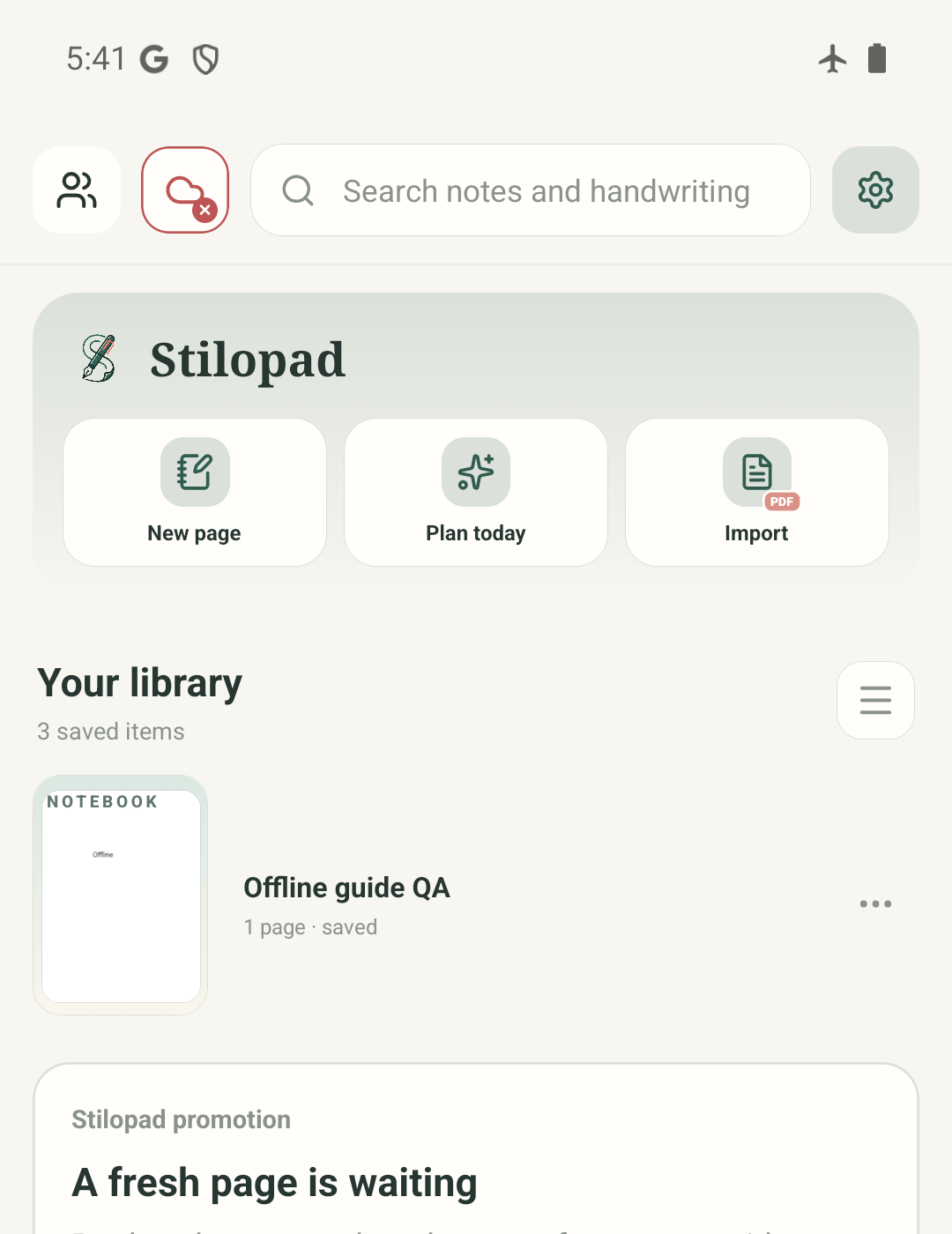
အဆင့် 1 / 4 — သိမ်းထားသော Library မှ စပါ
ပုံလေးပုံစလုံးသည် Android 15၊ emulator-5554 ရှိ debug build 0.1.71 (72) ဖြင့် Stilopad Light ထဲမှ ရိုက်ထားသော မျက်နှာပြင်အစစ်များဖြစ်သည်။ Airplane mode ဖြင့် QA notebook ကို ပြန်ဖွင့်ပြီး မှတ်စုမပျောက်ကြောင်း စစ်ခဲ့သည်။ စမ်းသပ်ပြီးနောက် အင်တာနက်ပြန်ဖွင့်ခဲ့သည်။ Google Drive ကို မချိတ်ဆက်ခဲ့သလို upload သို့မဟုတ် restore ကိုလည်း အတည်မပြုခဲ့ပါ။ Web Lite offline အပြုအမူကို မစမ်းသပ်ခဲ့ပါ။
Android တွင် သိမ်းထားသော notebook ကို အင်တာနက်မရှိဘဲ သုံးပါ
Android တွင် သိမ်းထားသော notebook ကို အင်တာနက်မရှိဘဲ သုံးပါ
သိမ်းထားသော Library မှ စပါ
ဤ Android မျက်နှာပြင်အစစ်တွင် network မရှိချိန်က local Library ကို ပြထားသည်။ Notebook ကို ဤစက်ထဲတွင် သိမ်းထားသည်။ အနီရောင် cloud badge သည် Drive မချိတ်ဆက်ထားကြောင်း ပြသည်။
Notebook ကိုဖွင့်ပြီး မှတ်စုသိမ်းပါ
တူညီသော local notebook ကို အင်တာနက်မရှိဘဲ ဖွင့်နိုင်ခဲ့သည်။ “Offline” ဟူသောစာတိုတစ်ခုကို ရိုက်ပြီး အက်ပ်တွင် Saved ပြသည်ကို တွေ့ရသည်။ ဤစမ်းသပ်မှုသည် local edit ကိုသာ ပြသပြီး cloud backup မဟုတ်ပါ။
ထွက်ပြီး ပြန်ဖွင့်ပါ
Library သို့ပြန်ပြီးနောက် notebook ကို ထပ်ဖွင့်ရာ မှတ်စုရှိနေဆဲဖြစ်သည်။ လိုအပ်သော backup ကို မလုပ်မချင်း app data ကို ဤစက်ထဲတွင် ထားပါ။
အွန်လိုင်းကိရိယာများလိုလျှင် ပြန်ချိတ်ပါ
Network ကို ပြန်ဖွင့်ပြီး Stilopad တွင် ပုံမှန်ချိတ်ဆက်မှုအခြေအနေကို ပြခဲ့သည်။ Google Drive မချိတ်ထားသောကြောင့် ဤနောက်ဆုံးမျက်နှာပြင်က notebook ကို upload လုပ်ပြီးကြောင်း မဆိုလိုပါ။
မျှဝေသုံးသည့် Android 15 emulator တွင် စက်ထဲရှိ notebook တစ်ခုကို airplane mode ဖြင့် ဖွင့်ခဲ့သည်။ Debug QA notebook ထဲသို့ ရိုက်ထားသောစာသည် ထွက်ပြီး ပြန်ဖွင့်သည့်နောက်တွင်လည်း ရှိနေခဲ့သည်။ ဤစမ်းသပ်မှုတွင် Google Drive ကို မချိတ်ဆက်ခဲ့သလို backup ကိုလည်း မတင်ခဲ့ပါ။
Web Lite တွင်
Web Lite တွင်
အင်တာနက်ချိတ်ထားစဉ် Stilopad Lite ကိုဖွင့်ပြီး notebook ကို ဤ browser ထဲတွင် သိမ်းထားကြောင်း စစ်ပါ။
Browser အင်တာနက်မရှိသည့်အခါ အလုပ်လုပ်နိုင်ခြင်းသည် စာမျက်နှာကို အရင်ကရရှိနိုင်ခဲ့သလား၊ browser က ၎င်း၏ local site data ကို ထိန်းထားသလားပေါ်မူတည်သည်။ ဤလမ်းညွှန်တွင် Web Lite ကို offline ပြန်ဖွင့်ခြင်း မစမ်းသပ်ခဲ့ပါ။
Cloud sync၊ စာရင်း၊ အွန်လိုင်းမီဒီယာရှာဖွေမှု သို့မဟုတ် မျှဝေ session သုံးမည်ဆိုလျှင် အင်တာနက်ပြန်ချိတ်ပါ။ Sync မလုပ်ရသေးသောအလုပ်လိုအပ်ပါက browser data ကို မရှင်းပါနှင့်။
Offline သုံးခြင်းနှင့် backup သည် မတူပါ
Local save သည် လက်ရှိ notebook ကို ဤစက်ထဲတွင် ထားသည်။ Drive backup အတွက် ချိတ်ဆက်ထားသော account နှင့် အောင်မြင်သော sync လိုသည်။ အွန်လိုင်းစာရင်း၊ GIF ရှာဖွေမှု၊ မျှဝေ session နှင့် အသံဆိုင်ရာလုပ်ဆောင်ချက်အချို့အတွက်လည်း သက်ဆိုင်ရာဝန်ဆောင်မှုကို ချိတ်ဆက်ရန်လိုသည်။
စက်ပြောင်းမီ ဒုတိယမိတ္တူ ထားပါ
အခြားစက်တွင်လည်း notebook လိုပါက Drive ချိတ်ဆက်ပြီး sync ကိုစစ်ပါ သို့မဟုတ် Stilopad ဖိုင်အဖြစ် export လုပ်ပါ။ အရေးကြီးသောအလုပ်သည် ဤစက်တစ်ခုထဲတွင်ပဲ ရှိနေချိန်တွင် app ကိုဖျက်ခြင်း သို့မဟုတ် app/browser storage ကို မရှင်းပါနှင့်။
Notebook ကို offline ဖွင့်မရပါက
- အင်တာနက်မရှိမီ notebook ကို ဤစက်ပေါ်တွင် ဖွင့်ပြီး သိမ်းခဲ့ကြောင်း စစ်ပါ။
- မဒေါင်းလုဒ်ရသေးသော notebook သို့မဟုတ် မီဒီယာအတွက်၊ Drive sync နှင့် အွန်လိုင်းရှာဖွေမှုအတွက် ပြန်ချိတ်ဆက်ပါ။
- Sync မလုပ်ရသေးသောအလုပ်ကို ဖြေရှင်းရန် app သို့မဟုတ် browser storage ကို မရှင်းပါနှင့်။ ဤစမ်းသပ်မှုတွင် Web Lite၊ remote backup နှင့် မီဒီယာဒေါင်းလုဒ်များ မပါဝင်ပါ။