
Una guida semplice ai quaderni offline
Come usare Stilopad offline
Apri un quaderno salvato sul dispositivo, continua a lavorare senza connessione e torna online quando vuoi.
Un quaderno già salvato su questo dispositivo può aprirsi anche senza internet. I servizi online richiedono una connessione e il backup Drive è un passaggio separato.
Apri offline un quaderno salvato su Android
Un quaderno resta disponibile su questo dispositivo
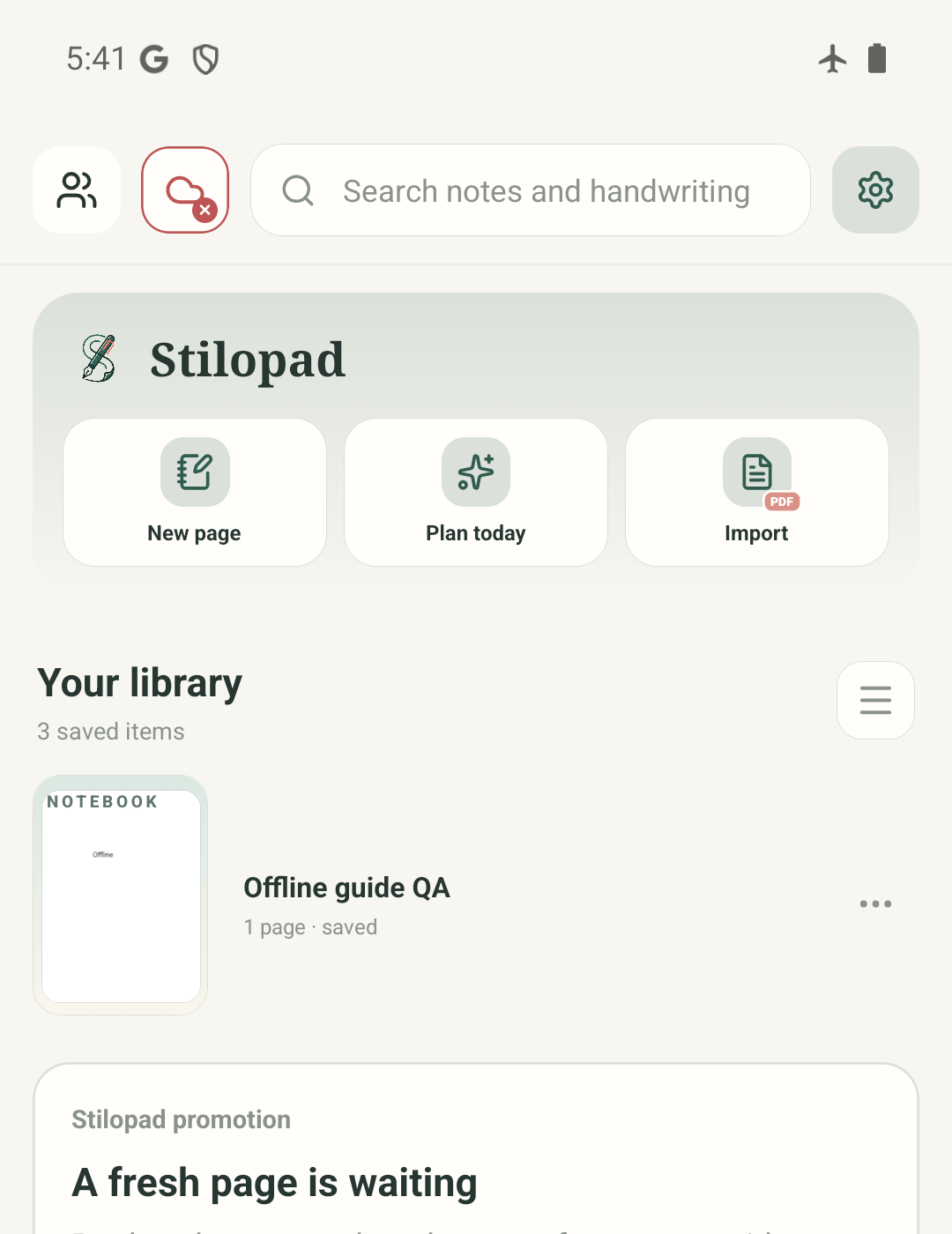
Passaggio 1 di 4 — Parti dalla libreria salvata
Tutte e quattro le immagini sono schermate reali di Stilopad Light per Android, build debug 0.1.71 (72), Android 15, emulator-5554. Il quaderno QA è stato riaperto in modalità aereo e la nota era ancora presente. La connessione internet è stata ripristinata dopo il test. Google Drive non è stato collegato; caricamento e ripristino non sono stati verificati. Il funzionamento offline di Web Lite non è stato provato. I controlli negli screenshot sono in inglese.
Apri offline un quaderno salvato su Android
Apri offline un quaderno salvato su Android
Parti dalla libreria salvata
Questa schermata Android reale mostra la libreria locale mentre l’emulatore era senza rete. Il quaderno è salvato su questo dispositivo; il badge cloud rosso indica che Drive non è collegato.
Apri il quaderno e salva una nota
Lo stesso quaderno locale si è aperto offline. È stata aggiunta una breve nota “Offline” e l’app ha mostrato Saved. Questo dimostra la modifica locale in questo test, non un backup cloud.
Esci e riaprilo
Dopo essere tornati alla libreria, il quaderno si è riaperto con la nota ancora presente. Conserva i dati dell’app su questo dispositivo finché non hai creato il backup che ti serve.
Riconnettiti per usare gli strumenti online
Dopo il ripristino della rete, Stilopad ha mostrato il normale stato connesso. Google Drive non era collegato: questa schermata finale non significa che il quaderno sia stato caricato.
Nell’emulatore Android 15 condiviso è stato aperto in modalità aereo un quaderno locale già esistente. Il testo inserito nel quaderno QA di prova era ancora presente dopo essere usciti e averlo riaperto. Il test non ha collegato Google Drive né caricato un backup.
Su Web Lite
Su Web Lite
Apri Stilopad Lite mentre sei connesso e assicurati che il quaderno sia salvato in questo browser.
Il funzionamento offline del browser dipende dal fatto che la pagina sia già disponibile e che il browser conservi i dati locali del sito. Questa guida non ha verificato la riapertura offline in Web Lite.
Riconnettiti prima di usare la sincronizzazione cloud, il catalogo, la ricerca di contenuti online o una sessione condivisa. Non cancellare i dati del browser se hai lavoro locale non sincronizzato.
Lavorare offline e fare un backup sono cose diverse
Il salvataggio locale mantiene il quaderno corrente su questo dispositivo. Per un backup Drive servono un account collegato e una sincronizzazione completata. Anche il catalogo online, la ricerca GIF, le sessioni condivise e alcune funzioni vocali richiedono i rispettivi servizi.
Conserva una seconda copia prima di cambiare dispositivo
Se ti serve il quaderno su un altro dispositivo, collega Drive e verifica la sincronizzazione oppure esporta un file Stilopad. Non disinstallare l’app e non cancellare lo spazio dell’app o del browser se il lavoro importante esiste solo qui.
Se un quaderno non si apre offline
- Assicurati di aver aperto e salvato il quaderno su questo dispositivo prima di andare offline.
- Riconnettiti per i quaderni o i contenuti multimediali non ancora scaricati, per la sincronizzazione Drive e per la ricerca online.
- Non cancellare i dati dell’app o del browser per risolvere problemi di lavoro non sincronizzato. Questo test non ha riguardato Web Lite, backup remoto o download di contenuti multimediali.