
Простая інструкцыя па працы з нататнікамі без інтэрнэту
Як карыстацца Stilopad без інтэрнэту
Адкрыйце нататнік, захаваны на прыладзе, працягвайце працу без злучэння і сінхранізуйцеся, калі будзеце гатовыя.
Нататнік, ужо захаваны на гэтай прыладзе, можна адкрыць і без інтэрнэту. Для анлайн-сэрвісаў патрэбна злучэнне, а рэзервовая копія на Дыску — асобны крок.
Праца з захаваным нататнікам без інтэрнэту на Android
Нататнік застаецца даступным на гэтай прыладзе
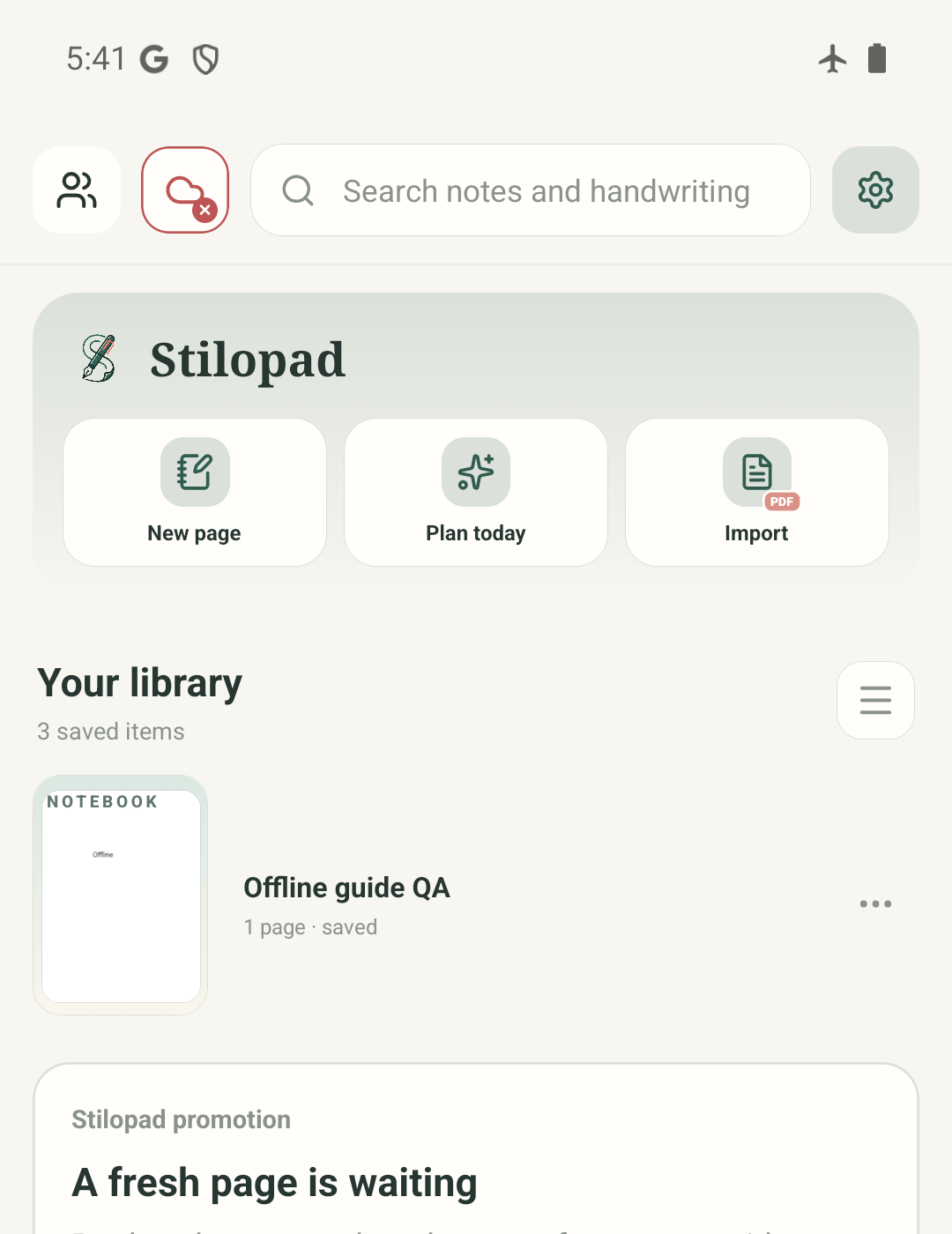
Крок 1 з 4 — Пачніце з бібліятэкі захаваных нататнікаў
Усе чатыры здымкі экрана зроблены ў сапраўднай светлай тэме Stilopad на Android: адладкавая зборка 0.1.71 (72), Android 15, эмулятар emulator-5554. Нататку для праверкі паўторна адкрылі ў рэжыме палёту, і яе тэкст застаўся. Пасля тэсту інтэрнэт зноў уключылі. Google Дыск не падключалі; запампоўванне і аднаўленне копіі не правяралі. Працу Stilopad Lite без інтэрнэту не тэставалі.
Праца з захаваным нататнікам без інтэрнэту на Android
Праца з захаваным нататнікам без інтэрнэту на Android
Пачніце з бібліятэкі захаваных нататнікаў
На гэтым сапраўдным экране Android паказана лакальная бібліятэка, калі эмулятар быў без сеткі. Нататнік захоўваецца на гэтай прыладзе; чырвоны значок воблака паказвае, што Дыск не падключаны.
Адкрыйце нататнік і захавайце запіс
Той самы лакальны нататнік адкрыўся без інтэрнэту. У яго дадалі кароткі запіс Offline, і праграма паказала статус Saved. Гэта пацвярджае лакальнае рэдагаванне ў гэтай праверцы, але не рэзервовую копію ў воблаку.
Выйдзіце і адкрыйце яго зноў
Пасля вяртання ў Library нататнік адкрылі яшчэ раз — запіс застаўся. Не выдаляйце даныя прылады, пакуль не зробіце патрэбную копію.
Падключыцеся, калі патрэбны анлайн-інструменты
Пасля аднаўлення сеткі Stilopad зноў паказаў звычайны стан злучэння. Google Дыск не падключалі, таму гэты апошні экран не азначае, што нататнік быў запампаваны ў воблака.
На агульным эмулятары Android 15 існы лакальны нататнік адкрыўся ў рэжыме палёту. Тэкст, уведзены ў адмысловую нататку для праверкі, захаваўся пасля закрыцця і паўторнага адкрыцця. Google Дыск не падключалі і копію не запампоўвалі.
У Stilopad Lite
У Stilopad Lite
Адкрыйце Stilopad Lite пры падключаным інтэрнэце і пераканайцеся, што нататнік захаваны ў гэтым браўзеры.
Праца без інтэрнэту ў браўзеры залежыць ад таго, ці была старонка ўжо даступная і ці захоўвае браўзер яе лакальныя даныя. Паўторнае адкрыццё Stilopad Lite без інтэрнэту ў гэтай інструкцыі не правяралася.
Падключыцеся да інтэрнэту перад сінхранізацыяй з воблакам, каталогам, пошукам медыя ў сетцы або супольнай сесіяй. Не ачышчайце даныя браўзера, калі там засталася несінхранізаваная праца.
Праца без інтэрнэту і рэзервовая копія — не адно і тое ж
Лакальнае захаванне пакідае бягучы нататнік на гэтай прыладзе. Для копіі на Дыску патрэбны падключаны ўліковы запіс і паспяховая сінхранізацыя. Каталог, пошук GIF, супольныя сесіі і некаторыя функцыі распазнавання маўлення таксама патрабуюць адпаведных анлайн-сэрвісаў.
Зрабіце яшчэ адну копію перад зменай прылады
Каб адкрыць нататнік на іншай прыладзе, падключыце Дыск і праверце сінхранізацыю або экспартуйце файл Stilopad. Не выдаляйце праграму і не ачышчайце даныя праграмы ці браўзера, пакуль важная праца ёсць толькі на гэтай прыладзе.
Калі нататнік не адкрываецца без інтэрнэту
- Пераканайцеся, што вы адкрывалі і захавалі гэты нататнік на гэтай прыладзе да адключэння інтэрнэту.
- Для нататнікаў або медыя, якія яшчэ не спампаваныя, а таксама для сінхранізацыі з Дыскам і анлайн-пошуку, зноў падключыцеся да інтэрнэту.
- Не ачышчайце сховішча праграмы або браўзера, каб выправіць праблему з несінхранізаванай працай. У гэтай праверцы Stilopad Lite, аддаленую копію і спампоўванне медыя не тэставалі.