
Egyszerű útmutató az offline jegyzetfüzetekhez
Stilopad használata internet nélkül
Nyiss meg egy eszközödre mentett jegyzetfüzetet, dolgozz kapcsolat nélkül, majd csatlakozz újra, amikor készen állsz.
Az eszközre már elmentett jegyzetfüzet internet nélkül is megnyitható. Az online szolgáltatásokhoz kapcsolat kell, a Drive-mentés pedig külön lépés.
Eszközre mentett jegyzetfüzet használata offline Androidon
Egy jegyzetfüzet ezen az eszközön kapcsolat nélkül is elérhető
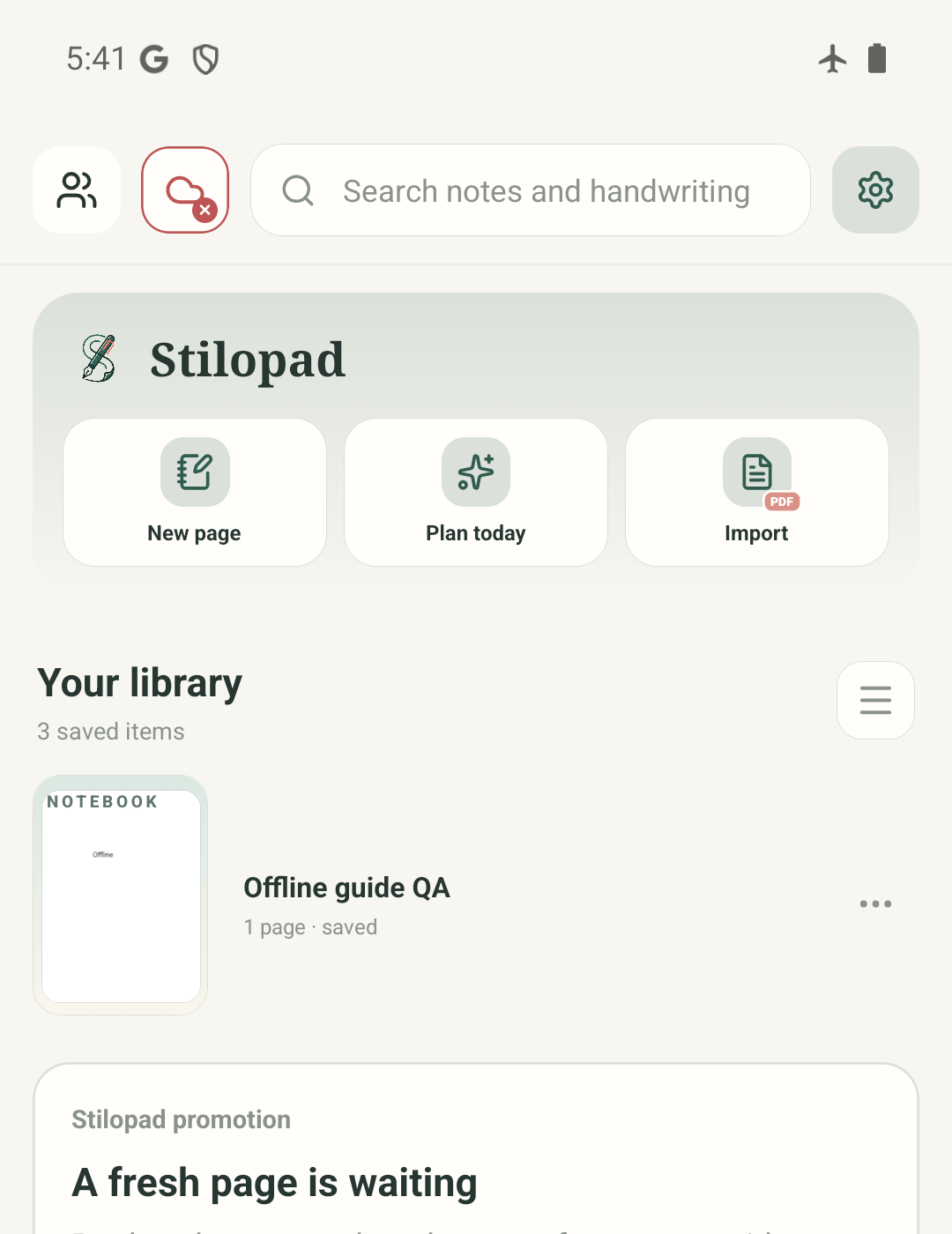
1. lépés, összesen 4 — Indulj az elmentett könyvtárból
Mind a négy képernyőkép valódi Android Stilopad Light-kép a 0.1.71 (72) debug buildből, Android 15 rendszeren, emulator-5554 eszközön. A QA-jegyzetfüzetet repülő üzemmódban újra megnyitottuk, és a jegyzet megmaradt. A teszt után visszaállítottuk az internetet. A Google Drive nem volt csatlakoztatva; feltöltést vagy visszaállítást nem ellenőriztünk. A Web Lite offline működését nem teszteltük.
Eszközre mentett jegyzetfüzet használata offline Androidon
Eszközre mentett jegyzetfüzet használata offline Androidon
Indulj az elmentett könyvtárból
Ez a valódi Android-képernyő a helyi könyvtárat mutatja hálózati kapcsolat nélkül. A jegyzetfüzet ezen az eszközön van tárolva; a piros felhőjelvény azt jelenti, hogy a Drive nincs csatlakoztatva.
Nyisd meg a jegyzetfüzetet, és ments el egy jegyzetet
Ugyanaz a helyi jegyzetfüzet offline is megnyílt. Beírtunk egy rövid „Offline” jegyzetet, és az alkalmazás Saved állapotot mutatott. Ez a helyi szerkesztést igazolja ebben a tesztben, nem a felhőmentést.
Lépj ki, majd nyisd meg újra
Miután visszatértünk a könyvtárba, újra megnyitottuk a jegyzetfüzetet, és a jegyzet továbbra is ott volt. Tartsd meg az alkalmazás adatait az eszközön, amíg el nem készíted a szükséges mentést.
Online eszközökhöz csatlakozz újra
Visszaállítottuk a hálózatot, és a Stilopad ismét a szokásos csatlakoztatott állapotot mutatta. A Google Drive nem volt csatlakoztatva, ezért ez az utolsó képernyő nem jelenti azt, hogy a jegyzetfüzet feltöltődött.
A közös Android-emulátoron egy meglévő helyi jegyzetfüzetet nyitottunk meg repülő üzemmódban. A debug QA-jegyzetfüzetbe írt szöveg megmaradt, miután kiléptünk és újra megnyitottuk. A teszt nem csatlakoztatta a Google Drive-ot, és nem töltött fel mentést.
A Web Lite használatakor
A Web Lite használatakor
Kapcsolattal nyisd meg a Stilopad Lite-ot, és győződj meg róla, hogy a jegyzetfüzet mentve van ebben a böngészőben.
A böngésző offline működése attól függ, hogy az oldal korábban elérhető volt-e, és a böngésző megőrizte-e a helyi webhelyadatokat. Ebben az útmutatóban nem teszteltük a Web Lite offline újbóli megnyitását.
A felhőszinkronizáláshoz, katalógushoz, online médiakereséshez vagy közös munkamenethez csatlakozz újra. Ne töröld a böngésző adatait, ha nem szinkronizált helyi munkát szeretnél megőrizni.
Az offline elérés és a mentés két külön dolog
A helyi mentés ezen az eszközön tartja meg az aktuális jegyzetfüzetet. A Drive-mentéshez csatlakoztatott fiók és sikeres szinkronizálás szükséges. Az online katalógus, GIF-keresés, közös munkamenetek és egyes beszédfunkciók is igénybe veszik a saját szolgáltatásaikat.
Eszközváltás előtt tarts meg egy második példányt
Ha másik eszközön is szükséged van a jegyzetfüzetre, csatlakoztasd a Drive-ot és ellenőrizd a szinkronizálást, vagy exportálj Stilopad-fájlt. Ne távolítsd el az alkalmazást, és ne töröld az alkalmazás/böngésző tárhelyét, ha fontos munkád csak ezen az eszközön van.
Ha offline nem nyílik meg a jegyzetfüzet
- Mielőtt megszakítanád a kapcsolatot, ezen az eszközön nyisd meg és mentsd el a jegyzetfüzetet.
- Az olyan jegyzetfüzetekhez vagy médiához, amelyeket még nem töltöttél le, valamint a Drive-szinkronizáláshoz és az online kereséshez csatlakozz újra.
- Ne töröld az alkalmazás vagy a böngésző tárhelyét a nem szinkronizált munka hibaelhárításához. Ebben a tesztben a Web Lite-ot, távoli mentést vagy médiatöltést nem vizsgáltunk.