
Einfache Anleitung für Notizbücher ohne Internet
Stilopad offline verwenden
Öffne ein auf deinem Gerät gespeichertes Notizbuch, arbeite ohne Verbindung weiter und verbinde dich später wieder.
Ein bereits auf diesem Gerät gespeichertes Notizbuch lässt sich auch ohne Internet öffnen. Online-Dienste benötigen eine Verbindung, und ein Drive-Backup ist ein eigener Schritt.
Ein gespeichertes Notizbuch auf Android offline nutzen
Das Notizbuch bleibt auf diesem Gerät verfügbar
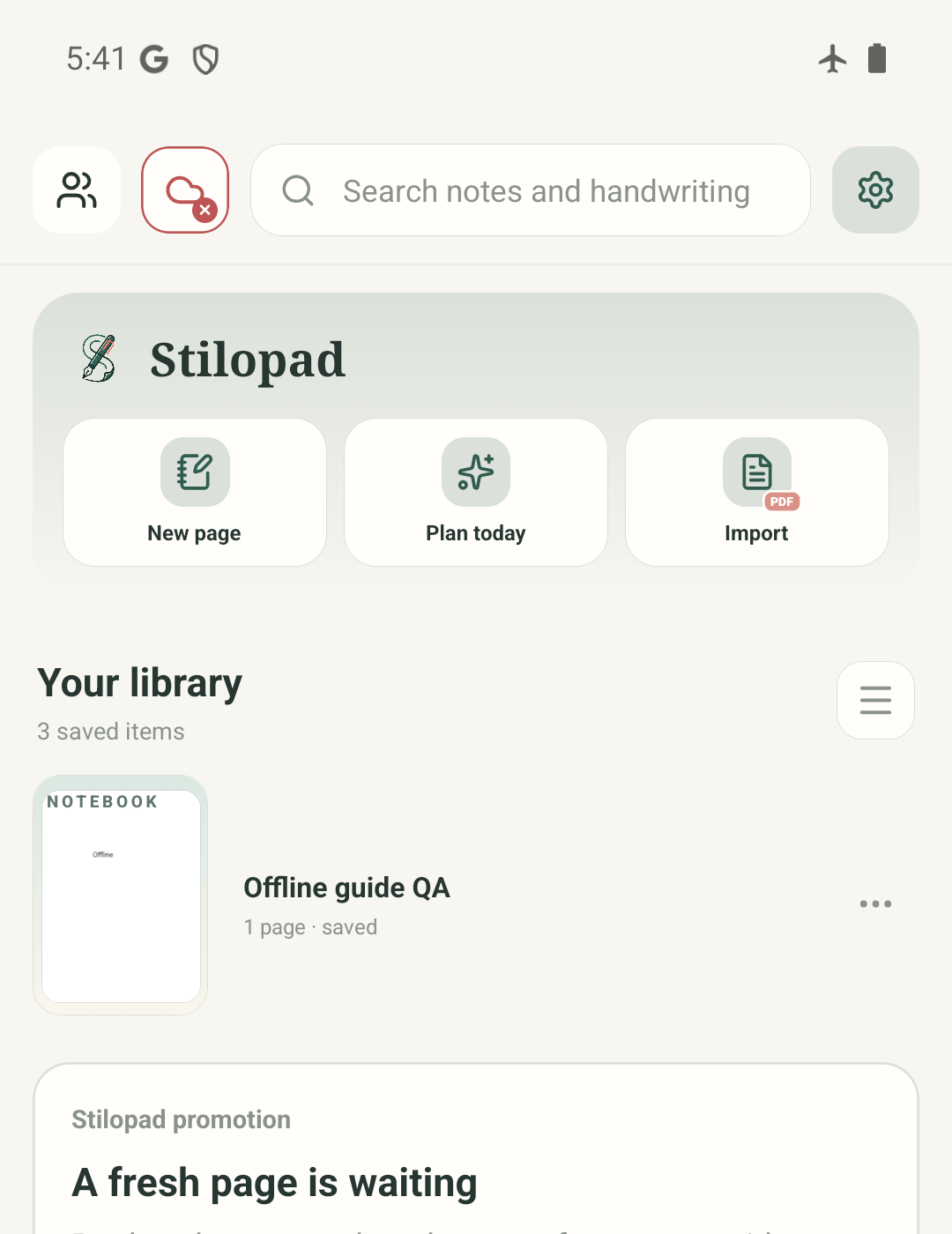
Schritt 1 von 4 — In der gespeicherten Bibliothek beginnen
Alle vier Bilder sind echte Stilopad-Light-Aufnahmen aus Debug-Build 0.1.71 (72) auf Android 15, Emulator emulator-5554. Das QA-Notizbuch wurde im Flugmodus erneut geöffnet und die Notiz war noch vorhanden. Danach wurde die Internetverbindung wiederhergestellt. Drive war nicht verbunden; Upload oder Wiederherstellung wurden nicht geprüft. Web-Lite-Offlineverhalten wurde nicht getestet. Die Steuerelemente im Screenshot sind englisch.
Ein gespeichertes Notizbuch auf Android offline nutzen
Ein gespeichertes Notizbuch auf Android offline nutzen
In der gespeicherten Bibliothek beginnen
Diese echte Android-Ansicht zeigt die lokale Bibliothek, während der Emulator offline war. Das Notizbuch liegt auf diesem Gerät; das rote Cloud-Symbol bedeutet, dass Drive nicht verbunden ist.
Notizbuch öffnen und Notiz speichern
Dasselbe lokale Notizbuch wurde offline geöffnet. Eine kurze Notiz „Offline“ wurde eingegeben und die App zeigte Saved. Das belegt lokales Bearbeiten in diesem Test, kein Cloud-Backup.
Zurückgehen und erneut öffnen
Nach der Rückkehr zur Bibliothek wurde das Notizbuch erneut geöffnet und die Notiz war noch da. Lass die Appdaten auf dem Gerät, bis du ein benötigtes Backup erstellt hast.
Für Onlinedienste wieder verbinden
Nach der Wiederherstellung des Netzwerks zeigte Stilopad den normalen verbundenen Zustand. Google Drive war nicht verbunden; diese Ansicht bedeutet also nicht, dass das Notizbuch hochgeladen wurde.
Auf dem gemeinsam genutzten Android-15-Emulator wurde im Flugmodus ein vorhandenes lokales Notizbuch geöffnet. Die im Debug-QA-Notizbuch erstellte kurze Notiz war nach dem Verlassen und erneuten Öffnen noch da. Google Drive wurde nicht verbunden und kein Backup hochgeladen.
In Web Lite
In Web Lite
Öffne Stilopad Lite bei bestehender Verbindung und prüfe, ob das Notizbuch in diesem Browser gespeichert ist.
Offline-Unterstützung hängt davon ab, ob die Seite schon verfügbar war und der Browser die lokalen Websitedaten behalten hat. Das erneute Öffnen von Web Lite ohne Internet wurde für diese Anleitung nicht getestet.
Verbinde dich wieder, bevor du Cloud-Sync, die Bibliothek, die Online-Mediensuche oder gemeinsame Sitzungen verwendest. Lösche keine Browserdaten, wenn du nicht synchronisierte lokale Arbeit behalten musst.
Offline arbeiten und sichern sind verschieden
Die lokale Speicherung hält dein aktuelles Notizbuch auf diesem Gerät. Ein Drive-Backup braucht ein verbundenes Konto und eine erfolgreiche Synchronisierung. Bibliothek, GIF-Suche, gemeinsame Sitzungen und manche Sprachfunktionen benötigen ebenfalls ihre Onlinedienste.
Vor einem Gerätewechsel eine zweite Kopie anlegen
Wenn du das Notizbuch auf einem anderen Gerät brauchst, verbinde Drive und prüfe die Synchronisierung oder exportiere eine Stilopad-Datei. Deinstalliere die App nicht und lösche keine App-/Browserdaten, solange wichtige Arbeit nur hier liegt.
Wenn sich ein Notizbuch offline nicht öffnet
- Öffne und speichere das Notizbuch auf diesem Gerät, bevor du offline gehst.
- Verbinde dich erneut für nicht heruntergeladene Notizbücher oder Medien sowie für Drive-Sync und Onlinesuche.
- Lösche keine App- oder Browserdaten, um nicht synchronisierte Arbeit zu reparieren. Web Lite, Remote-Backup und Mediendownloads wurden hier nicht getestet.