
Guía sencilla para usar cuadernos sin conexión
Cómo usar Stilopad sin conexión a internet
Abre un cuaderno guardado en tu dispositivo, sigue trabajando sin conexión y vuelve a conectarte cuando quieras.
Un cuaderno que ya está guardado en este dispositivo puede abrirse aunque no haya internet. Los servicios online necesitan conexión y la copia de Drive es un paso aparte.
Usa sin conexión un cuaderno guardado en Android
Un cuaderno guardado sigue en este dispositivo
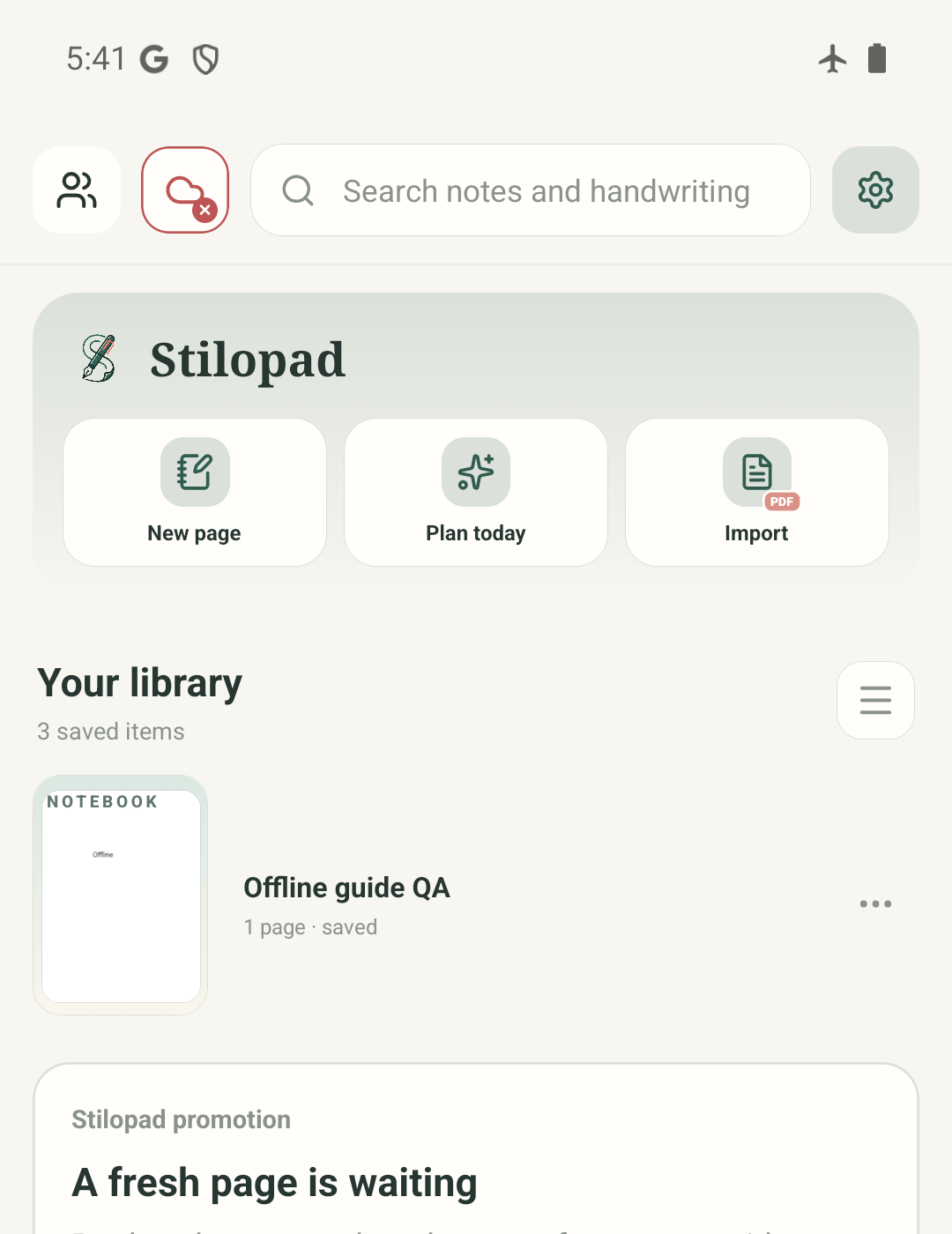
Paso 1 de 4 — Empieza en la biblioteca guardada
Las cuatro capturas son imágenes reales de Stilopad Light para Android, build de depuración 0.1.71 (72), Android 15, emulador-5554. El cuaderno de QA se volvió a abrir en modo avión y conservó la nota. Después se restauró internet. Google Drive no se conectó; no se comprobó ninguna subida ni restauración. No se probó el comportamiento sin conexión de Web Lite. Los controles de las capturas están en inglés.
Usa sin conexión un cuaderno guardado en Android
Usa sin conexión un cuaderno guardado en Android
Empieza en la biblioteca guardada
Esta pantalla real de Android muestra la biblioteca local mientras el emulador no tenía red. El cuaderno está guardado en este dispositivo; el icono rojo de nube indica que Drive no está conectado.
Abre el cuaderno y guarda una nota
El mismo cuaderno local se abrió sin conexión. Se escribió una nota breve “Offline” y la app mostró Saved. Esto demuestra la edición local en esta prueba, no una copia en la nube.
Sal y vuelve a abrirlo
Después de volver a la biblioteca, el cuaderno se abrió otra vez con la nota. Conserva los datos de la app en el dispositivo hasta crear la copia de seguridad que necesites.
Vuelve a conectarte para usar herramientas online
Se restauró la conexión y Stilopad volvió a mostrar el estado normal. Drive seguía desconectado, así que esta pantalla no significa que el cuaderno se haya subido.
En el emulador Android 15 compartido, se abrió un cuaderno local que ya existía mientras el modo avión estaba activo. Una nota escrita en el cuaderno de QA de depuración seguía allí después de salir y volver a abrirlo. No se conectó Google Drive ni se subió una copia de seguridad.
En Web Lite
En Web Lite
Abre Stilopad Lite con conexión y comprueba que el cuaderno esté guardado en este navegador.
La disponibilidad sin conexión depende de que la página ya se haya cargado y de que el navegador conserve sus datos locales. Esta guía no probó volver a abrir Web Lite sin conexión.
Vuelve a conectarte antes de usar la sincronización en la nube, el catálogo, la búsqueda de contenido multimedia o una sesión compartida. No borres los datos del navegador si tienes trabajo local sin sincronizar.
Usar sin conexión y hacer una copia son cosas distintas
El guardado local conserva el cuaderno actual en este dispositivo. Una copia de Drive necesita una cuenta conectada y una sincronización completada. El catálogo, la búsqueda de GIF, las sesiones compartidas y algunas funciones de voz también necesitan los servicios online que utilizan.
Guarda otra copia antes de cambiar de dispositivo
Si necesitas el cuaderno en otro dispositivo, conecta Drive y comprueba la sincronización, o exporta un archivo de Stilopad. No desinstales la app ni borres el almacenamiento mientras haya trabajo importante solo en este dispositivo.
Si el cuaderno no se abre sin conexión
- Comprueba que abriste y guardaste el cuaderno en este dispositivo antes de desconectarte.
- Vuelve a conectarte para obtener cuadernos o contenido multimedia que aún no se hayan descargado, y para Drive o la búsqueda online.
- No borres el almacenamiento de la app o del navegador para resolver problemas con trabajo sin sincronizar. Esta prueba no cubrió Web Lite, copias remotas ni descargas multimedia.