
オフラインノートブックのかんたんガイド
オフラインでStilopadを使う方法
端末に保存されたノートブックを開いて接続なしで作業し、準備ができたら再接続します。
この端末に保存済みのノートブックなら、インターネットが使えないときも開ける場合があります。オンラインサービスの利用には接続が必要で、Driveへのバックアップは別の操作です。
Androidで保存済みノートブックをオフラインで使う
この端末でノートブックを使い続ける
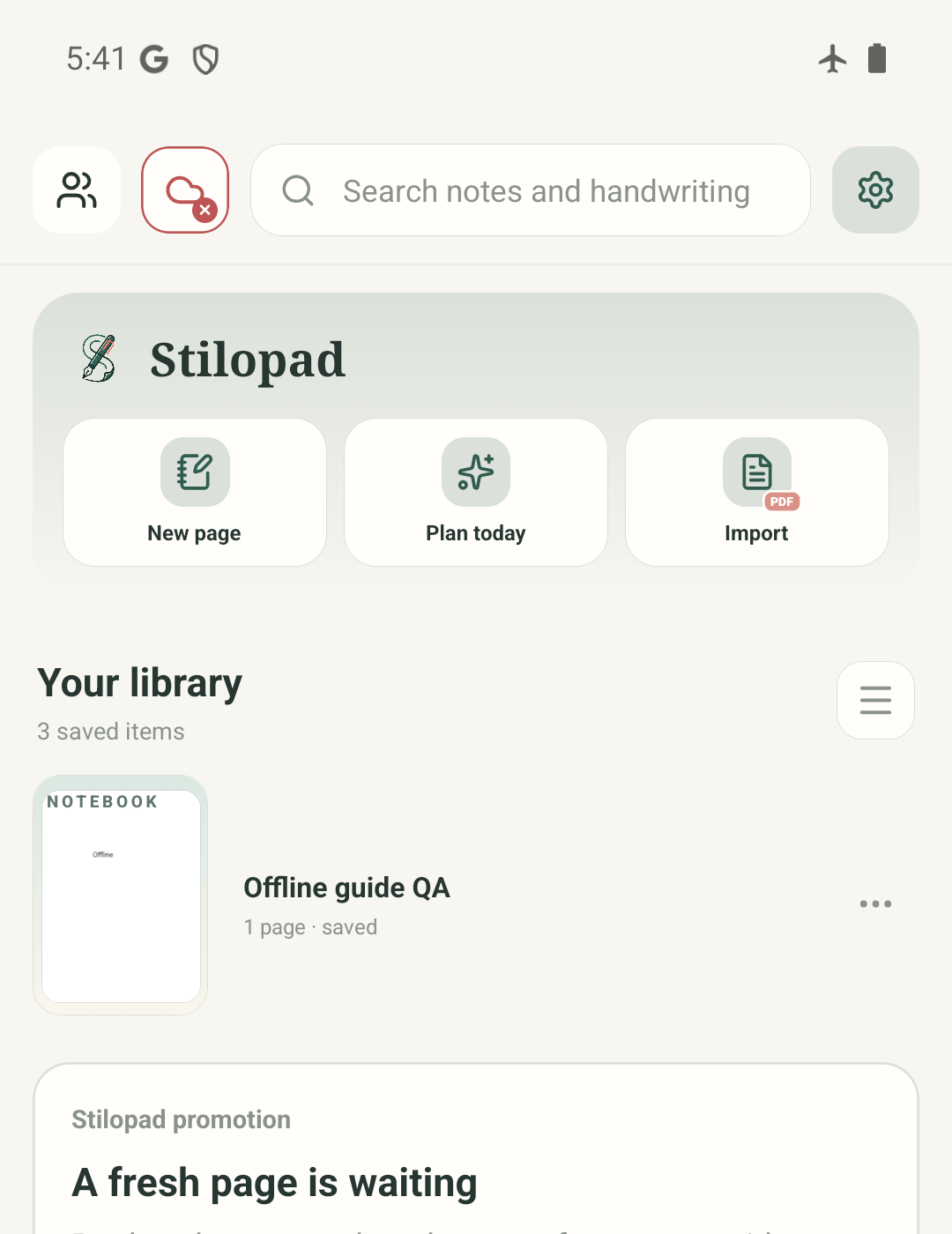
4ステップ中1ステップ — 保存済みのライブラリから始める
4枚すべて、Android 15、emulator-5554上のStilopad Light、debug build 0.1.71 (72)の実画面です。QAノートブックを機内モードで開き直し、メモが残ることを確認しました。テスト後にインターネット接続を戻しました。Google Driveは接続しておらず、アップロードや復元は検証していません。Web Liteのオフライン動作も未テストです。
Androidで保存済みノートブックをオフラインで使う
Androidで保存済みノートブックをオフラインで使う
保存済みのライブラリから始める
エミュレーターがネットワークに接続されていない状態のAndroid実画面です。ノートブックはこの端末に保存されています。赤いクラウドバッジはDriveが未接続であることを示します。
ノートブックを開いてメモを保存する
同じローカルノートブックをオフラインで開きました。短い「Offline」メモを入力すると、アプリにSavedと表示されました。このテストで確認できたのはローカル編集であり、クラウドバックアップではありません。
いったん閉じてもう一度開く
ライブラリに戻ってからノートブックを開き直しても、メモは残っていました。必要なバックアップを作るまで、この端末のアプリデータを保持してください。
オンライン機能を使うときに再接続する
ネットワークを復旧すると、Stilopadには通常の接続状態が表示されました。Google Driveは未接続なので、この最後の画面はノートブックがアップロードされたことを意味しません。
共有Android 15エミュレーターで、端末に保存済みのノートブックを機内モードで開きました。debug QAノートブックに入力したテキストは、いったん閉じて開き直しても残っていました。このテストではGoogle Driveに接続せず、バックアップもアップロードしていません。
Web Liteの場合
Web Liteの場合
接続中にStilopad Liteを開き、ノートブックがこのブラウザーに保存されていることを確認します。
ブラウザーのオフライン対応は、ページがすでに利用可能か、ブラウザーがサイトのローカルデータを保持しているかによって異なります。このガイドではWeb Liteをオフラインで開き直すテストをしていません。
クラウド同期、カタログ、オンラインメディア検索、共有セッションを使う前に再接続します。この端末にしかない未同期の作業が必要な場合、ブラウザーデータを消去しないでください。
オフライン利用とバックアップは別のもの
ローカル保存では現在のノートブックがこの端末に保存されます。Driveバックアップにはアカウント接続と正常な同期が必要です。オンラインカタログ、GIF検索、共有セッション、一部の音声機能にも、それぞれ利用するサービスへの接続が必要です。
端末を変える前にもう1つコピーを用意する
別の端末でもノートブックを使う場合は、Driveを接続して同期を確認するか、Stilopadファイルをエクスポートします。大切な作業がこの端末にしかない間は、アプリのアンインストールやアプリ/ブラウザーストレージの消去をしないでください。
オフラインでノートブックが開かない場合
- オフラインになる前に、この端末でそのノートブックを開いて保存したことを確認します。
- まだダウンロードされていないノートブックやメディア、Drive同期、オンライン検索には再接続が必要です。
- 未同期の作業がある場合、トラブル対応のためにアプリやブラウザーのストレージを消去しないでください。このテストではWeb Lite、リモートバックアップ、メディアのダウンロードは対象外です。