
离线使用笔记本简明指南
如何离线使用 Stilopad
打开已保存在设备上的笔记本,离线继续工作,准备好后再重新连接。
已经保存在这台设备上的笔记本,即使暂时没有网络也能打开。在线服务仍需要连接;Drive 备份是另一项操作。
在 Android 上离线使用已保存的笔记本
已保存在设备上的笔记本仍然可用
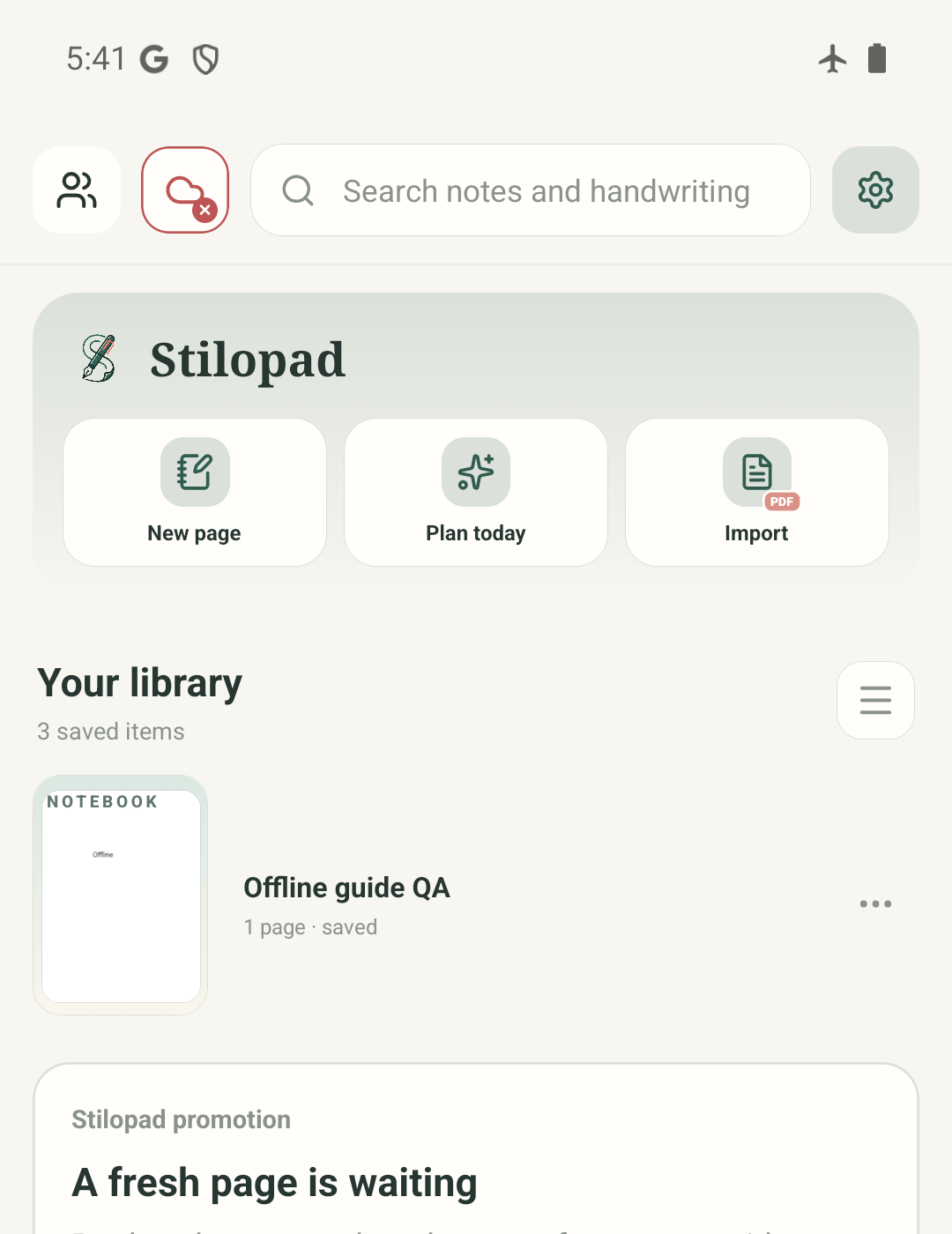
第 1 步,共 4 步 — 从已保存的资料库开始
四张截图均为 Android 15、emulator-5554 上的 Stilopad Light 真实截图,来自 debug build 0.1.71 (72)。QA 笔记本在飞行模式下重新打开,笔记仍然存在。测试后恢复了网络。没有连接 Google Drive;未验证上传或恢复。未测试 Web Lite 离线行为。
在 Android 上离线使用已保存的笔记本
在 Android 上离线使用已保存的笔记本
从已保存的资料库开始
这张真实 Android 画面显示模拟器断网时的本地资料库。笔记本保存在这台设备上;红色云朵徽章表示尚未连接 Drive。
打开笔记本并保存一条笔记
同一个本地笔记本在离线时成功打开。输入了一条简短的 “Offline” 笔记,应用显示 Saved。这只能证明本次测试中本地编辑有效,不代表有云端备份。
离开后再打开
返回资料库后再次打开笔记本,刚才的笔记仍然存在。需要备份时,请先确认副本已保存,再保留设备上的应用数据。
需要在线工具时重新连接
恢复网络后,Stilopad 显示正常的联网状态。由于没有连接 Google Drive,这个最终画面不代表笔记本已经上传。
在共用的 Android 15 模拟器中,已有的本地笔记本在飞行模式下成功打开。退出并重新打开后,debug QA 笔记本中输入的文字仍然保留。本次测试没有连接 Google Drive 或上传备份。
在 Web Lite 中
在 Web Lite 中
联网时打开 Stilopad Lite,并确认笔记本已保存在这个浏览器中。
能否离线访问取决于页面是否已加载,以及浏览器是否保留本地网站数据。本指南未测试 Web Lite 离线重新打开。
使用云同步、素材库、在线媒体搜索或共享会话前,请先联网。如果设备上还有未同步的工作,不要清除浏览器数据。
离线访问不等于备份
本地保存会把当前笔记本保留在这台设备上。Drive 备份需要连接账号并成功同步。在线素材库、GIF 搜索、共享会话和部分语音功能也需要相应服务。
更换设备前保留另一份副本
如果需要在另一台设备上使用笔记本,请连接 Drive 并确认同步完成,或导出 Stilopad 文件。重要内容只保存在本机时,不要卸载应用或清除应用/浏览器存储。
笔记本无法离线打开时
- 确认在断网前已在这台设备上打开并保存该笔记本。
- 尚未下载的笔记本或媒体,以及 Drive 同步和在线搜索,都需要重新联网。
- 不要为了排查问题清除应用或浏览器存储,以免丢失未同步内容。本次测试未覆盖 Web Lite、远程备份或媒体下载。