
راهنمای سادهٔ کار آفلاین
چطور با Stilopad آفلاین کار کنیم
دفترچهای را که روی دستگاه ذخیره شده باز کنید، بدون اینترنت ادامه دهید و هر وقت آماده بودید دوباره وصل شوید.
دفترچهای که از قبل روی این دستگاه ذخیره شده، وقتی اینترنت در دسترس نیست هم باز میشود. سرویسهای آنلاین به اتصال نیاز دارند و پشتیبان Drive مرحلهٔ جداگانهای است.
استفادهٔ آفلاین از دفترچهٔ ذخیرهشده در Android
دفترچه روی این دستگاه در دسترس میماند
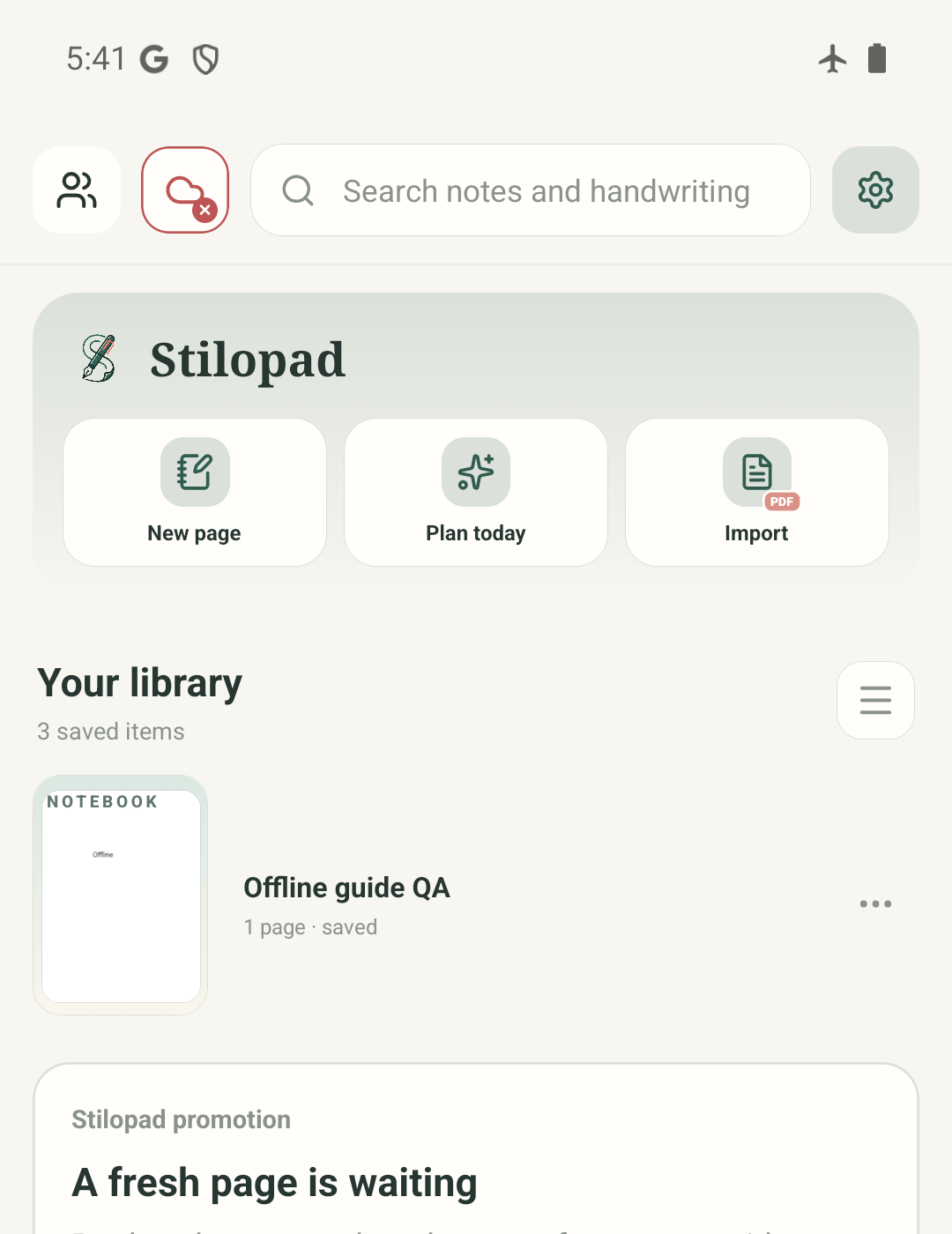
مرحلهٔ 1 از 4 — از کتابخانهٔ ذخیرهشده شروع کنید
هر چهار اسکرینشات، تصویرهای واقعی Stilopad Light در Android از نسخهٔ آزمایشی 0.1.71 (72)، Android 15، شبیهساز emulator-5554 هستند. دفترچهٔ QA در حالت پرواز دوباره باز شد و یادداشتش ماند. بعد از آزمایش اینترنت برگردانده شد. Google Drive وصل نبود؛ بارگذاری یا بازیابی تأیید نشد. رفتار آفلاین Web Lite آزمایش نشد.
استفادهٔ آفلاین از دفترچهٔ ذخیرهشده در Android
استفادهٔ آفلاین از دفترچهٔ ذخیرهشده در Android
از کتابخانهٔ ذخیرهشده شروع کنید
این صفحهٔ واقعی Android کتابخانهٔ محلی را هنگام قطع شبکهٔ شبیهساز نشان میدهد. دفترچه روی همین دستگاه ذخیره شده؛ نشان قرمز ابر یعنی Drive وصل نیست.
دفترچه را باز کنید و یادداشتی ذخیره کنید
همان دفترچهٔ محلی آفلاین باز شد. یادداشت کوتاه “Offline” وارد شد و برنامه Saved را نشان داد. این فقط ویرایش محلی را در این آزمایش ثابت میکند، نه پشتیبان ابری را.
بیرون بروید و دوباره بازش کنید
بعد از برگشت به کتابخانه، دفترچه دوباره باز شد و یادداشت هنوز بود. دادهٔ برنامه را روی دستگاه نگه دارید تا هر پشتیبانی را که نیاز دارید بسازید.
برای ابزارهای آنلاین دوباره وصل شوید
شبکه برگردانده شد و Stilopad حالت عادی اتصال را نشان داد. Google Drive وصل نبود؛ پس این صفحهٔ آخر به این معنا نیست که دفترچه بارگذاری شده است.
در شبیهساز مشترک Android 15، دفترچهٔ محلی قبلی در حالت پرواز باز شد. متنی که در دفترچهٔ آزمایشی QA نسخهٔ debug وارد شد پس از خروج و بازکردن دوباره باقی ماند. در این آزمایش Google Drive وصل یا پشتیبانی بارگذاری نشد.
در Web Lite
در Web Lite
وقتی وصل هستید Stilopad Lite را باز کنید و مطمئن شوید دفترچه در همین مرورگر ذخیره شده است.
کار آفلاین مرورگر به این بستگی دارد که صفحه از قبل در دسترس باشد و مرورگر دادهٔ محلی سایت را نگه داشته باشد. بازکردن دوبارهٔ Web Lite در حالت آفلاین برای این راهنما آزمایش نشد.
پیش از همگامسازی ابری، فهرست، جستوجوی رسانهٔ آنلاین یا جلسهٔ مشترک دوباره وصل شوید. اگر کار محلیِ همگامنشده لازم دارید، دادهٔ مرورگر را پاک نکنید.
کار آفلاین با پشتیبان فرق دارد
ذخیرهٔ محلی دفترچهٔ فعلی را روی این دستگاه نگه میدارد. پشتیبان Drive به حساب متصل و همگامسازی موفق نیاز دارد. فهرست آنلاین، جستوجوی GIF، جلسهٔ مشترک و بعضی قابلیتهای گفتار هم به سرویسهای خودشان نیاز دارند.
پیش از عوضکردن دستگاه یک کپی دیگر نگه دارید
اگر دفترچه را روی دستگاه دیگری لازم دارید، Drive را وصل و همگامسازی را بررسی کنید یا از فایل Stilopad خروجی بگیرید. وقتی کار مهمی فقط روی همین دستگاه است، برنامه را پاک نکنید و فضای برنامه/مرورگر را خالی نکنید.
اگر دفترچه آفلاین باز نمیشود
- پیش از آفلاینشدن، دفترچه را روی همین دستگاه باز و ذخیره کنید.
- برای دفترچه یا رسانهای که هنوز بارگیری نشده و برای Drive یا جستوجوی آنلاین، دوباره وصل شوید.
- برای عیبیابی، فضای برنامه یا مرورگر را خالی نکنید وقتی کارتان همگامسازی نشده است. این آزمایش Web Lite، پشتیبان راهدور یا بارگیری رسانه را پوشش نداد.