
Un guide simple pour utiliser vos carnets hors ligne
Comment utiliser Stilopad hors ligne
Ouvrez un carnet enregistré sur votre appareil, continuez à travailler sans connexion, puis reconnectez-vous quand vous le souhaitez.
Un carnet déjà enregistré sur cet appareil peut encore s’ouvrir sans connexion Internet. Les services en ligne ont besoin d’une connexion, et la sauvegarde Drive est une étape distincte.
Utiliser hors ligne un carnet enregistré sur Android
Un carnet reste disponible sur cet appareil
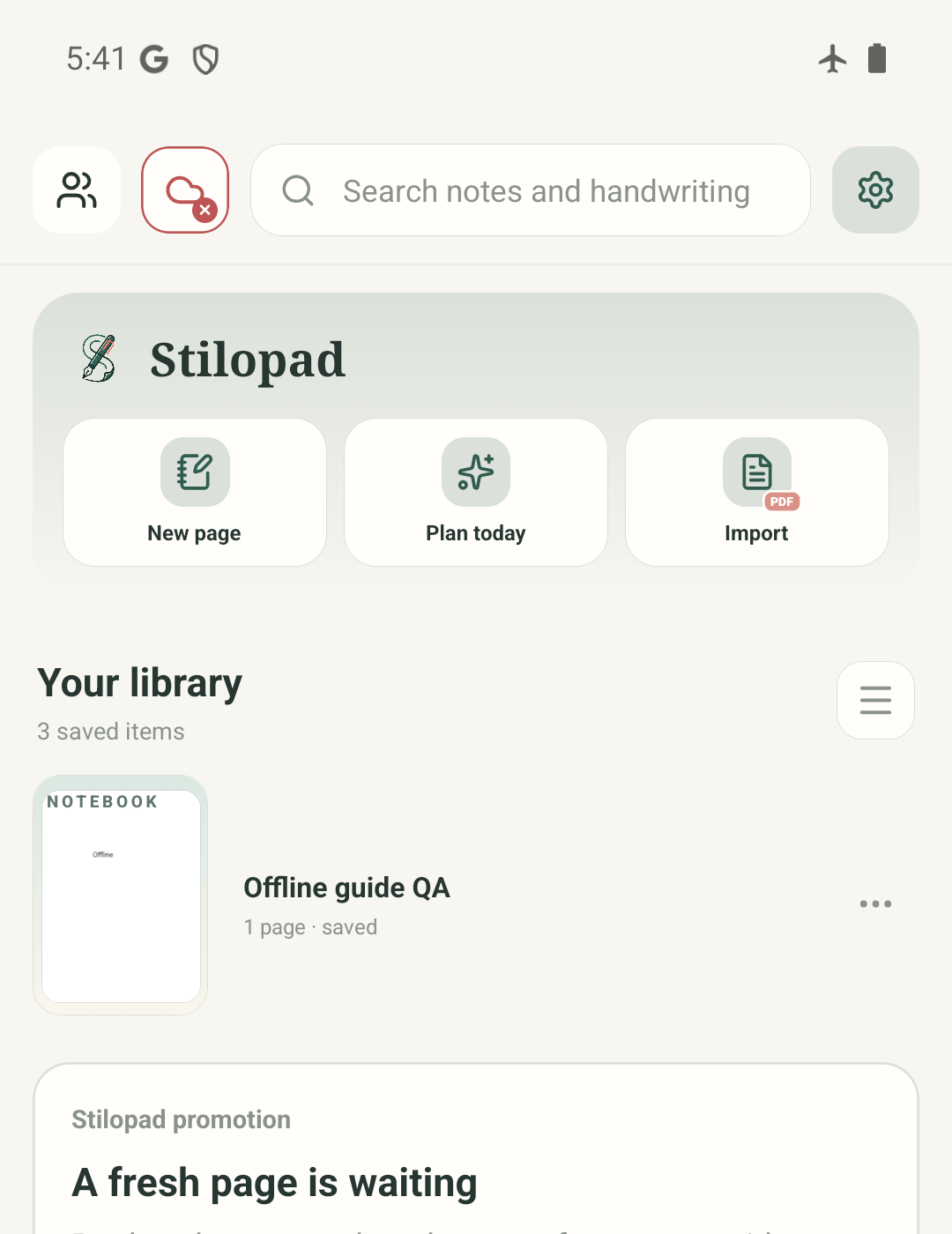
Étape 1 sur 4 — Commencer dans la bibliothèque enregistrée
Les quatre captures sont de vraies images Stilopad Light sur Android, issues de la version debug 0.1.71 (72), Android 15, émulateur-5554. Le carnet QA a été rouvert en mode avion et sa note était toujours présente. La connexion Internet a été rétablie après le test. Google Drive n’était pas connecté ; aucun envoi ni aucune restauration n’ont été vérifiés. Le fonctionnement hors ligne de Web Lite n’a pas été testé.
Utiliser hors ligne un carnet enregistré sur Android
Utiliser hors ligne un carnet enregistré sur Android
Commencer dans la bibliothèque enregistrée
Cet écran Android réel montre la bibliothèque locale alors que l’émulateur n’avait pas de réseau. Le carnet est stocké sur cet appareil ; le badge de cloud rouge indique que Drive n’est pas connecté.
Ouvrir le carnet et enregistrer une note
Le même carnet local s’est ouvert hors ligne. Une courte note « Offline » a été saisie et l’app a affiché Saved. Cela prouve l’édition locale lors de ce test, pas une sauvegarde cloud.
Le fermer puis l’ouvrir de nouveau
Après le retour à la bibliothèque, le carnet s’est rouvert avec la note toujours présente. Gardez les données de l’app sur l’appareil jusqu’à la création de toute sauvegarde dont vous avez besoin.
Se reconnecter pour utiliser les outils en ligne
Le réseau a été rétabli et Stilopad a affiché son état normal de connexion. Drive n’était pas connecté ; cet écran final ne signifie donc pas que le carnet a été envoyé.
Sur l’émulateur Android 15 partagé, un carnet local existant s’est ouvert en mode avion. Le texte saisi dans le carnet QA de débogage est resté après l’avoir fermé puis rouvert. Google Drive n’a pas été connecté et aucune sauvegarde n’a été envoyée.
Dans Web Lite
Dans Web Lite
Ouvrez Stilopad Lite avec une connexion et vérifiez que le carnet est enregistré dans ce navigateur.
La disponibilité hors ligne du navigateur dépend de l’accès préalable à la page et de la conservation des données locales par le navigateur. Ce guide n’a pas testé la réouverture hors ligne dans Web Lite.
Reconnectez-vous avant d’utiliser la synchronisation cloud, le catalogue, la recherche de médias en ligne ou une session partagée. N’effacez pas les données du navigateur si vous avez besoin de travaux locaux non synchronisés.
Hors ligne et sauvegarde, ce n’est pas pareil
L’enregistrement local conserve votre carnet actuel sur cet appareil. Une sauvegarde Drive nécessite un compte connecté et une synchronisation réussie. Le catalogue, la recherche de GIF, les sessions partagées et certaines fonctions vocales ont aussi besoin des services en ligne qu’elles utilisent.
Gardez une deuxième copie avant de changer d’appareil
Pour retrouver votre carnet sur un autre appareil, connectez Drive et vérifiez la synchronisation, ou exportez un fichier Stilopad. Ne désinstallez pas l’app et n’effacez pas les données de l’app ou du navigateur tant que des travaux importants ne se trouvent que sur cet appareil.
Si le carnet ne s’ouvre pas hors ligne
- Vérifiez que vous avez ouvert et enregistré ce carnet sur cet appareil avant de vous déconnecter.
- Reconnectez-vous pour les carnets ou les médias qui n’ont pas été téléchargés, ainsi que pour la synchronisation Drive et la recherche en ligne.
- N’effacez pas les données de l’app ou du navigateur pour résoudre un problème de travaux non synchronisés. Ce test n’a pas couvert Web Lite, la sauvegarde distante ni le téléchargement de médias.