
Una guia senzilla per als quaderns sense connexió
Com fer servir Stilopad sense connexió
Obre un quadern desat al dispositiu, continua treballant sense connexió i torna a connectar-te quan vulguis.
Un quadern que ja està desat en aquest dispositiu encara es pot obrir quan no hi ha internet. Els serveis en línia necessiten connexió, i la còpia de seguretat a Drive és un pas a part.
Obre sense connexió un quadern desat a Android
El quadern continua disponible en aquest dispositiu
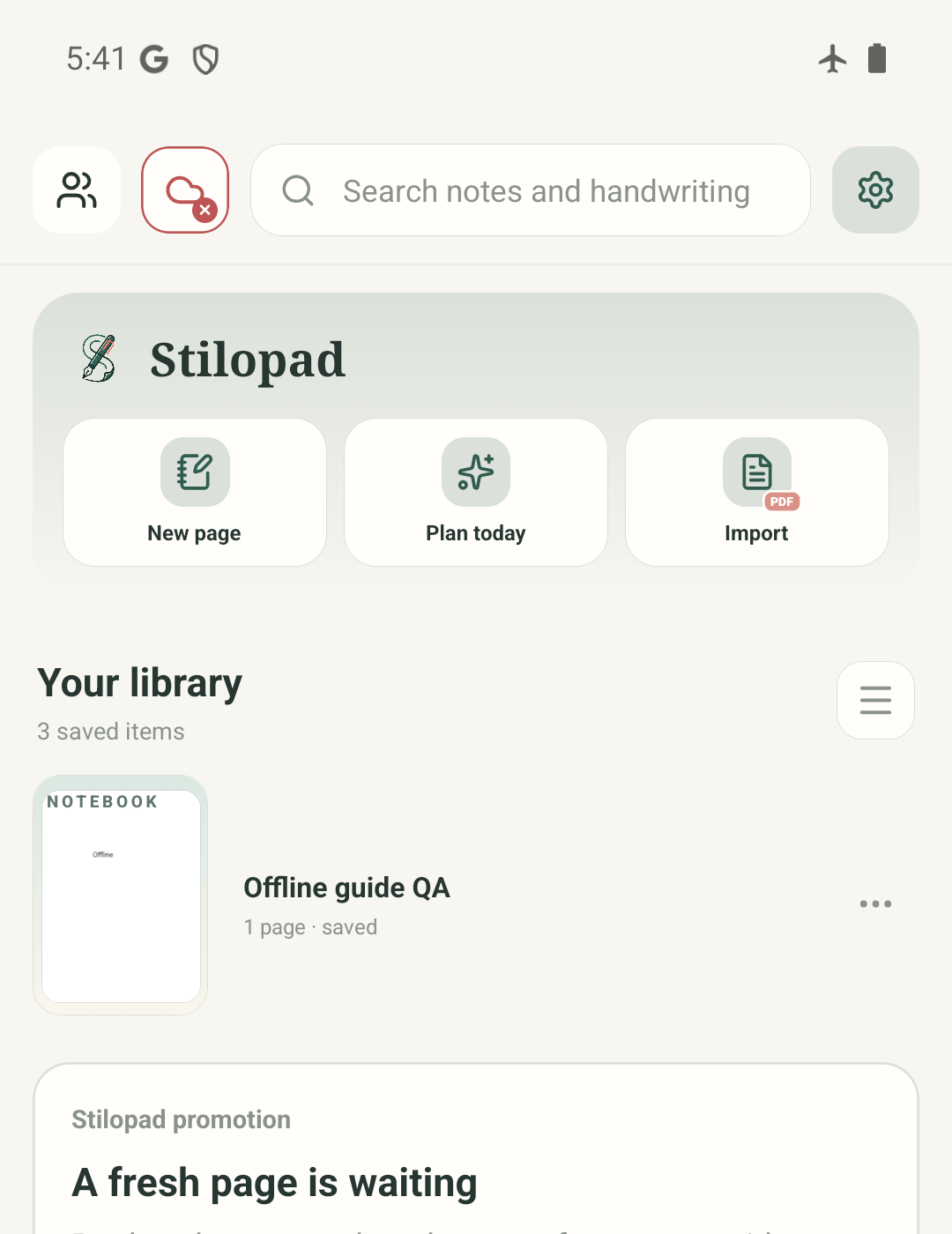
Pas 1 de 4 — Comença a la biblioteca desada
Les quatre captures són imatges reals de Stilopad Light per a Android, versió de depuració 0.1.71 (72), Android 15, emulator-5554. El quadern de QA es va tornar a obrir en mode d'avió i la nota es va conservar. La connexió a internet es va restablir després de la prova. Google Drive no es va connectar; no es va comprovar cap pujada ni restauració. No es va provar el funcionament sense connexió de Web Lite.
Obre sense connexió un quadern desat a Android
Obre sense connexió un quadern desat a Android
Comença a la biblioteca desada
Aquesta pantalla real d'Android mostra la biblioteca local mentre l'emulador no tenia xarxa. El quadern és en aquest dispositiu; la insígnia vermella del núvol indica que Drive no està connectat.
Obre el quadern i desa una nota
El mateix quadern local es va obrir sense connexió. S'hi va escriure una nota breu, «Offline», i l'aplicació va mostrar Saved. Això confirma l'edició local en aquesta prova, no pas una còpia al núvol.
Surt-ne i torna'l a obrir
Després de tornar a la biblioteca, el quadern es va obrir de nou i la nota encara hi era. Conserva les dades de l'aplicació al dispositiu fins que hagis fet la còpia de seguretat que necessitis.
Torna a connectar-te per fer servir les eines en línia
Es va restablir la xarxa i Stilopad va mostrar l'estat de connexió habitual. Com que Drive no estava connectat, aquesta pantalla final no vol dir que el quadern s'hagi pujat.
A l'emulador compartit amb Android 15, es va obrir un quadern local existent en mode d'avió. El text escrit al quadern de QA de depuració es va conservar després de sortir-ne i tornar-lo a obrir. La prova no va connectar Google Drive ni hi va pujar cap còpia de seguretat.
A Web Lite
A Web Lite
Obre Stilopad Lite mentre tinguis connexió i comprova que el quadern estigui desat en aquest navegador.
Que el navegador funcioni sense connexió depèn que la pàgina ja estigui disponible i que el navegador conservi les dades locals del lloc. En aquesta guia no es va provar de tornar a obrir Web Lite sense connexió.
Torna a connectar-te abans d'utilitzar la sincronització al núvol, la biblioteca, la cerca de contingut en línia o una sessió compartida. Si tens feina local sense sincronitzar, no esborris les dades del navegador.
Treballar sense connexió i fer una còpia de seguretat són coses diferents
El desat local conserva el quadern actual en aquest dispositiu. Per fer una còpia a Drive cal tenir un compte connectat i completar correctament la sincronització. La biblioteca en línia, la cerca de GIF, les sessions compartides i algunes funcions de veu també necessiten els serveis corresponents.
Fes-ne una segona còpia abans de canviar de dispositiu
Si vols tenir el quadern en un altre dispositiu, connecta Drive i comprova que s'hagi sincronitzat, o exporta un fitxer de Stilopad. No desinstal·lis l'aplicació ni esborris les dades de l'aplicació o del navegador mentre la feina important només sigui en aquest dispositiu.
Si un quadern no s'obre sense connexió
- Comprova que hagis obert i desat aquest quadern en aquest dispositiu abans de quedar-te sense connexió.
- Torna a connectar-te per als quaderns o continguts multimèdia que encara no s'hagin baixat, i per sincronitzar Drive o fer cerques en línia.
- No esborris les dades de l'aplicació o del navegador per solucionar problemes si tens feina sense sincronitzar. Aquesta prova no va cobrir Web Lite, les còpies remotes ni la baixada de contingut multimèdia.