
Yksinkertainen opas offline-muistikirjoihin
Näin käytät Stilopadia ilman verkkoyhteyttä
Avaa laitteelle tallennettu muistikirja, jatka työskentelyä ilman yhteyttä ja yhdistä verkkoon, kun olet valmis.
Tälle laitteelle jo tallennettu muistikirja voi avautua myös ilman internetyhteyttä. Verkkopalvelut tarvitsevat yhteyden, ja Drive-varmuuskopio on erillinen vaihe.
Käytä tallennettua muistikirjaa offline-tilassa Androidilla
Muistikirja pysyy käytettävissä tällä laitteella
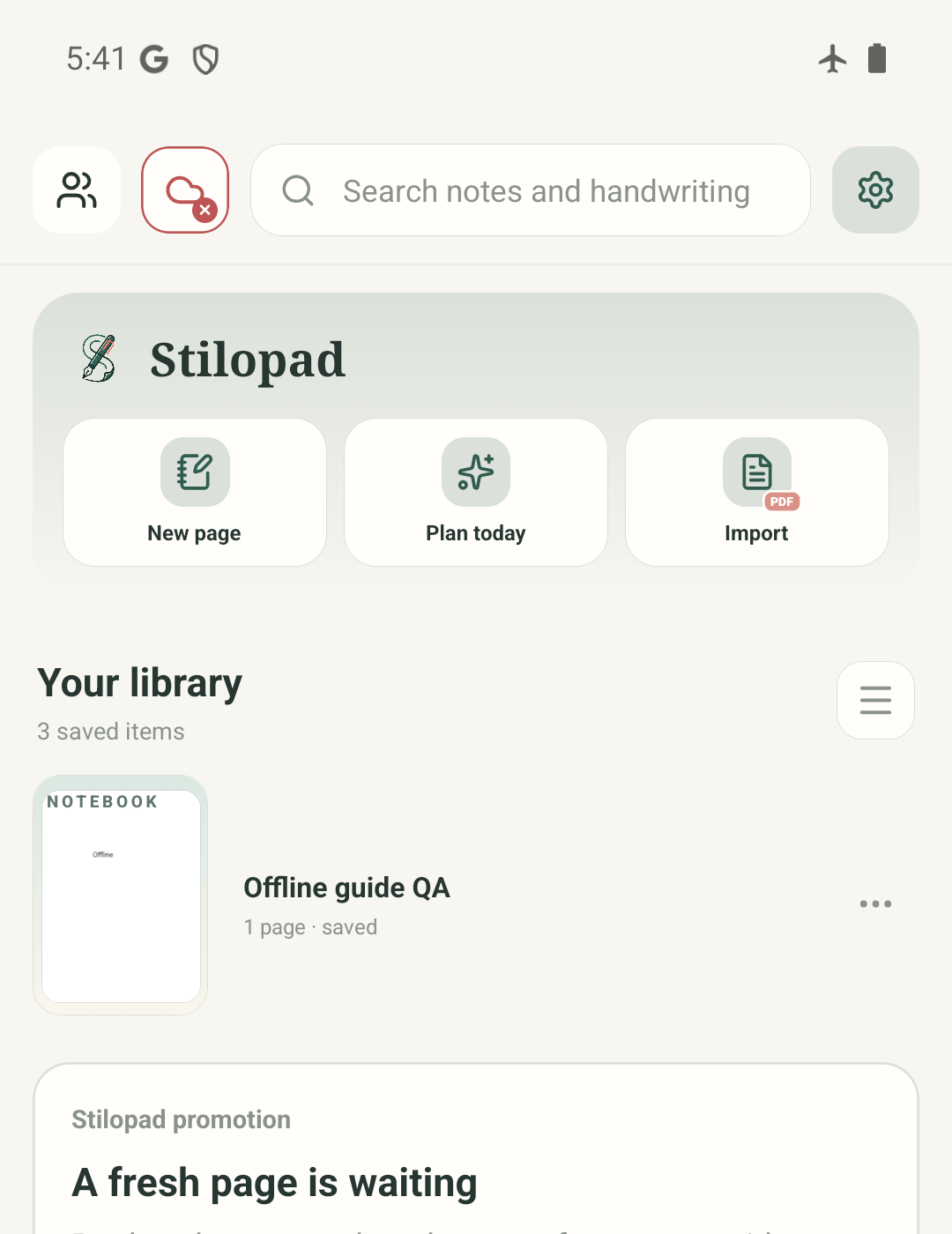
Vaihe 1/4 — Aloita tallennettujen muistikirjojen luettelosta
Kaikki neljä kuvakaappausta ovat aitoja Android Stilopad Light -kuvia debug-versiosta 0.1.71 (72), Android 15:stä, emulaattori-5554:stä. QA-muistikirja avattiin uudelleen lentotilassa, ja sen muistiinpano säilyi. Internetyhteys palautettiin testin jälkeen. Google Drivea ei yhdistetty; lataamista tai palauttamista ei varmennettu. Web Liten offline-toimintaa ei testattu.
Käytä tallennettua muistikirjaa offline-tilassa Androidilla
Käytä tallennettua muistikirjaa offline-tilassa Androidilla
Aloita tallennettujen muistikirjojen luettelosta
Tässä aidossa Android-näkymässä näkyy laitteen paikallinen luettelo ilman verkkoyhteyttä. Muistikirja on tallennettu tälle laitteelle; punainen pilvikuvake kertoo, ettei Drive ole yhdistetty.
Avaa muistikirja ja tallenna muistiinpano
Sama paikallinen muistikirja avautui offline-tilassa. Siihen kirjoitettiin lyhyt “Offline”-muistiinpano, ja sovellus näytti tilan Saved. Tämä osoittaa paikallisen muokkauksen tässä testissä, ei pilvivarmuuskopiota.
Poistu muistikirjasta ja avaa se uudelleen
Kun kirjastoon palattiin, muistikirja avautui uudelleen ja muistiinpano oli yhä tallella. Säilytä sovelluksen tiedot laitteella, kunnes olet tehnyt tarvitsemasi varmuuskopion.
Yhdistä verkkoon verkkotyökaluja varten
Verkkoyhteys palautettiin, ja Stilopad näytti tavallisen yhteystilan. Google Drivea ei yhdistetty, joten tämä viimeinen näkymä ei tarkoita, että muistikirja olisi ladattu Driveen.
Yhteisellä Android 15 -emulaattorilla avattiin paikallinen muistikirja lentotilassa. Debug-QA-muistikirjaan kirjoitettu teksti säilyi, kun siitä poistuttiin ja se avattiin uudelleen. Google Drivea ei yhdistetty eikä varmuuskopiota ladattu.
Web Lite
Web Lite
Avaa Stilopad Lite verkkoyhteyden aikana ja varmista, että muistikirja on tallennettu tähän selaimeen.
Selaimen offline-tuki riippuu siitä, että sivu on jo ollut käytettävissä ja selain säilyttää sen paikalliset tiedot. Tässä oppaassa ei testattu muistikirjan avaamista uudelleen Web Litessä offline-tilassa.
Yhdistä verkkoon ennen pilvisynkronointia, luettelon tai verkkomedian hakua ja yhteisistuntoon liittymistä. Älä tyhjennä selaimen tietoja, jos sinulla on paikallista, vielä synkronoimatonta työtä.
Offline-käyttö ja varmuuskopio ovat eri asioita
Paikallinen tallennus pitää nykyisen muistikirjan tällä laitteella. Drive-varmuuskopio edellyttää yhdistettyä tiliä ja onnistunutta synkronointia. Myös verkkoluettelo, GIF-haku, yhteisistunnot ja jotkin puheominaisuudet tarvitsevat käyttämiään verkkopalveluja.
Tee toinen kopio ennen laitteen vaihtamista
Jos tarvitset muistikirjan toisella laitteella, yhdistä Drive ja varmista synkronointi tai vie muistikirja Stilopad-tiedostona. Älä poista sovellusta tai tyhjennä sovelluksen tai selaimen tallennustilaa, jos tärkeä työ on vain tällä laitteella.
Jos muistikirja ei avaudu offline-tilassa
- Varmista, että avasit ja tallensit kyseisen muistikirjan tällä laitteella ennen verkkoyhteyden katkaisemista.
- Yhdistä verkkoon, jos muistikirjaa tai mediaa ei ole ladattu laitteelle, tai jos tarvitset Drive-synkronointia tai verkkohakua.
- Älä tyhjennä sovelluksen tai selaimen tallennustilaa, jos työ ei ole vielä synkronoitu. Tämä testi ei kattanut Web Liteä, etävarmuuskopioita eikä median lataamista.