 Stilopad
STILOPAD · SOLI PA SOLIM
Izmantojiet katru lapu vēl labāk.
Draudzīgi, ilustrēti padomi par piezīmju grāmatiņām, plānotājiem un PDF. Izvēlieties uzdevumu vai aprakstiet saviem vārdiem, ko vēlaties paveikt.
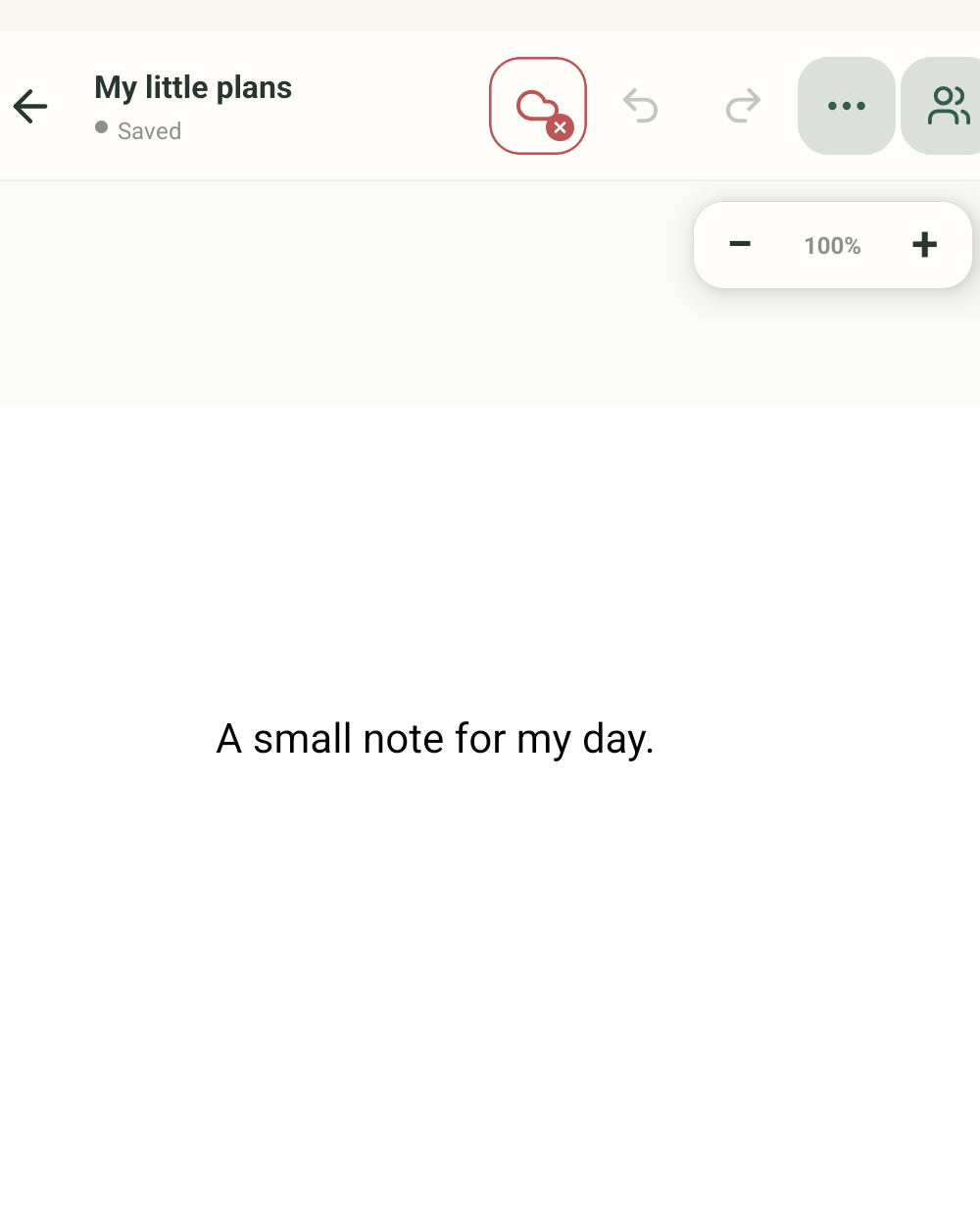 01PamācībaKā izveidot piezīmju grāmatiņu StilopadIzveidojiet digitālu piezīmju grāmatiņu, izvēlieties pirmo lapu un nosauciet to Android vai Web Lite versijā.Lasīt ceļvedi
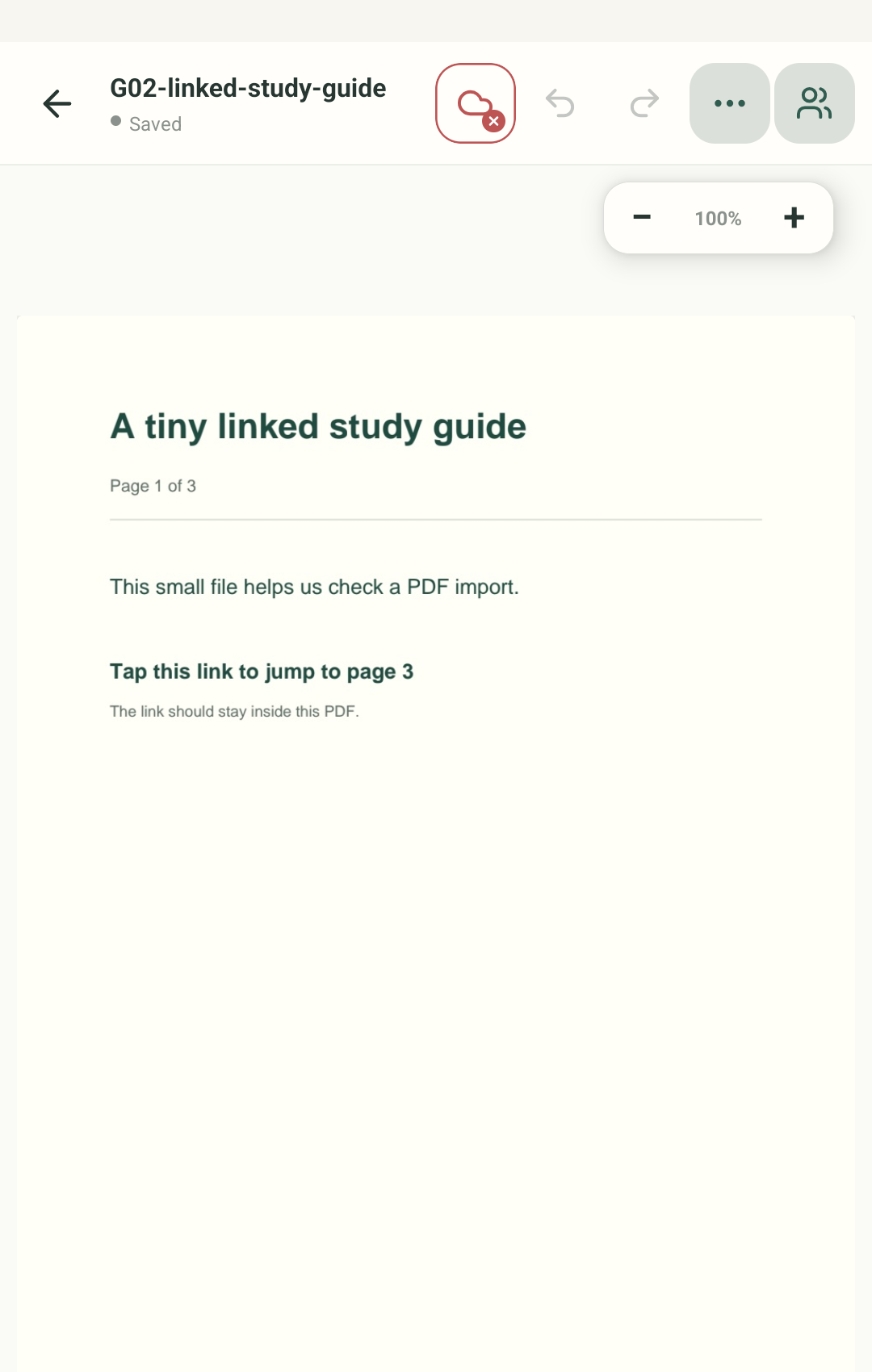 02PamācībaKā importēt PDF failu StilopadAtveriet PDF plānotāju, grāmatu vai darba lapu Stilopad un pārbaudiet, vai tajā redzamas lapas un saites.Lasīt ceļvedi
 03PamācībaKā mainīt Stilopad motīvuIzvēlieties gaišu, tumšu vai krāsainu Stilopad paleti bibliotēkai un redaktoram.Lasīt ceļvedi
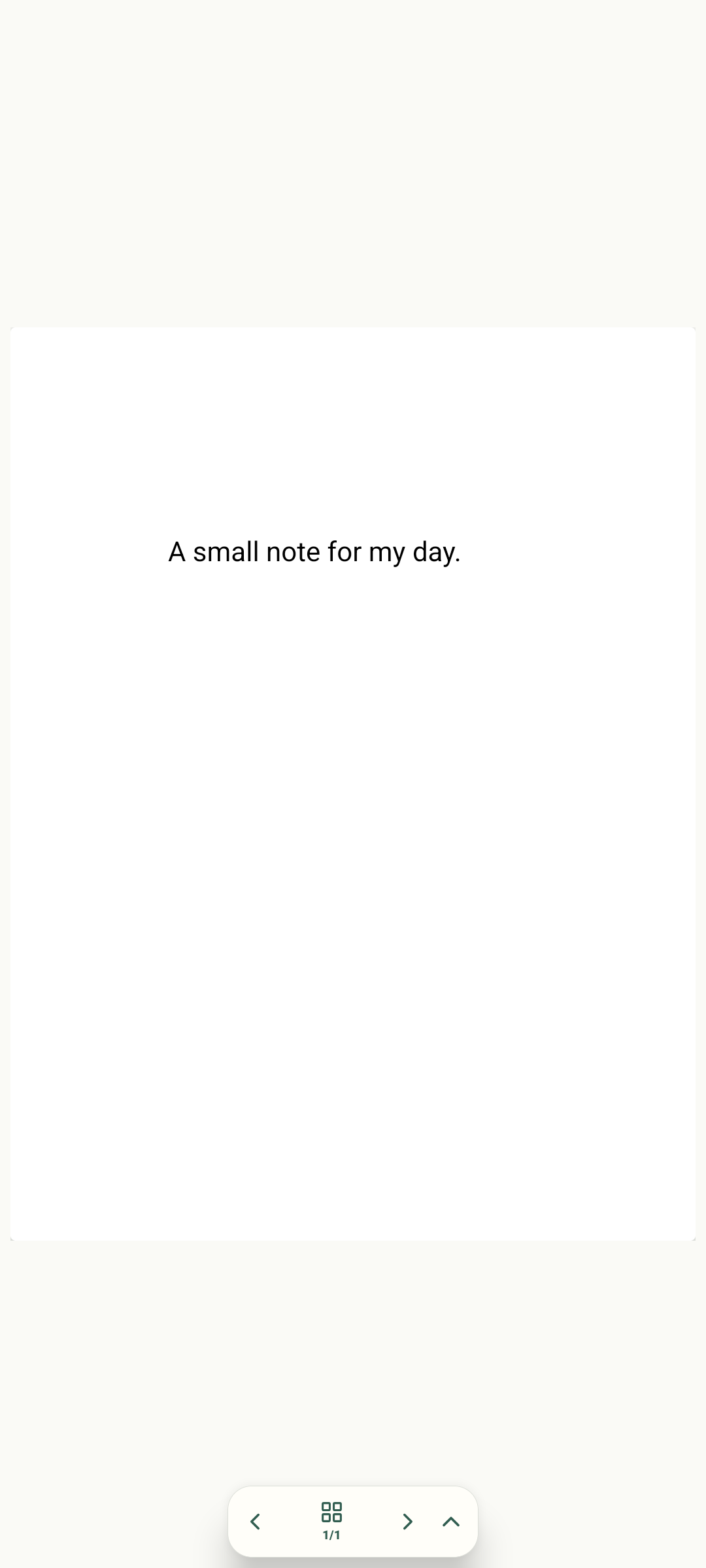 04PamācībaKā izmantot pilnekrāna režīmu StilopadPaslēpiet lielāko daļu redaktora vadīklu, lai digitālās piezīmju grāmatiņas lapai būtu vairāk vietas.Lasīt ceļvedi
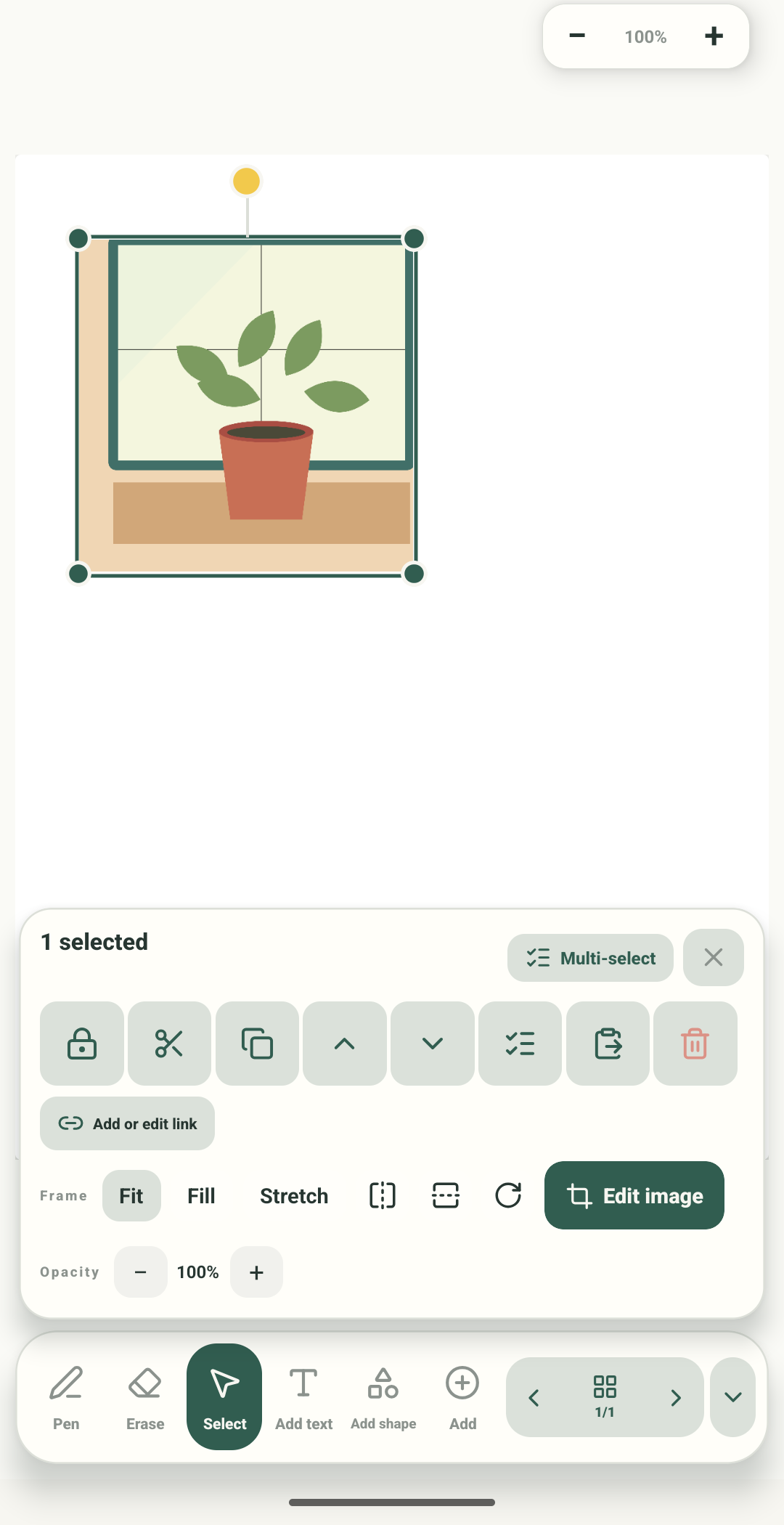 05PamācībaKā pievienot un rediģēt attēlu StilopadPievienojiet attēlu piezīmju grāmatiņas lapai, pielāgojiet apgriezumu un lietojiet izmaiņas.Lasīt ceļvedi
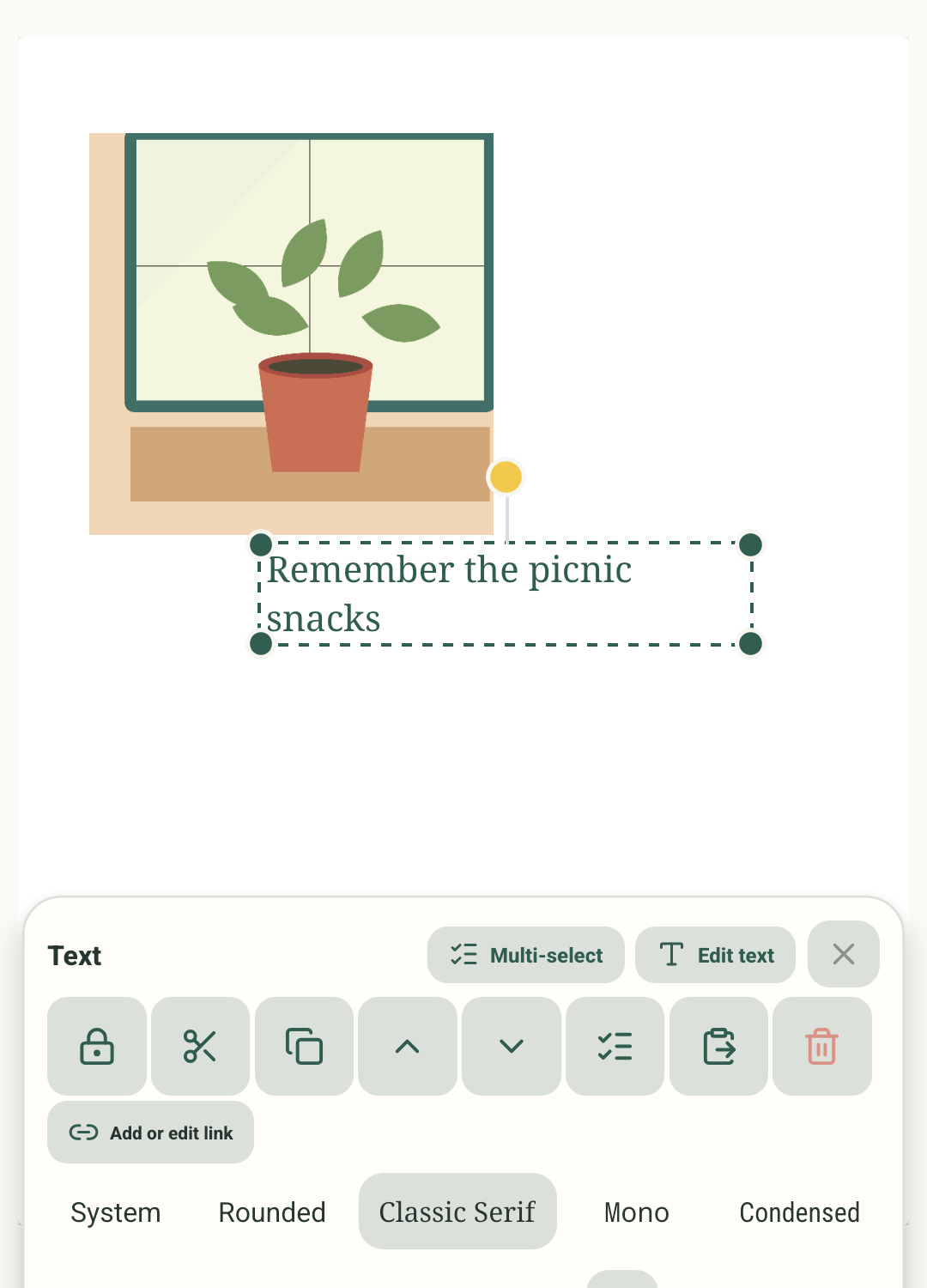 06PamācībaKā rakstīt un formatēt tekstu StilopadPievienojiet teksta lauku, ierakstiet piezīmi, izvēlieties fontu un krāsu un pārbaudiet tās izskatu lapā.Lasīt ceļvedi
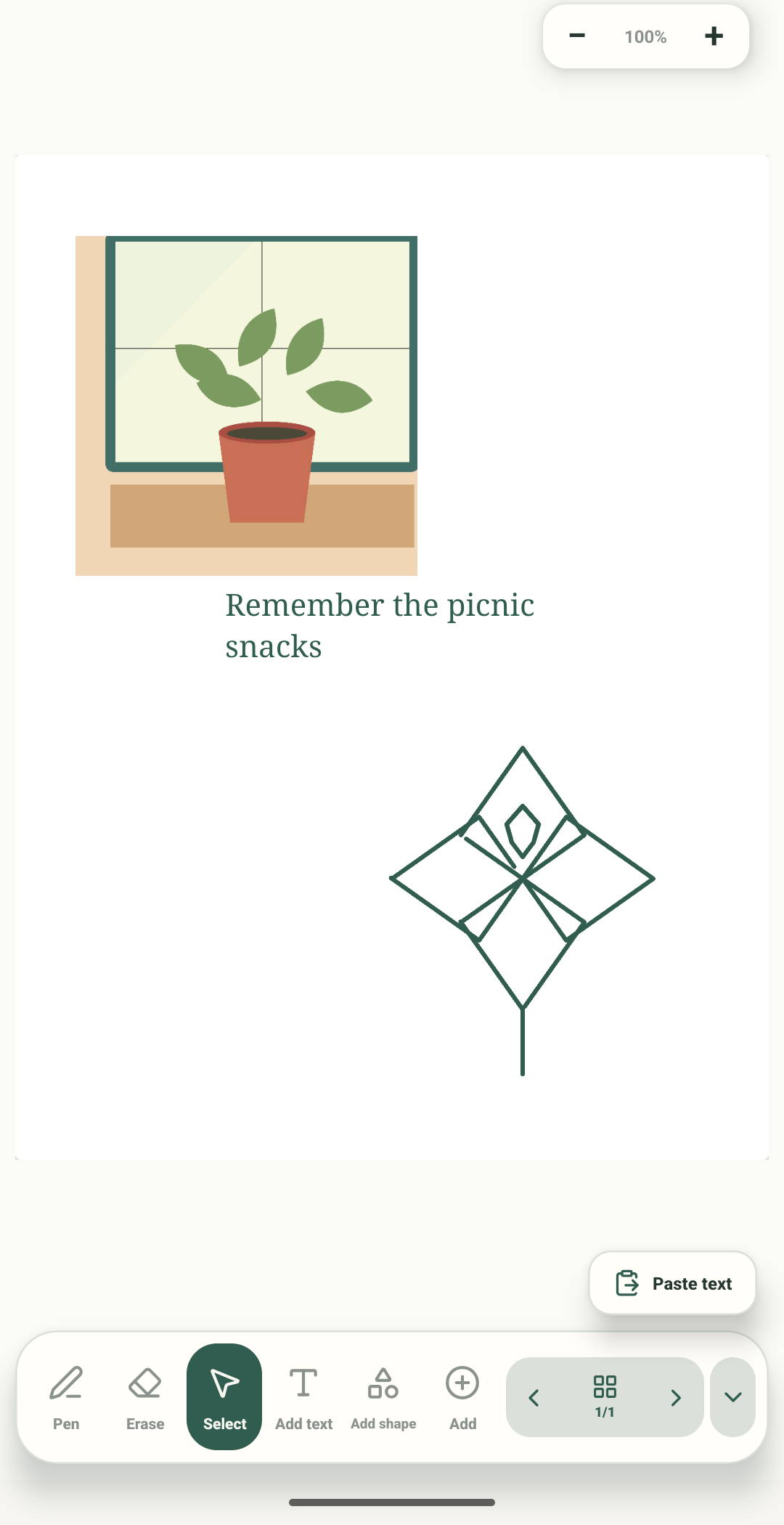 07PamācībaKā zīmēt un dzēst StilopadIzvēlieties pildspalvu, krāsu un platumu, zīmējiet lapā un pēc tam izdzēsiet nevajadzīgo atzīmi.Lasīt ceļvedi
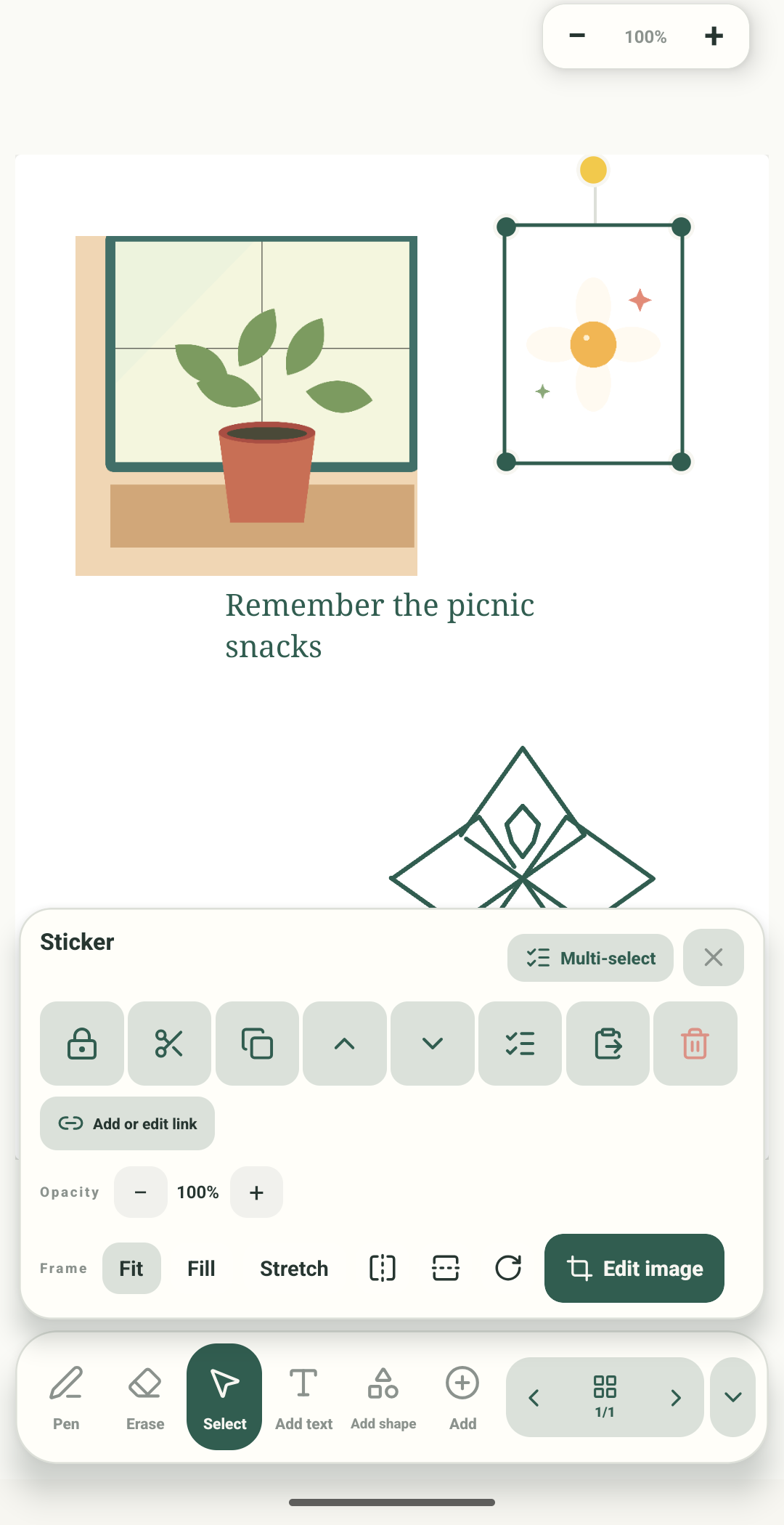 08PamācībaKā pievienot vai noņemt uzlīmi StilopadIzvēlieties uzlīmi no kolekcijas, ievietojiet to lapā un, kad vairs nav vajadzīga, noņemiet tikai lapas kopiju.Lasīt ceļvedi
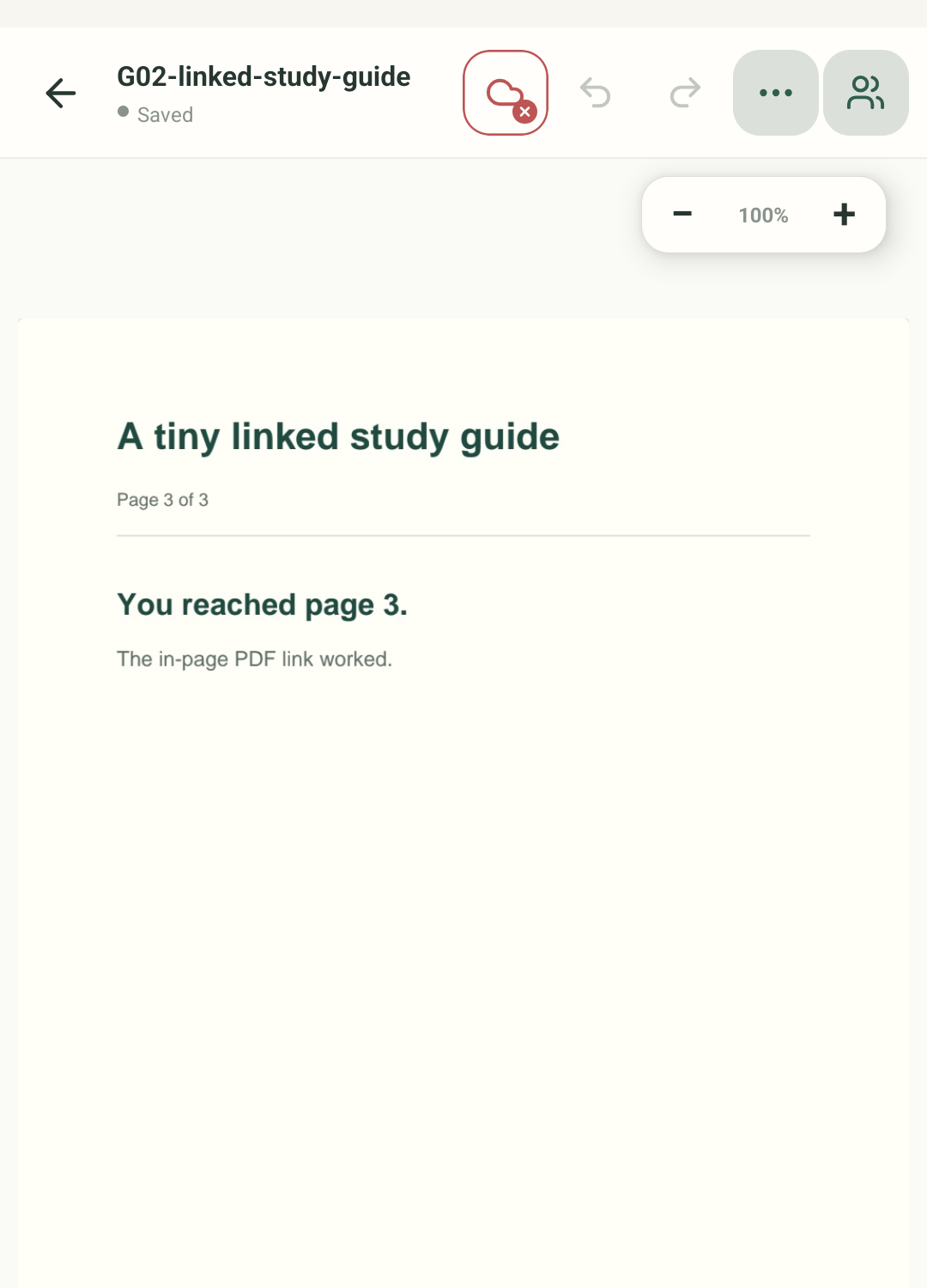 09PamācībaKā Stilopad tieši atvērt saites uz lapāmIzslēdziet apstiprinājumu saitēm, kas tajā pašā grāmatiņā ved uz citu lapu.Lasīt ceļvedi
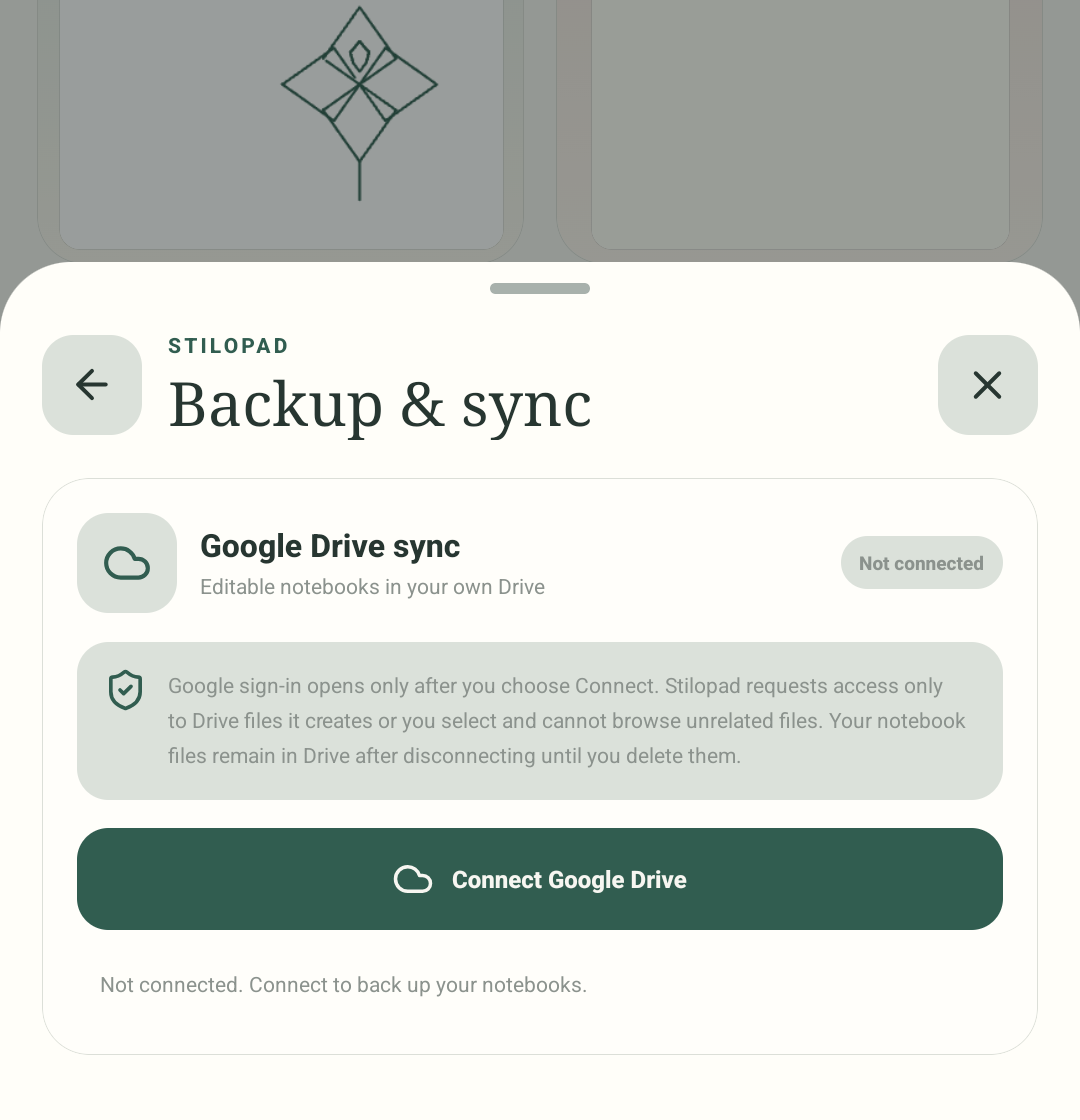 10PamācībaKā sinhronizēt grāmatiņas ar Google DriveStilopad iestatījumos pievienojiet Drive un ļaujiet grāmatiņu bibliotēkai sinhronizēties starp ierīcēm.Lasīt ceļvedi
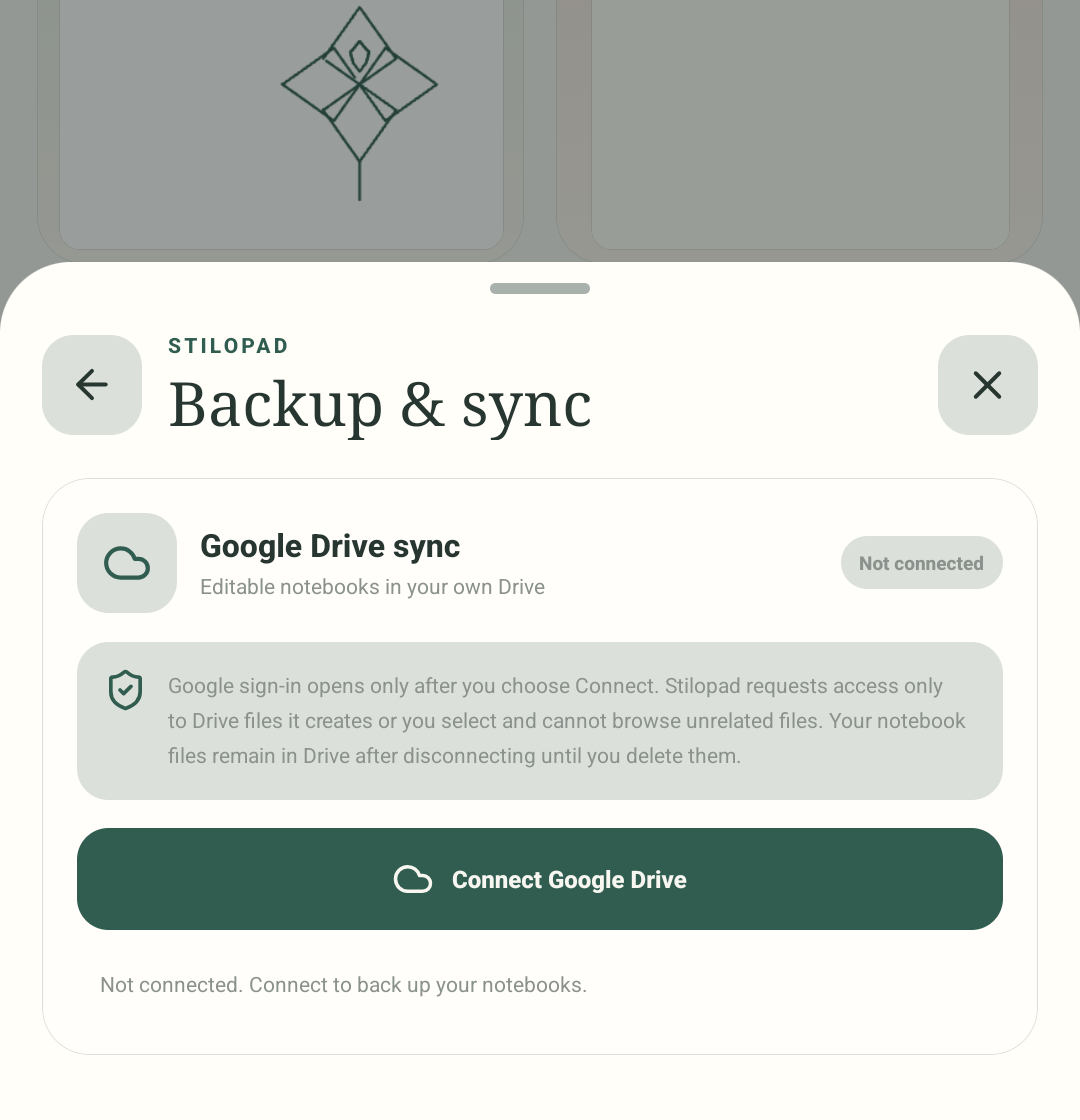 11PamācībaKā atjaunot grāmatiņas no Google DriveIerīcē pievienojiet to pašu Google kontu un ļaujiet Stilopad atrast atjaunojamos grāmatiņu dublējumus.Lasīt ceļvedi
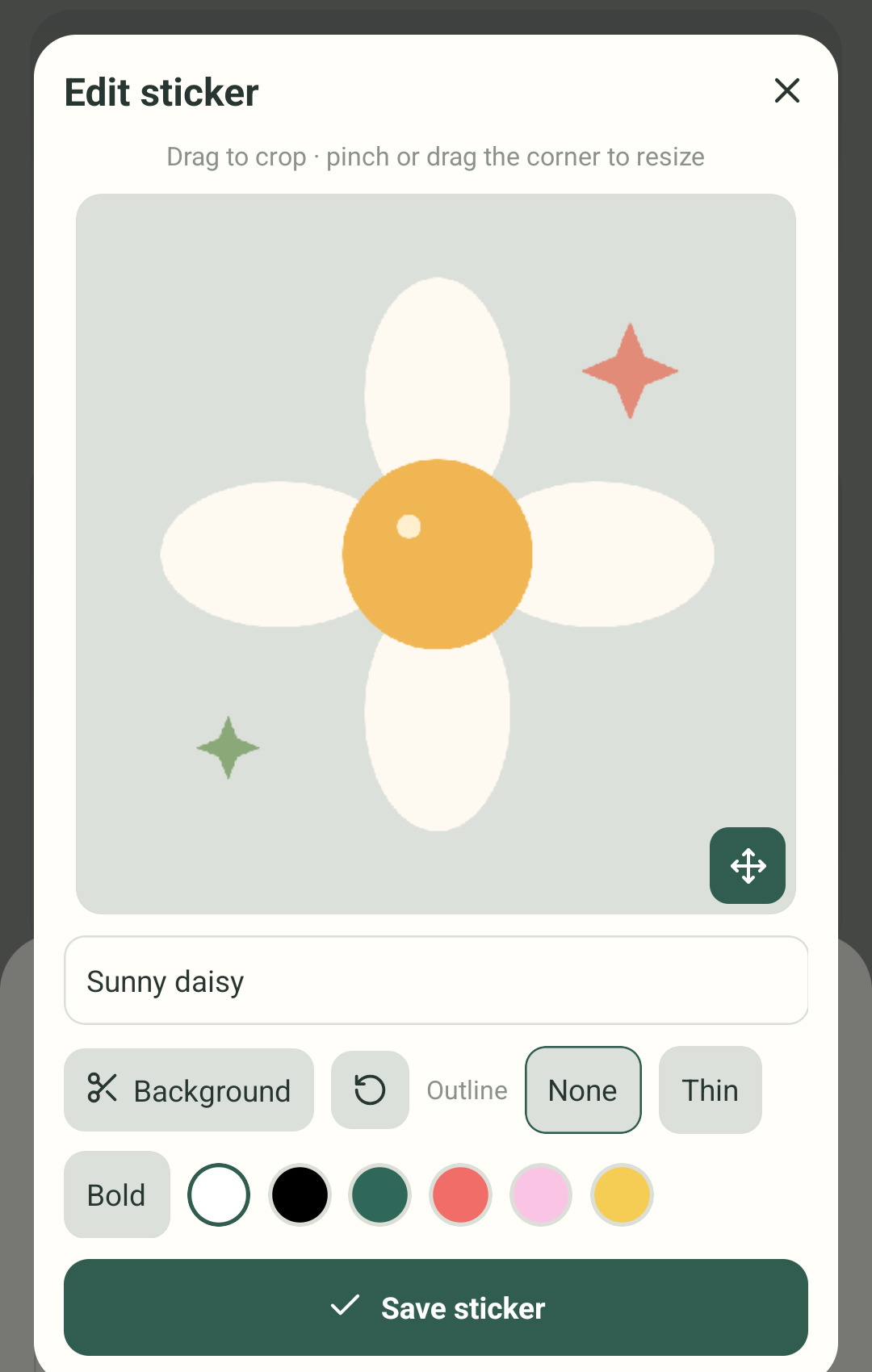 12PamācībaKā pārvaldīt uzlīmes StilopadSadaļā My stickers pievienojiet attēlu, rediģējiet saglabātu uzlīmi vai paslēpiet tādu, ko vairs nevēlaties redzēt.Lasīt ceļvedi
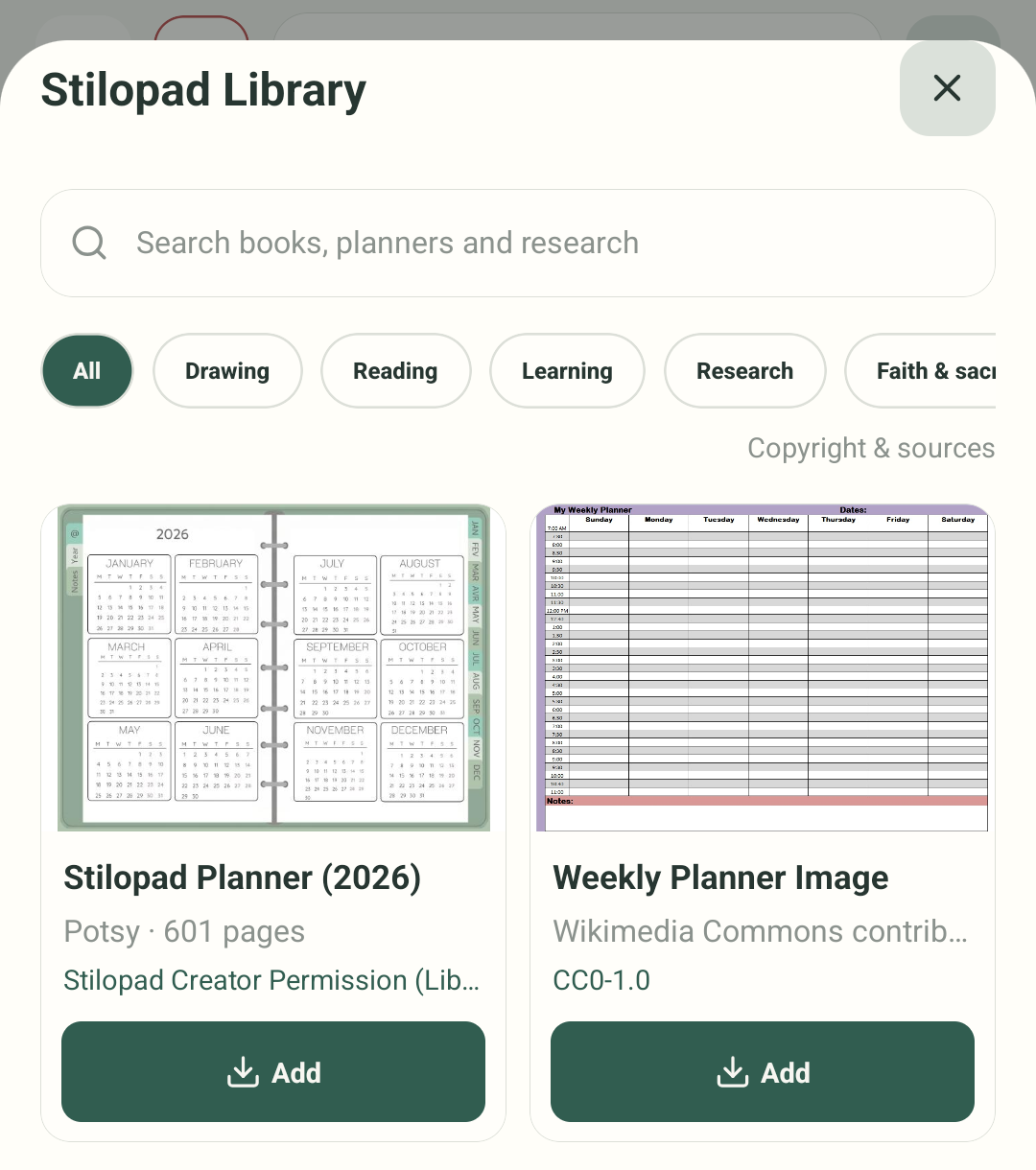 13PamācībaKā pārlūkot Stilopad bibliotēkuAtrodiet plānotāju vai grāmatiņu mobilajā Library, pārbaudiet informāciju un pievienojiet kopiju savām grāmatiņām.Lasīt ceļvedi
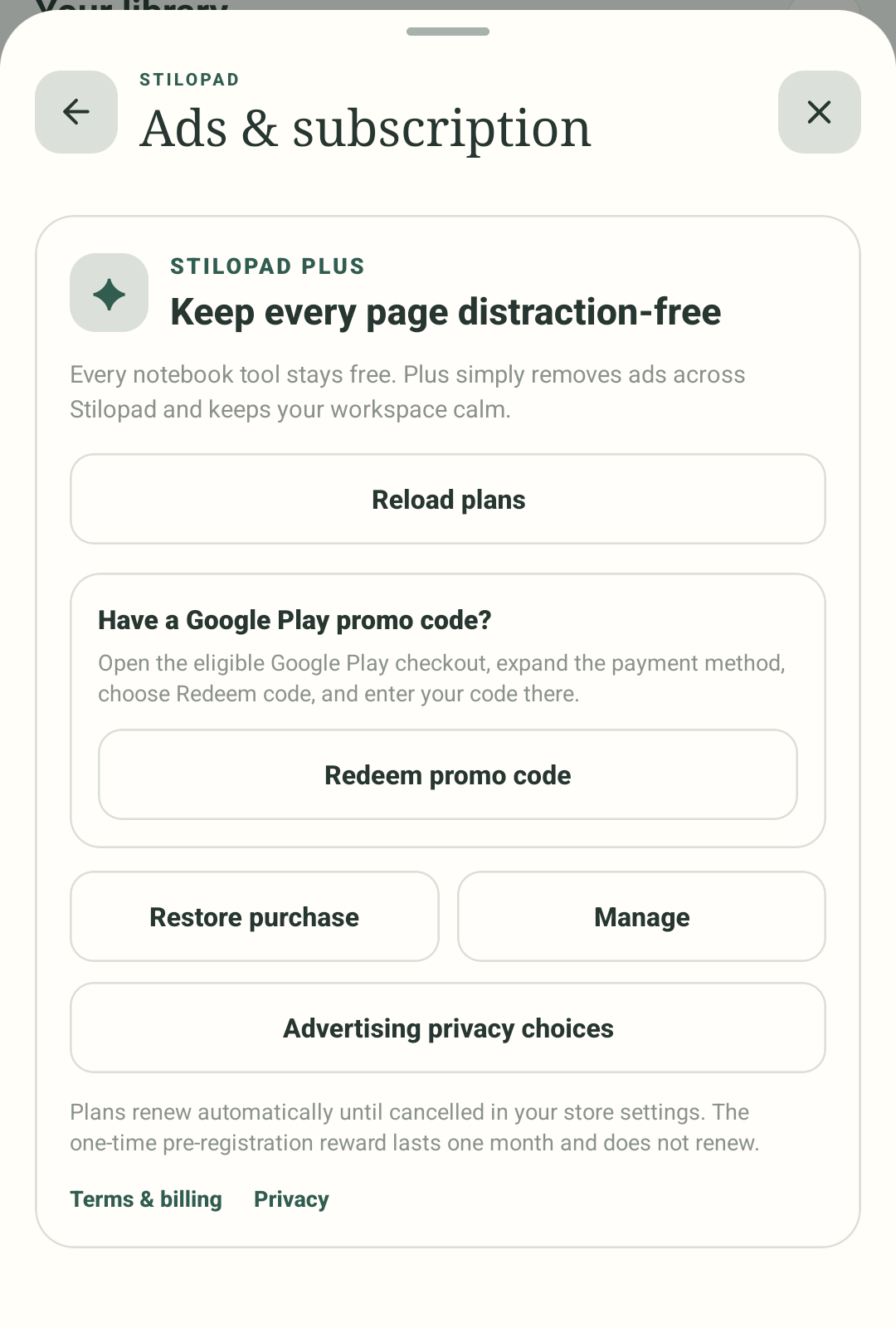 14PamācībaKā noņemt reklāmas ar abonementuIestatījumos atrodiet Ads & subscription, pārskatiet veikala plāna informāciju un pēc tam pārbaudiet savu statusu.Lasīt ceļvedi
 15PamācībaKā atrast un pievienot GIFMeklējiet animētu GIF, izvēlieties rezultātu un ievietojiet to pašu failu piezīmju grāmatiņas lapā.Lasīt ceļvedi
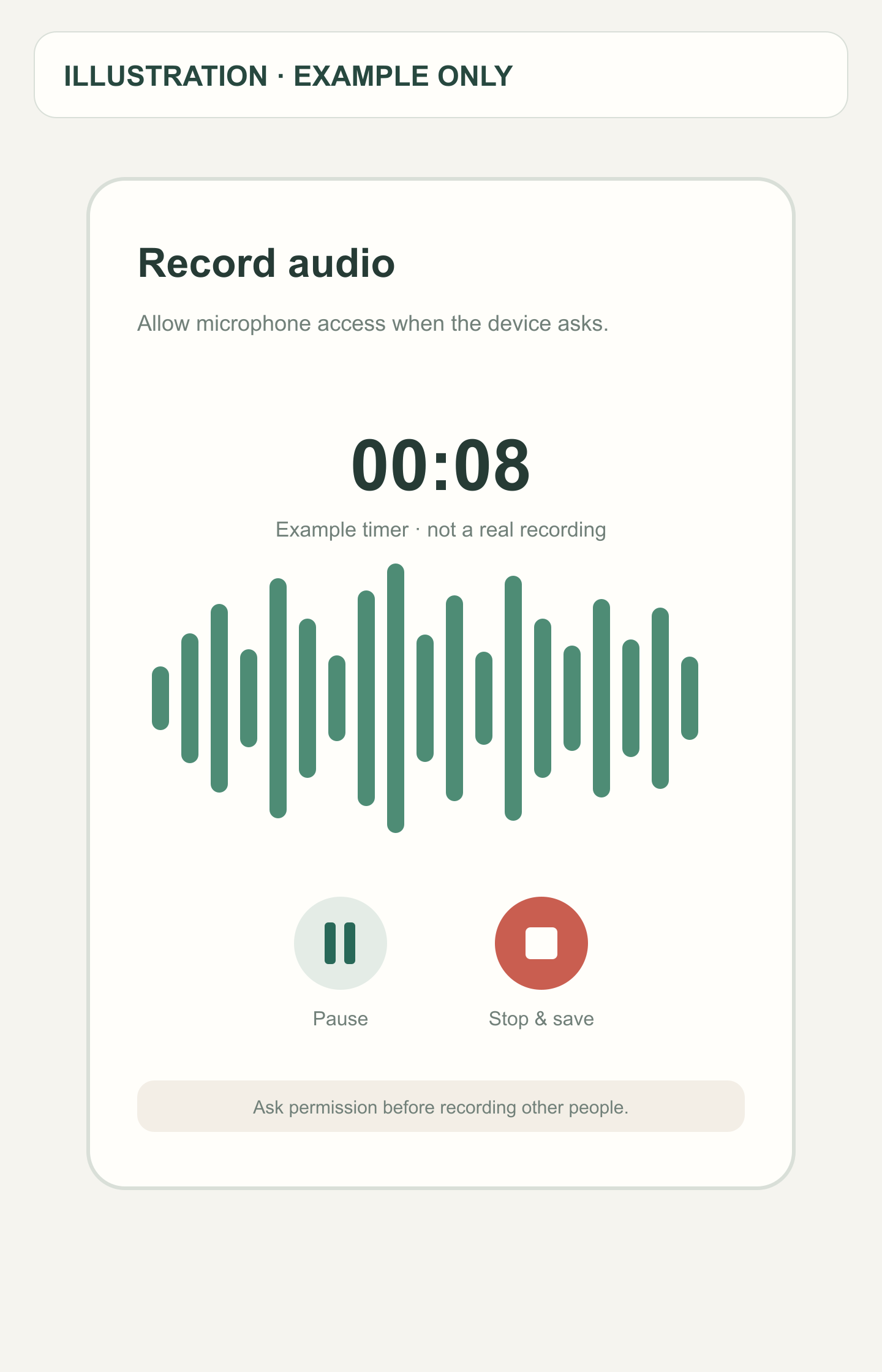 16Ilustratīvs piemērsPamācībaKā ierakstīt balss piezīmiIerakstiet īsu audio piezīmi, saglabājiet to lapā un pēc tam atskaņojiet.Lasīt ceļvedi
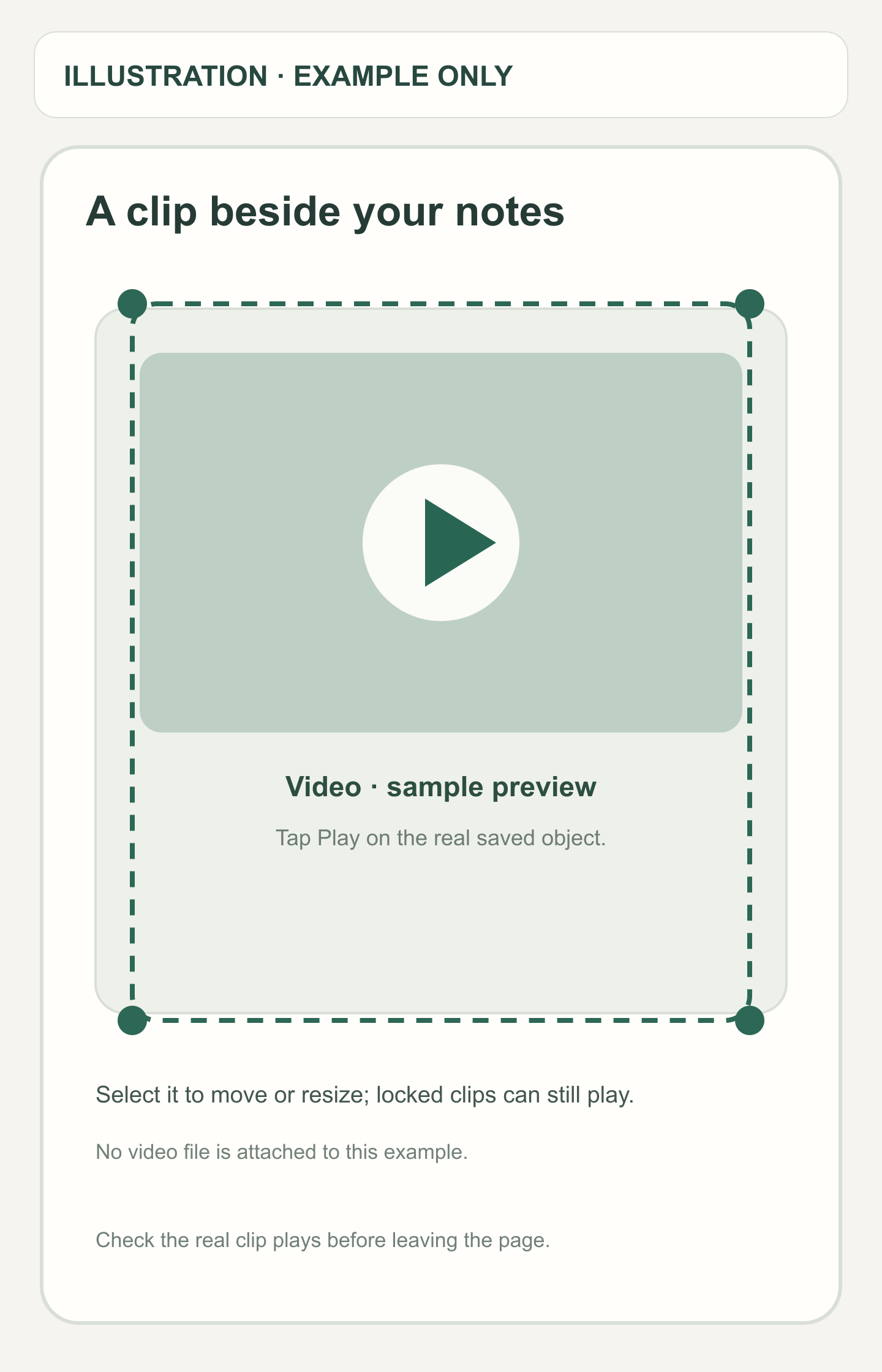 17Ilustratīvs piemērsPamācībaKā pievienot vai ierakstīt videoIzvēlieties esošu klipu vai ierakstiet jaunu un saglabājiet to līdzās pārējam lapas saturam.Lasīt ceļvedi
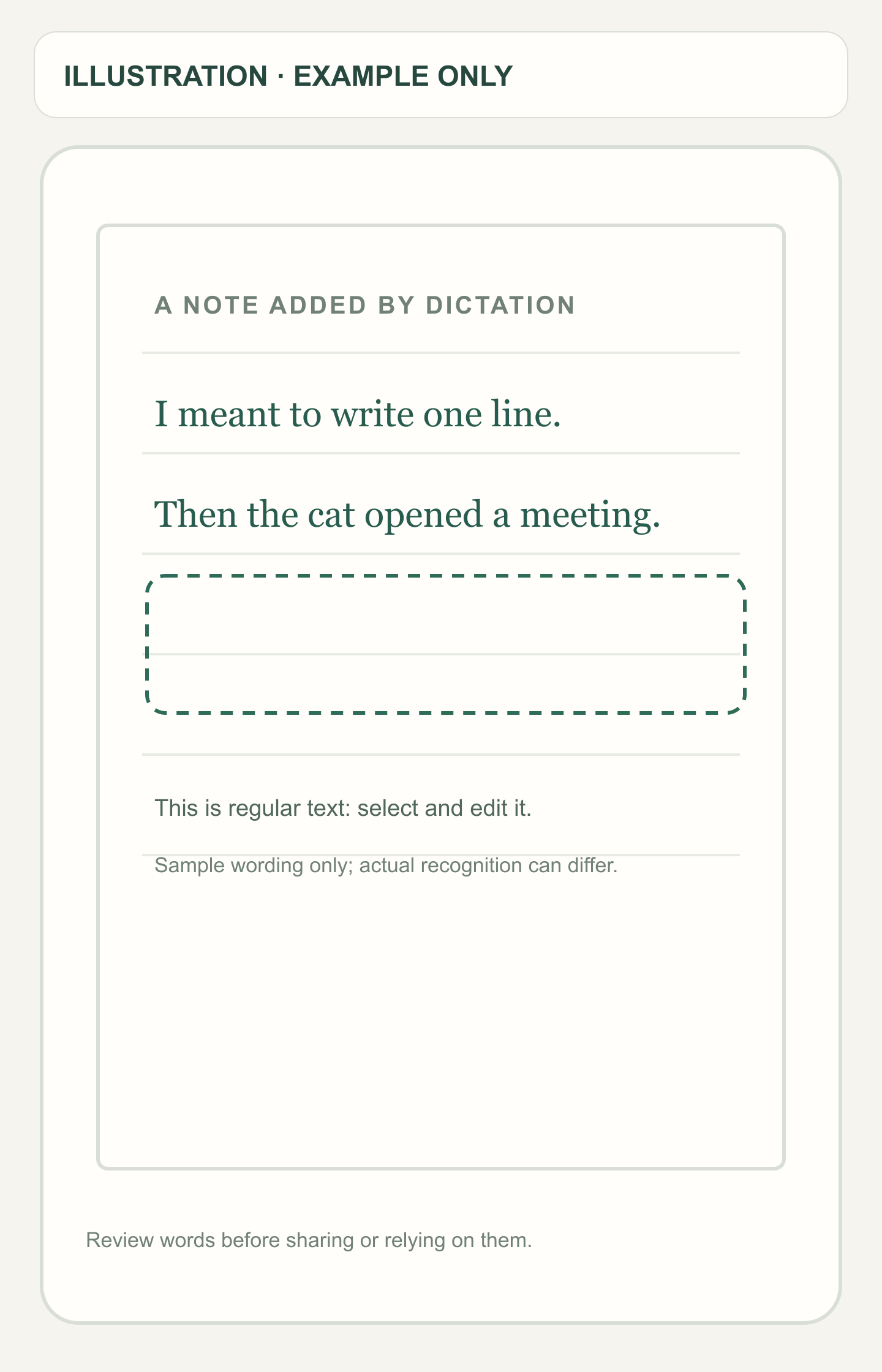 18Ilustratīvs piemērsPamācībaKā pārvērst runu tekstāIerunājiet īsu piezīmi un ievietojiet lapā vārdus kā rediģējamu tekstu.Lasīt ceļvedi
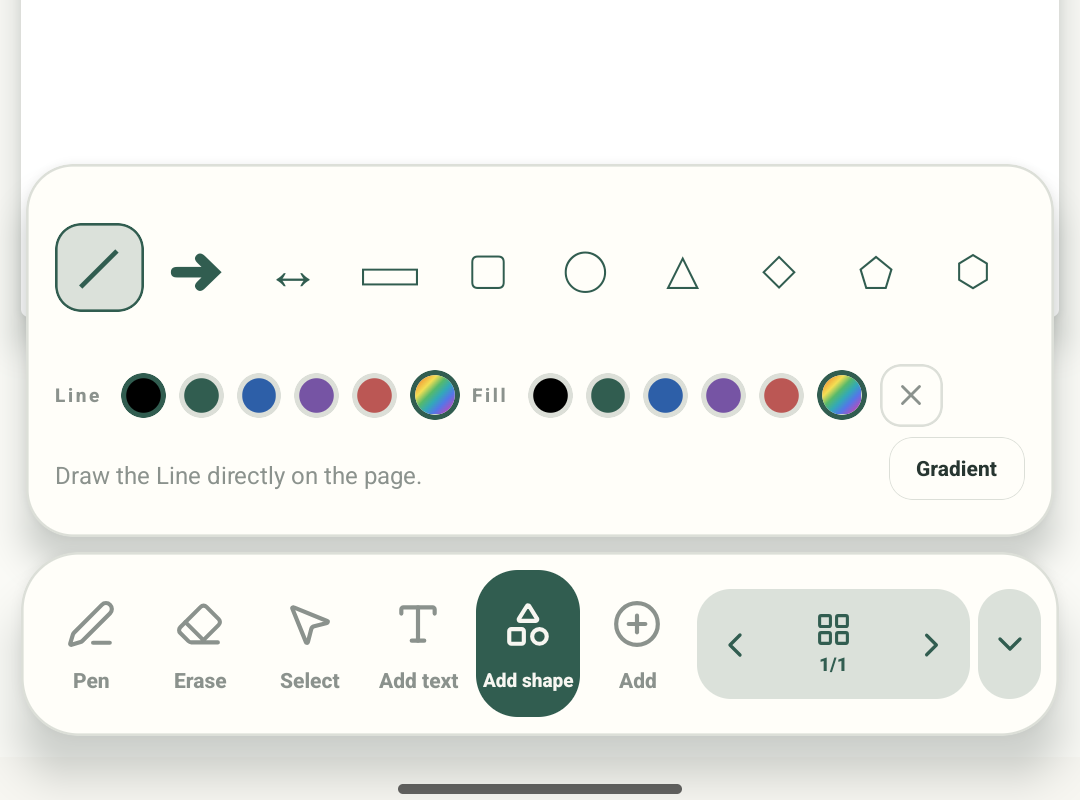 19PamācībaKā pievienot formas un bultiņasIetveriet domu formā vai izmantojiet bultiņu, lai norādītu uz svarīgo.Lasīt ceļvedi
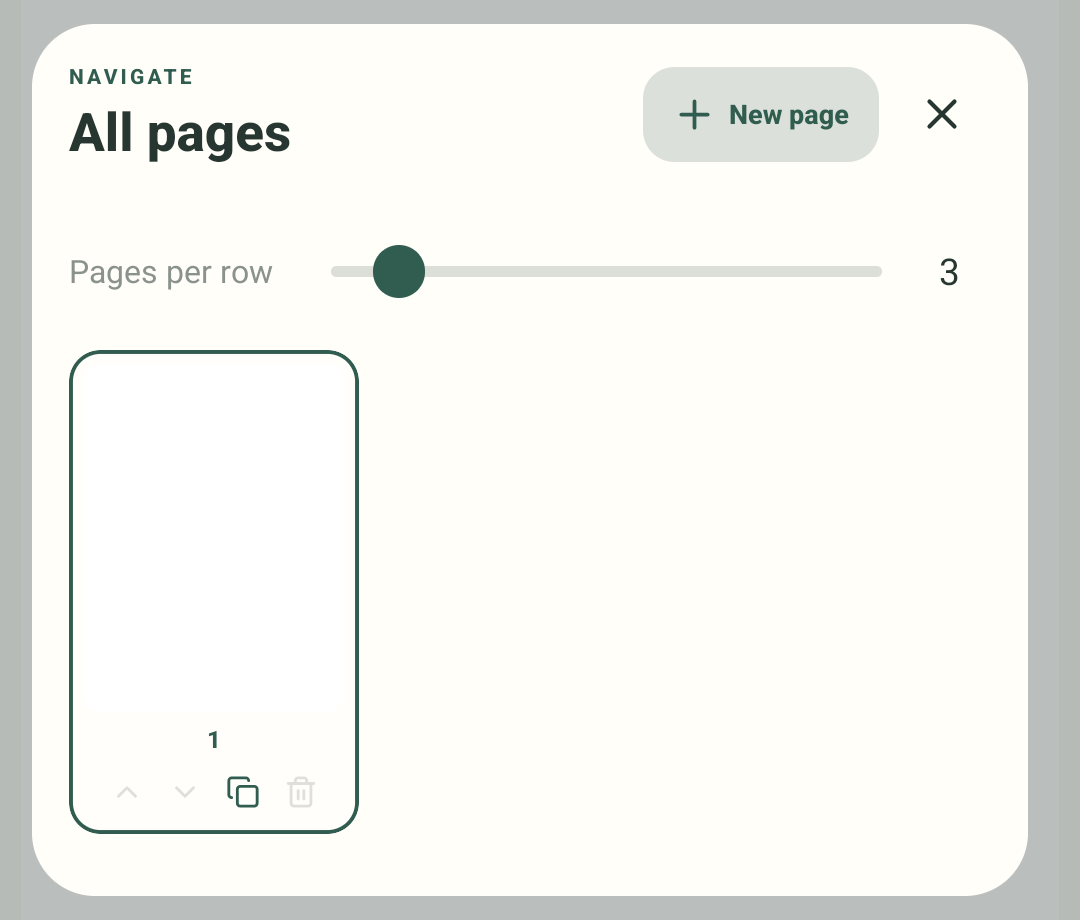 20PamācībaKā pievienot un kārtot lapasAtveriet lapu pārskatu, lai pievienotu lapu, pārietu uz citu, kopētu to vai mainītu lapu secību.Lasīt ceļvedi
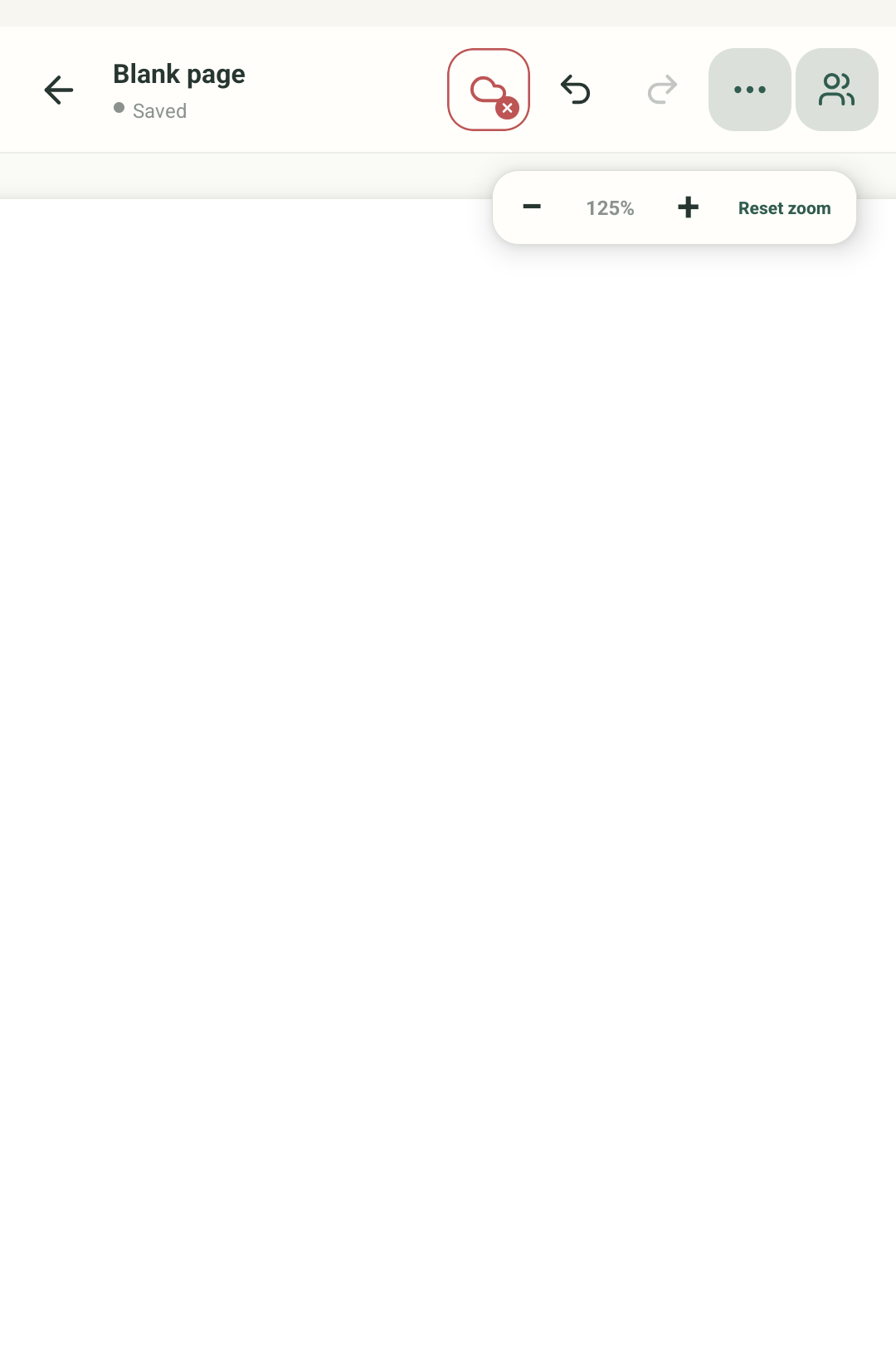 21PamācībaKā pārslēgt lapas un tuvināt skatuIzmantojiet lapu pogas, velciet starp blakus lapām, atveriet lapu pārskatu un tuviniet skatu, lai apskatītu detaļas.Lasīt ceļvedi
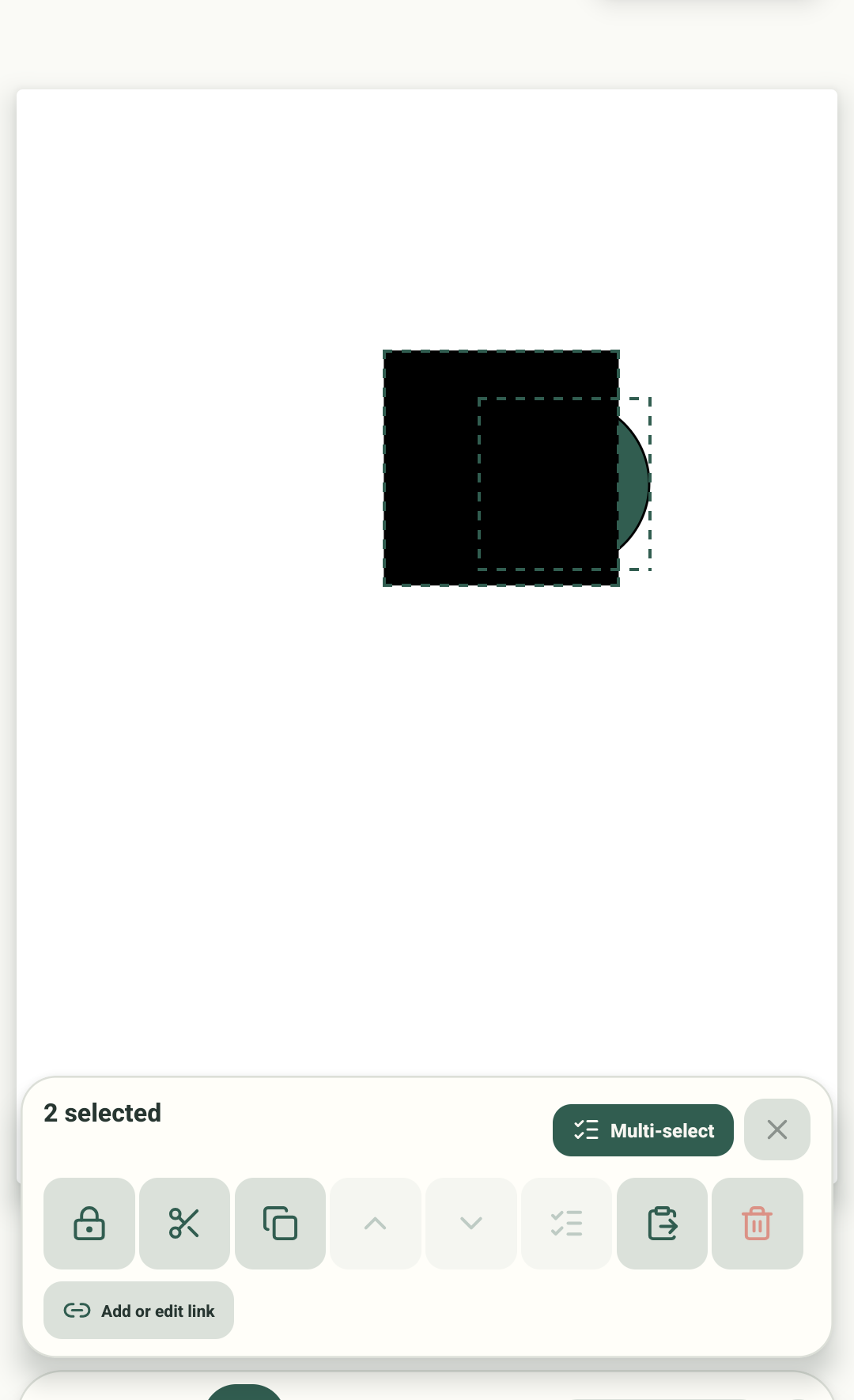 22PamācībaKā atlasīt, pārvietot un bloķēt objektusAtlasiet vārdus vai formas, pārvietojiet tos, bloķējiet vietā un mainiet, kurš no pārklājošiem objektiem ir virspusē.Lasīt ceļvedi
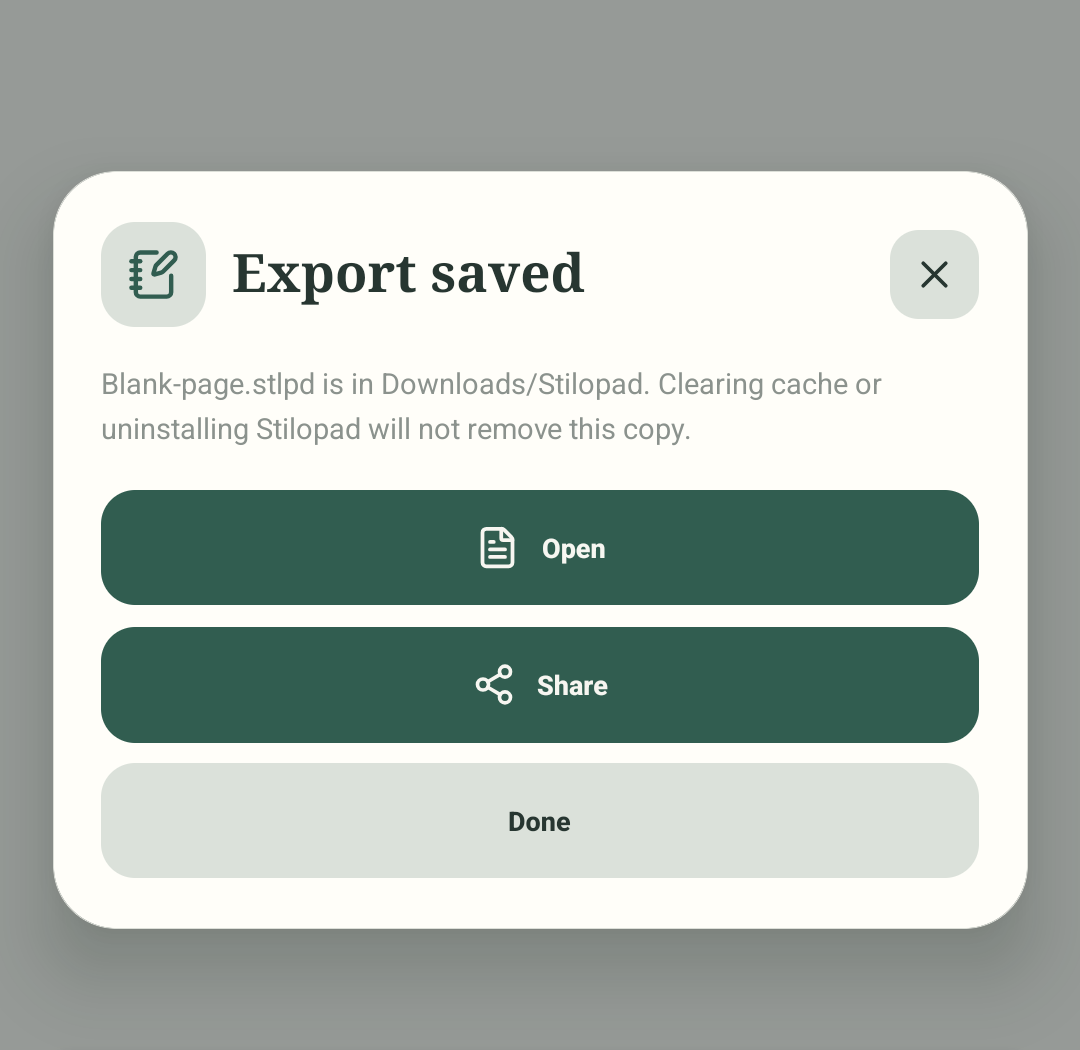 23PamācībaKā eksportēt piezīmju grāmatiņuIzvēlieties eksporta formātu, uzgaidiet, kamēr Stilopad sagatavo failu, un pārbaudiet, kur tas saglabāts.Lasīt ceļvedi
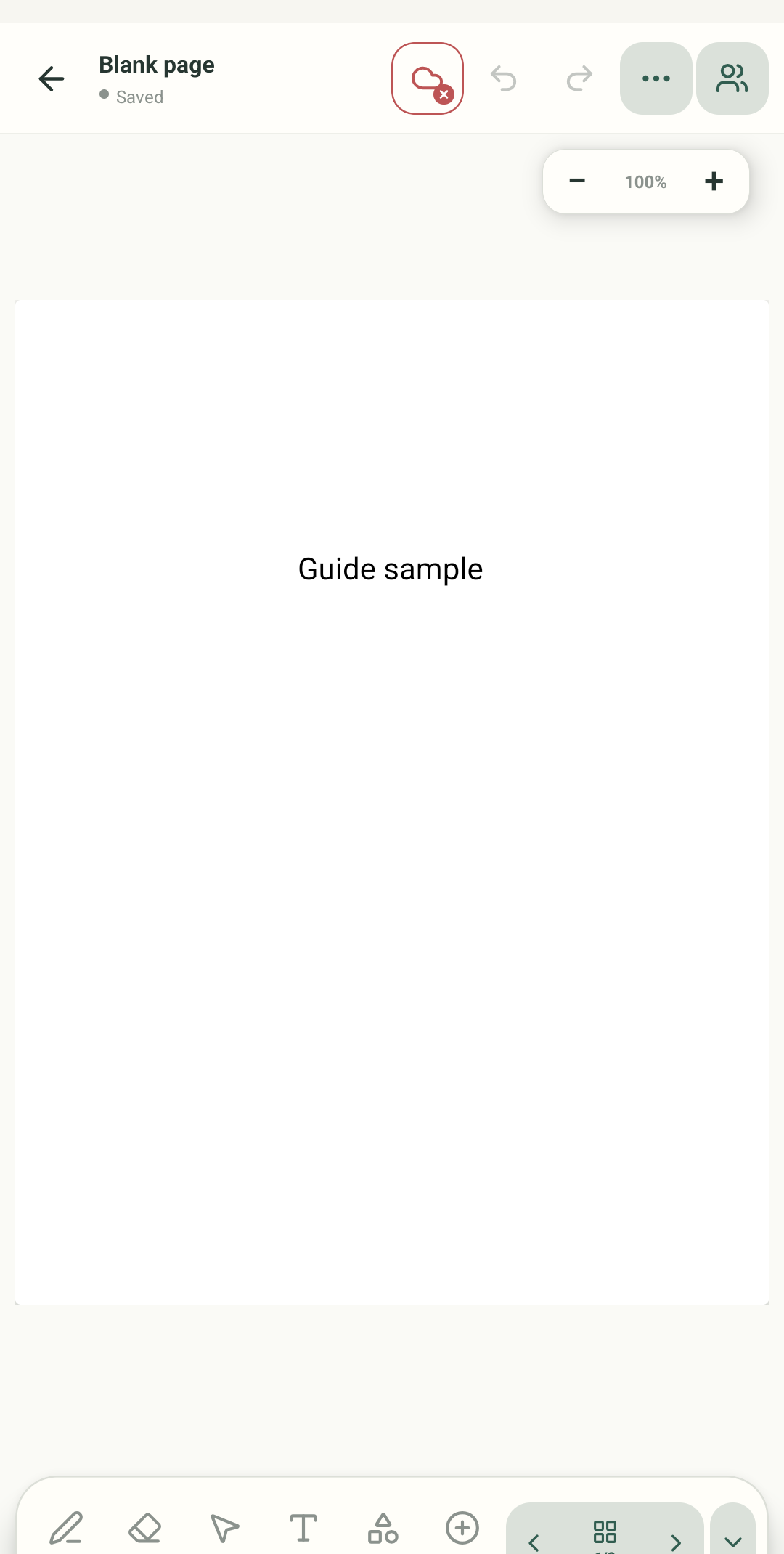 24PamācībaKā dublēt un atjaunot piezīmju grāmatiņas failuSaglabājiet rediģējamu `.stlpd` kopiju, atrodiet to lietotnē Files, importējiet un atveriet atjaunoto grāmatiņu.Lasīt ceļvedi
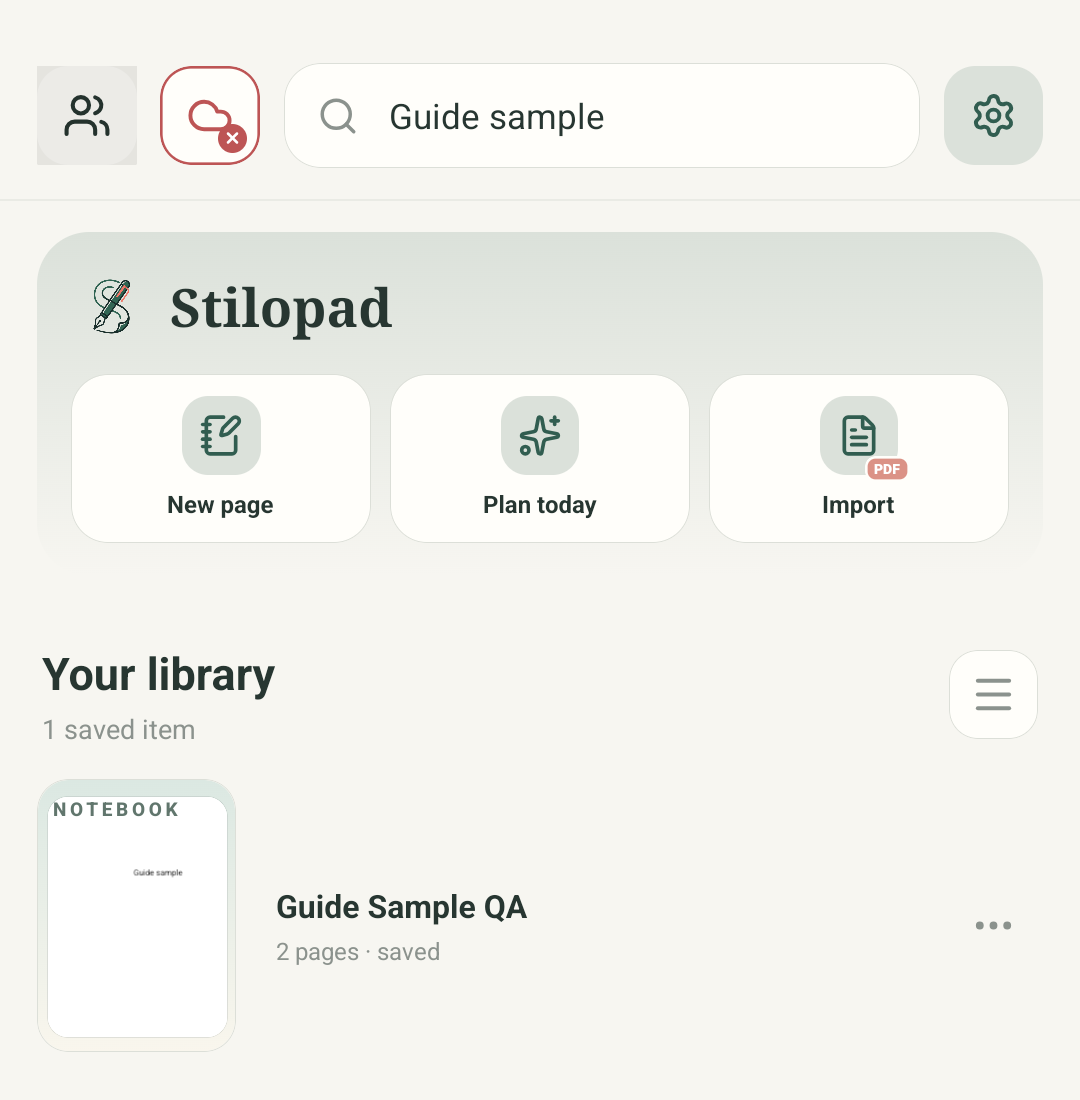 25PamācībaKā sakārtot un atrast piezīmju grāmatiņasPiešķiriet grāmatiņām skaidrus nosaukumus, izvēlieties bibliotēkas skatu un atrodiet vajadzīgo, izmantojot meklēšanu.Lasīt ceļvedi
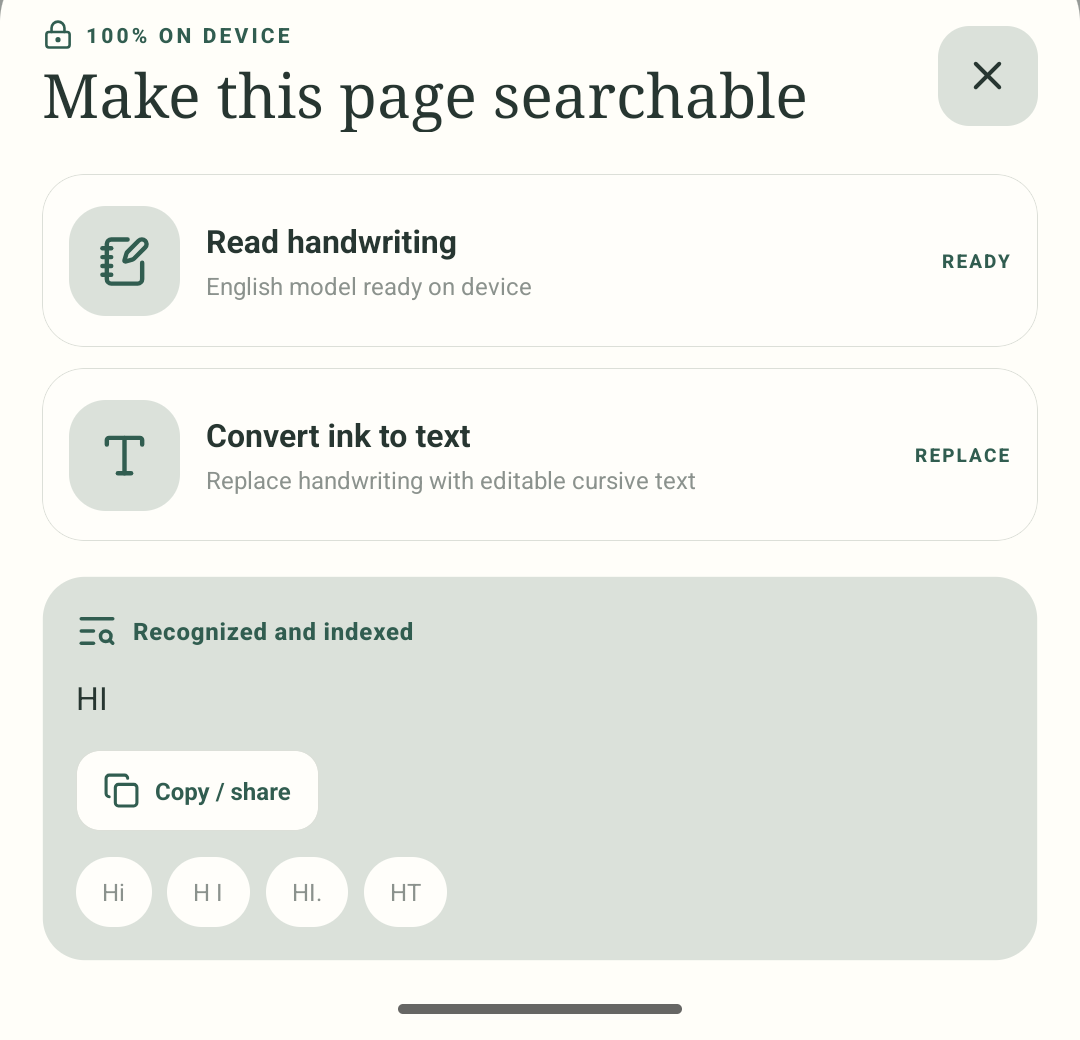 26PamācībaKā padarīt rokrakstu meklējamuLūdziet Stilopad atpazīt rokrakstu lapā un pēc tam meklējiet atrasto vārdu, lai atrastu grāmatiņu.Lasīt ceļvedi
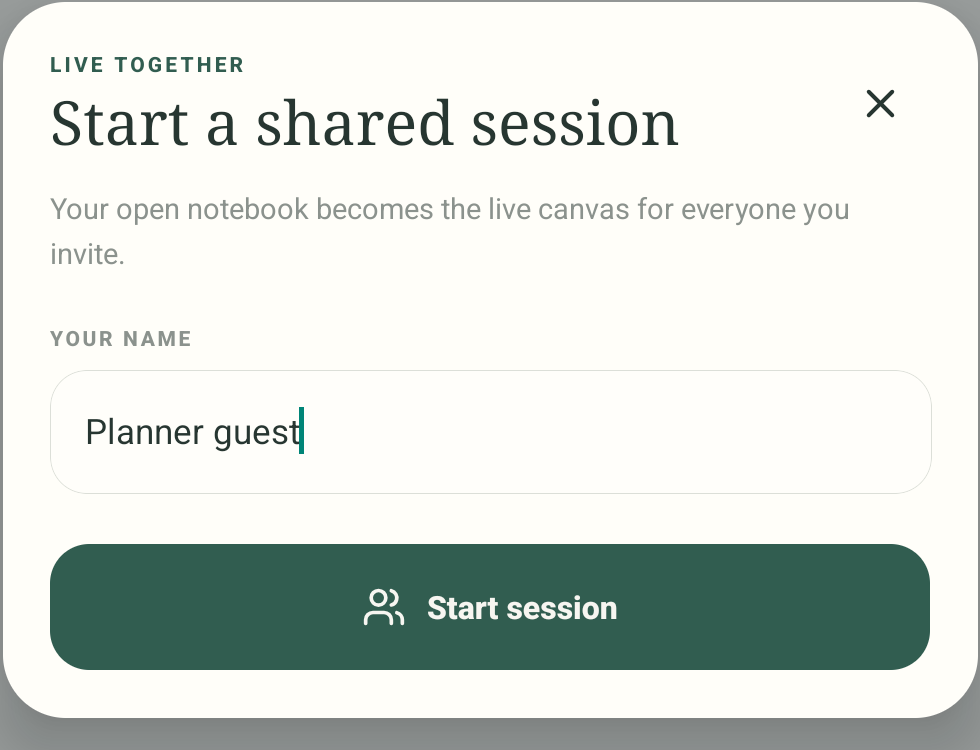 27PamācībaKā sākt vai pievienoties kopīgai sesijaiSāciet tiešsaistes piezīmju grāmatiņas telpu vai ievadiet sešu burtu kodu, lai pievienotos.Lasīt ceļvedi
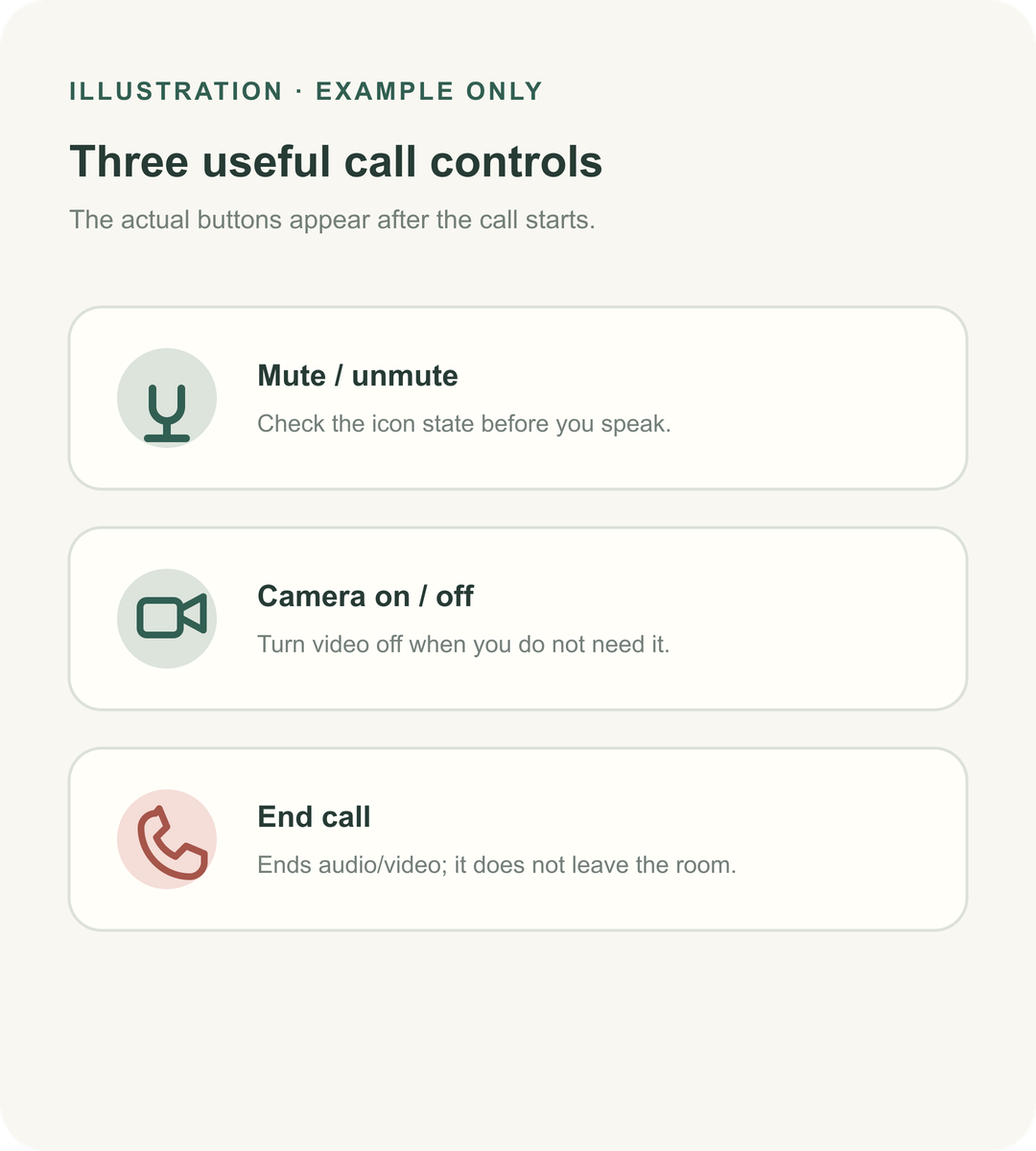 28Ilustratīvs piemērsPamācībaKā izmantot audio un video kopīgā sesijāIzvēlieties audio vai video zvanu, pārvaldiet mikrofonu un kameru un, kad esat pabeidzis, beidziet zvanu.Lasīt ceļvedi
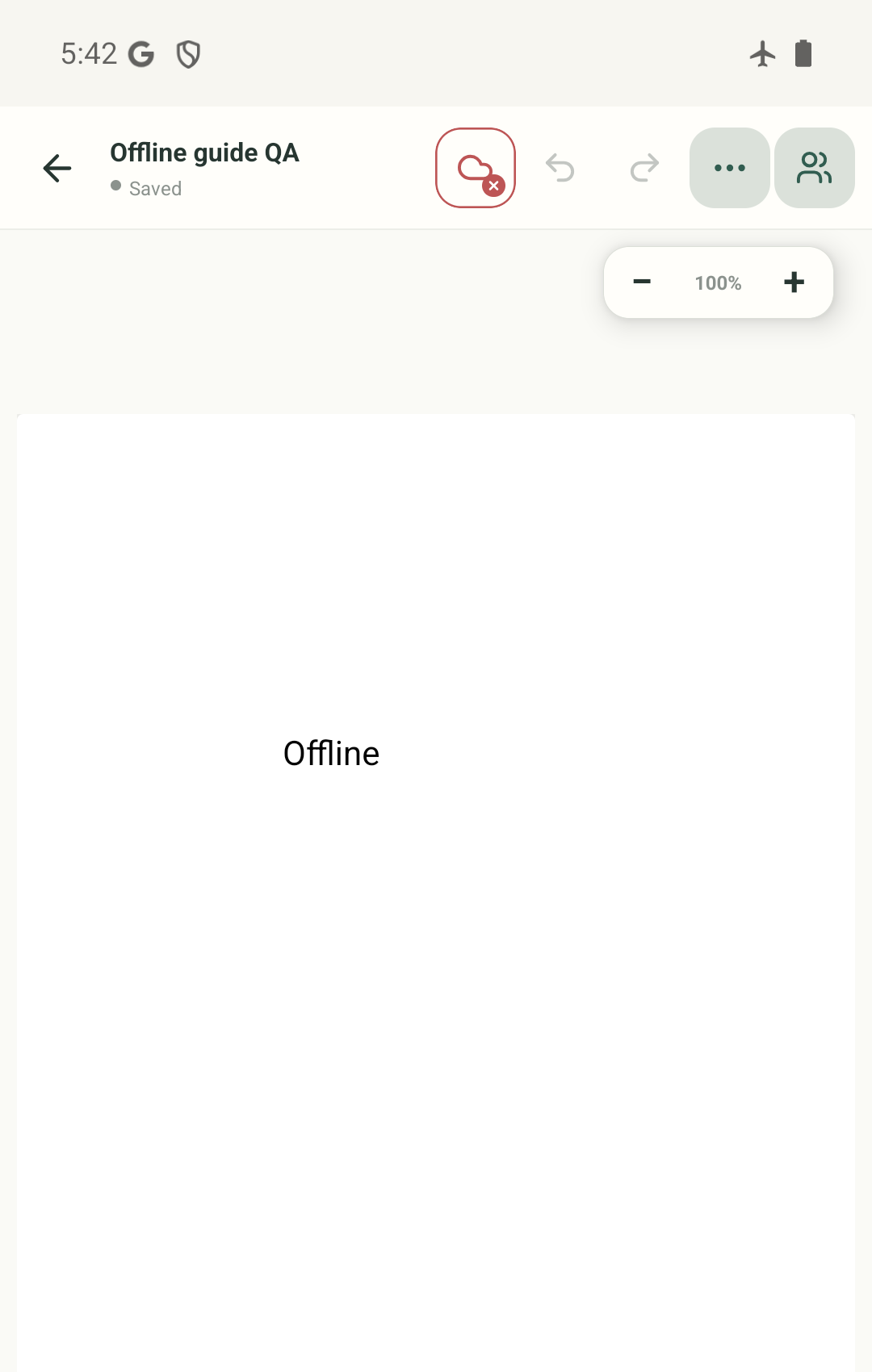 29PamācībaKā lietot Stilopad bezsaistēAtveriet ierīcē saglabātu grāmatiņu, turpiniet darbu bez savienojuma un pieslēdzieties tīklam, kad esat gatavs.Lasīt ceļvedi
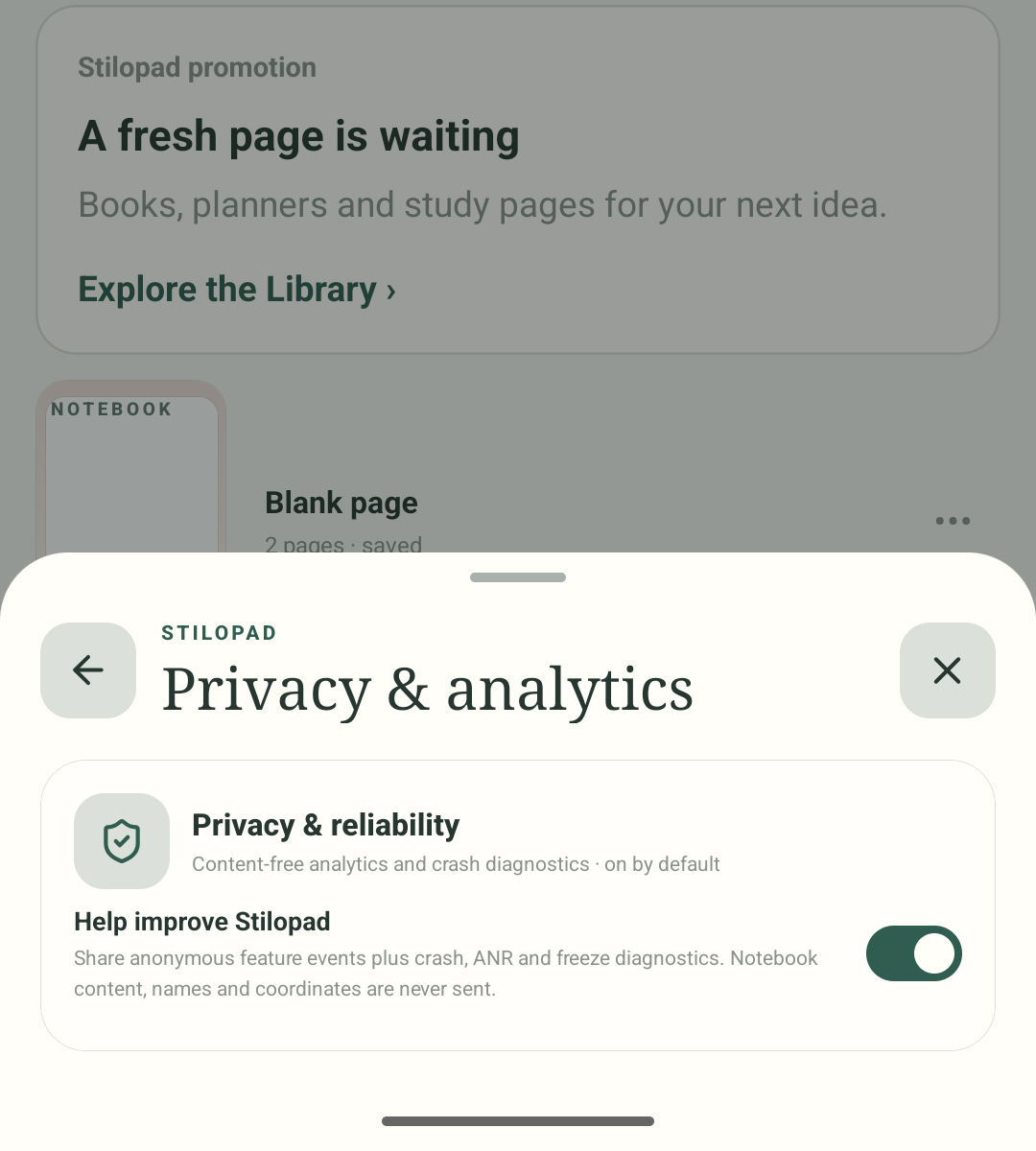 30PamācībaKā atrast privātuma un lietotnes atļaujasAtrodiet Stilopad privātuma iestatījumus un Android atsevišķās kameras un mikrofona atļaujas.Lasīt ceļvedi
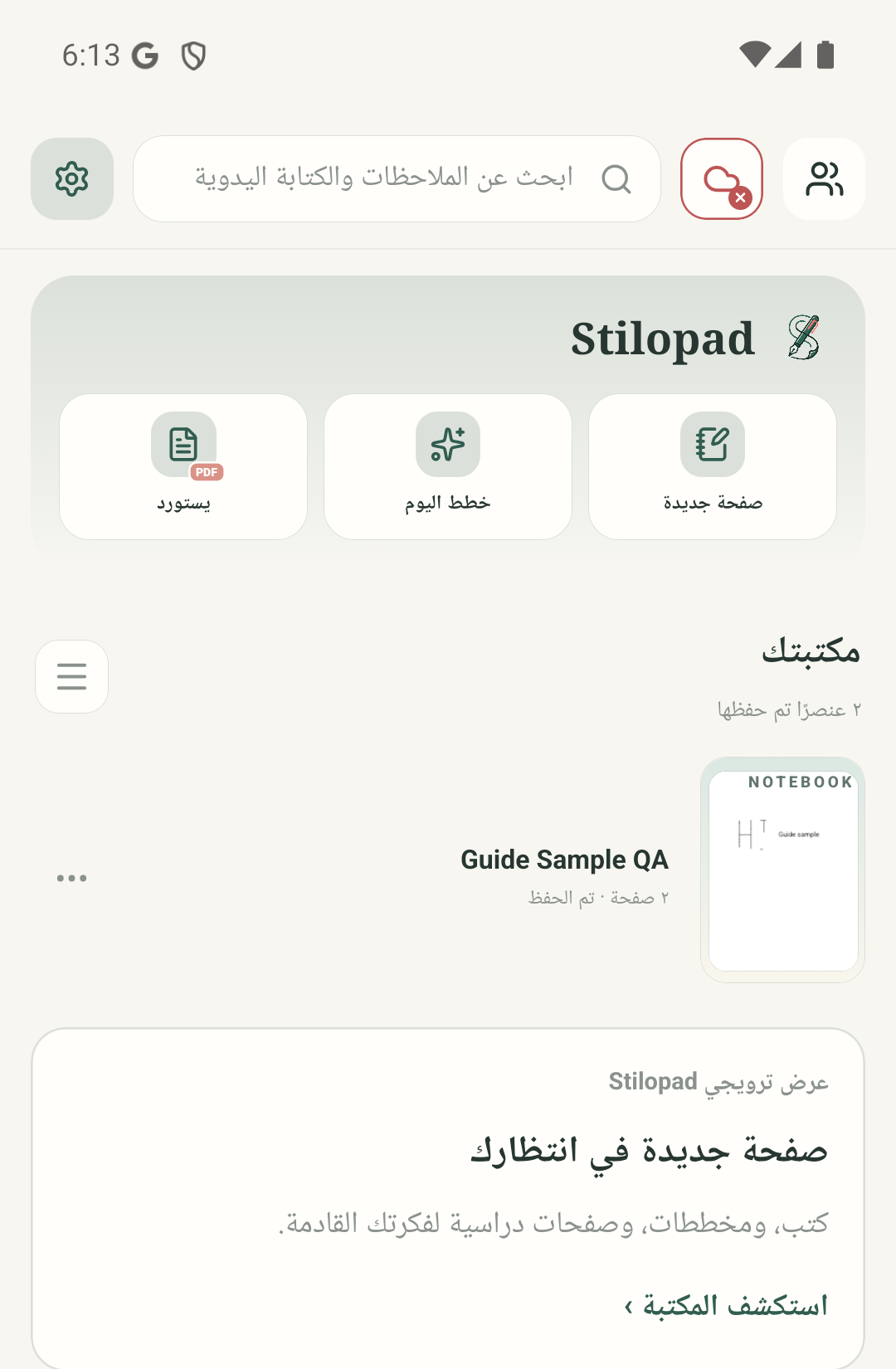 31PamācībaKā mainīt Stilopad valoduIestatījumos meklējiet valodu, pārbaudiet saskarnes virziena maiņu vai izvēlieties ierīces valodas iestatījumu.Lasīt ceļvedi
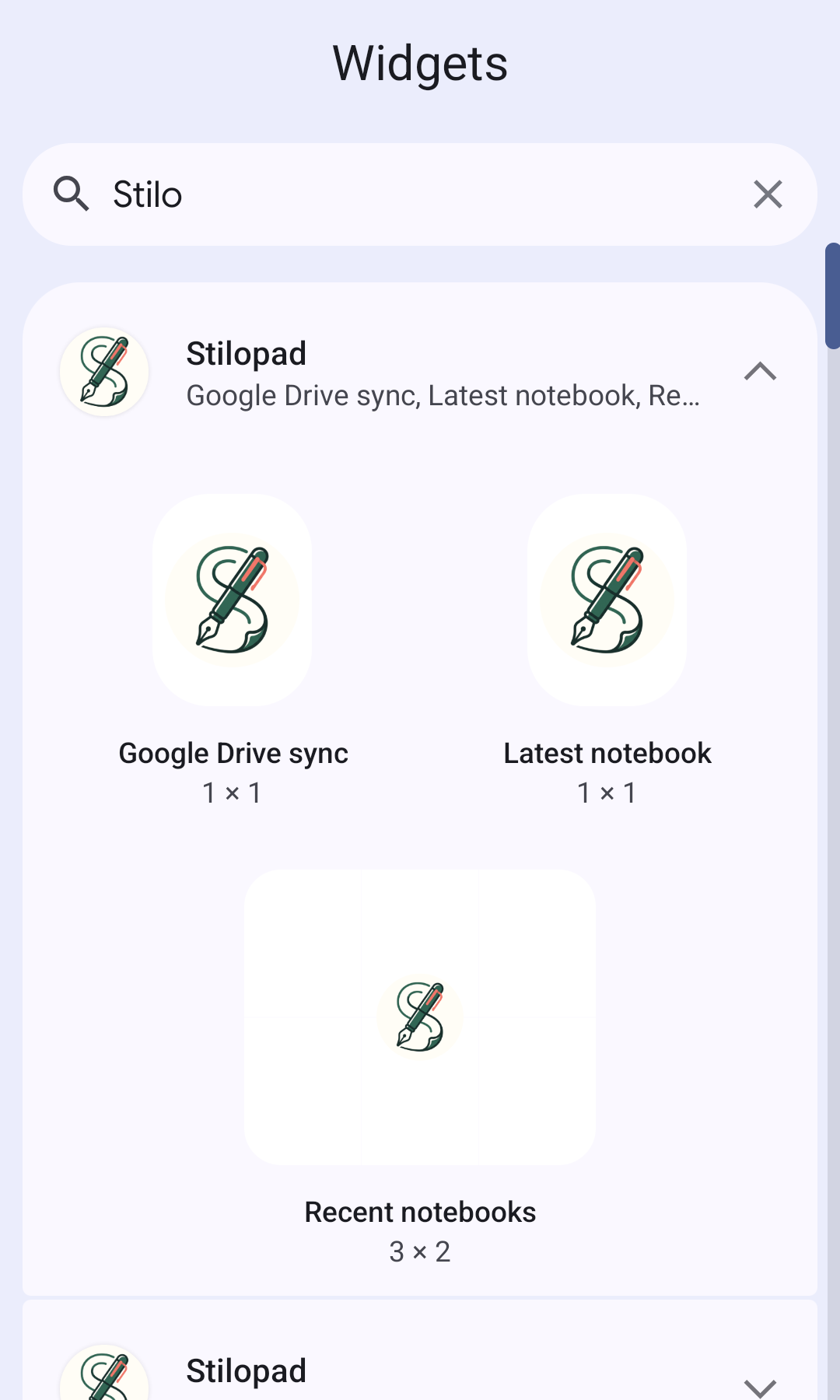 32PamācībaKā atrast Stilopad sākuma ekrāna logrīkusAtveriet Android logrīku atlasītāju un apskatiet pieejamos Stilopad piezīmju grāmatiņas un Google Drive logrīkus.Lasīt ceļvedi
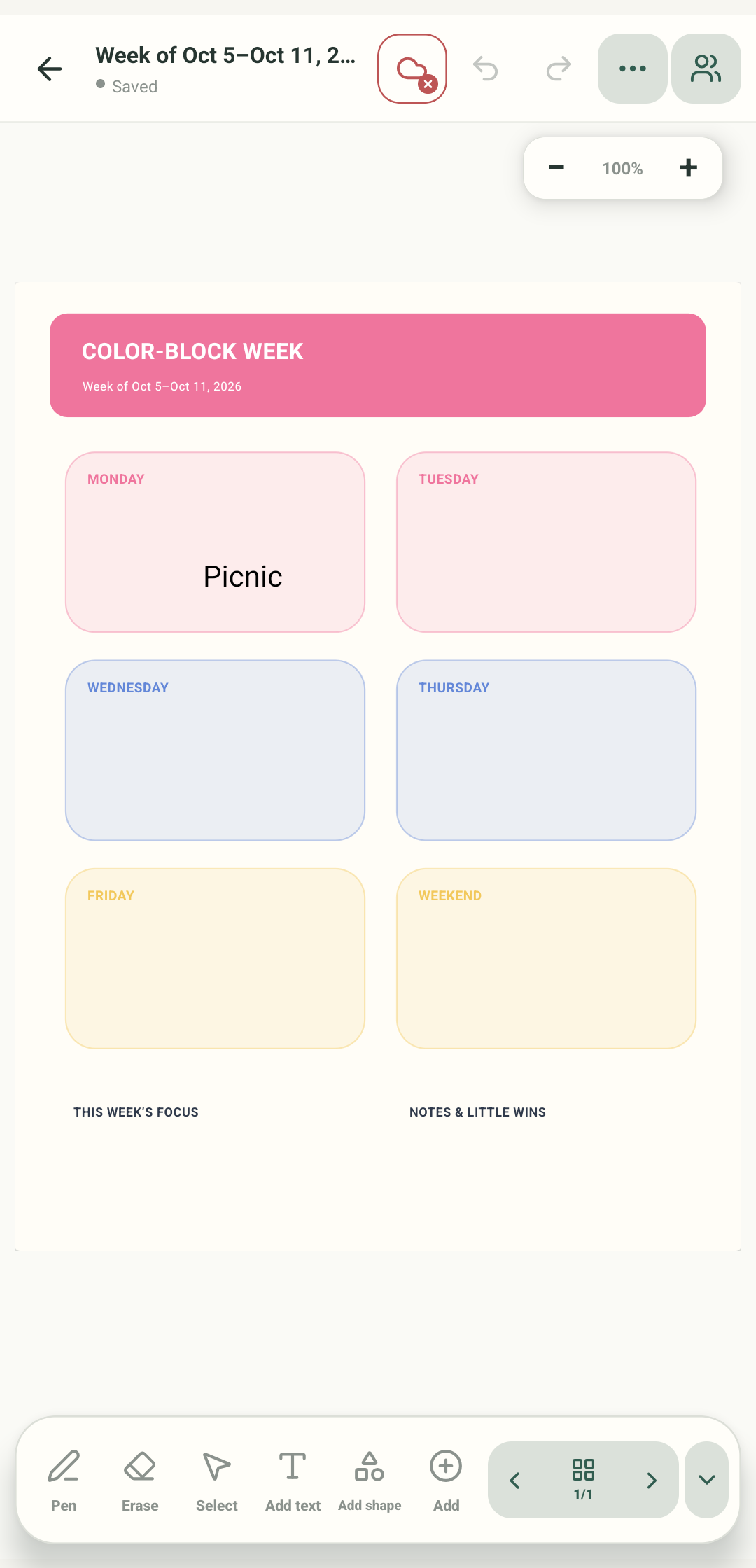 33PamācībaKā izveidot dienas, nedēļas vai mēneša plānotājuIzvēlieties vienas lapas plānotāju šodienai, šai nedēļai vai šim mēnesim un pievienojiet savas piezīmes.Lasīt ceļvedi
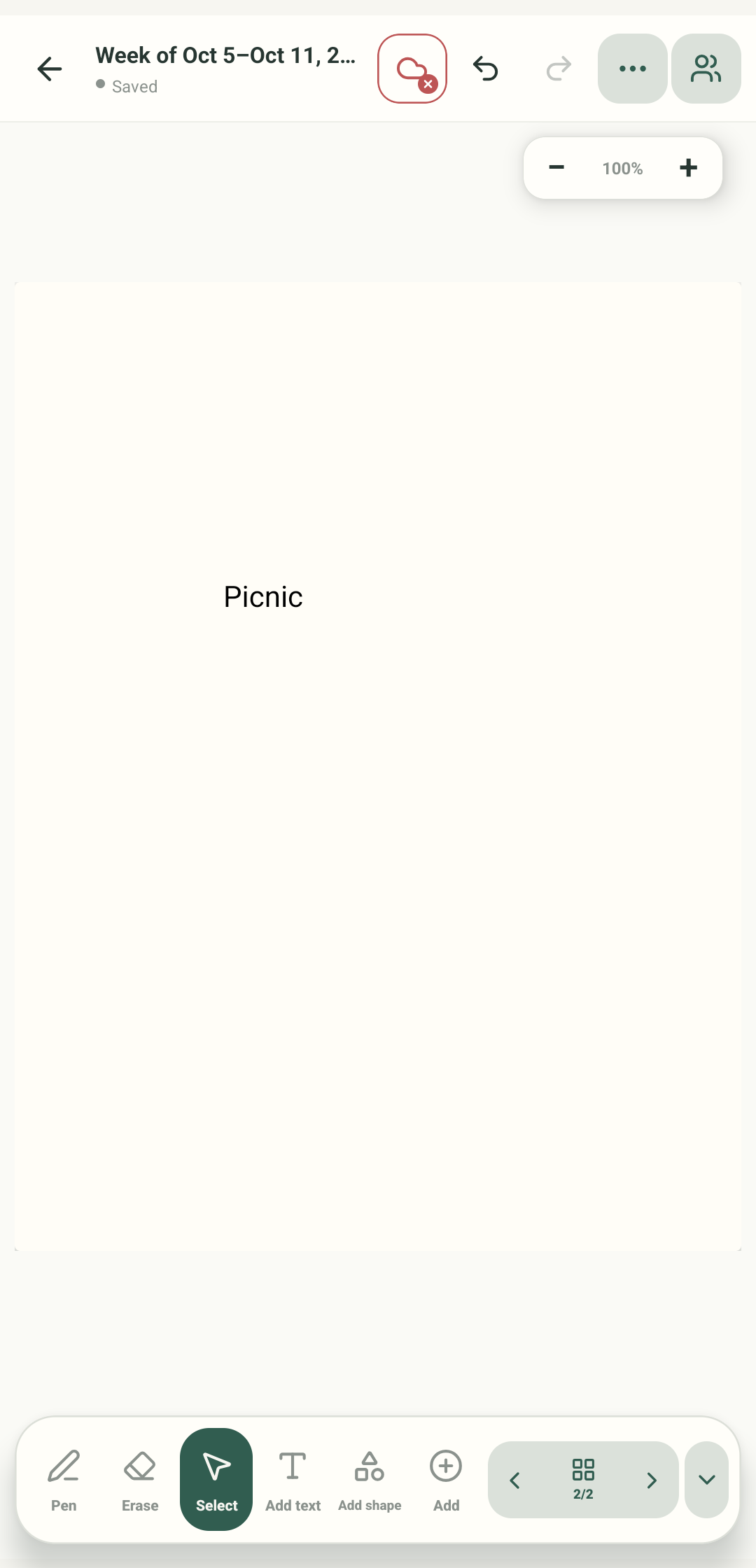 34PamācībaKā kopēt objektu uz citu lapuIzmantojiet Select un Copy, pēc tam izvēlieties Paste objects, lai ievietotu otru kopiju citā lapā.Lasīt ceļvedi
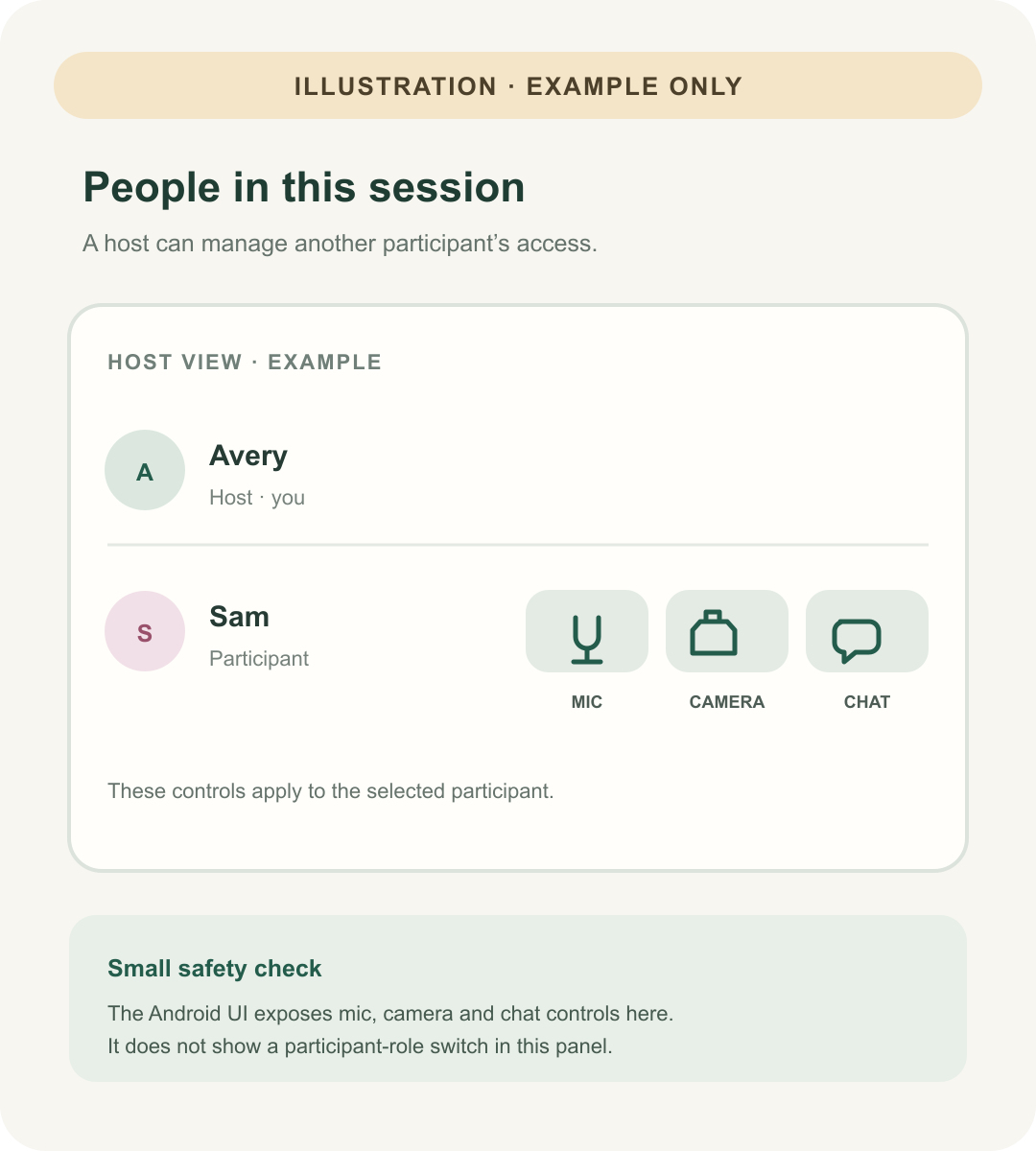 35Ilustratīvs piemērsPamācībaKā pārvaldīt kopīgo sesijuAtrodiet sesijas vadītāja dalībnieku vadīklas, iepazīstiet dalībnieku iespējas un pirms ziņojuma nosūtīšanas apstājieties, lai to pārskatītu.Lasīt ceļvedi
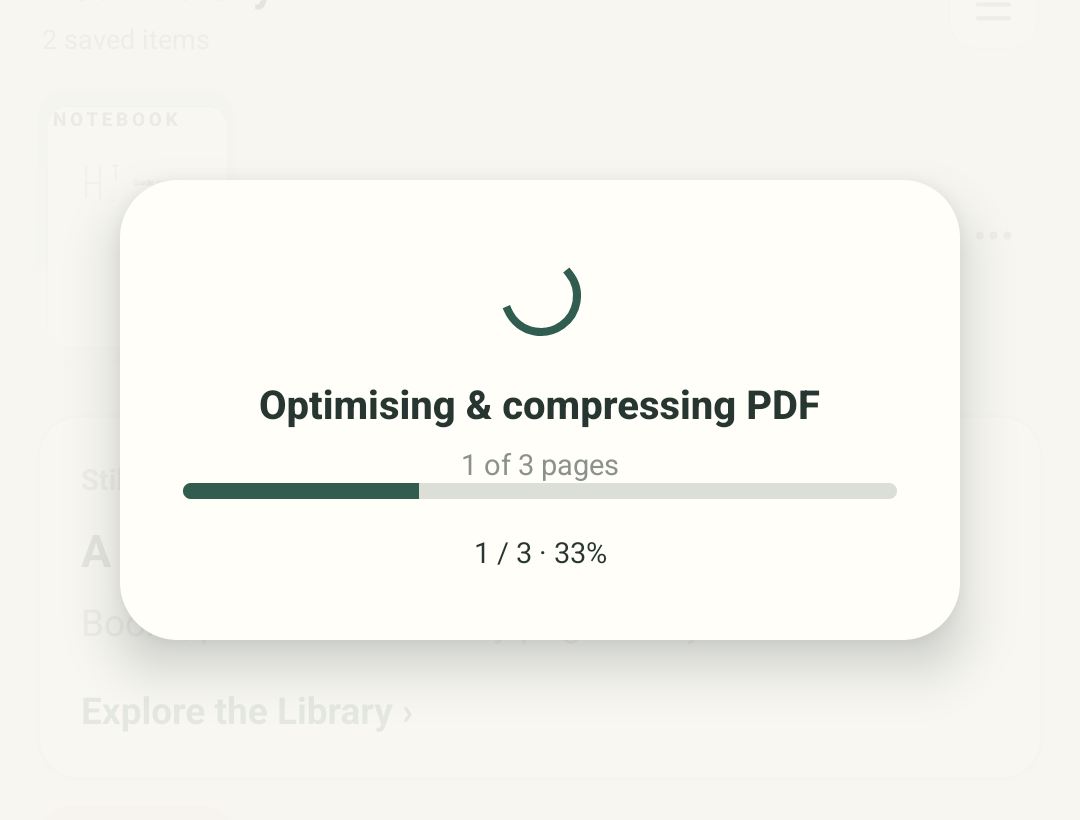 36PamācībaKā pārbaudīt importēšanas un sinhronizācijas progresuSekojiet pašreizējam PDF sagatavošanas posmam un Drive statusu pārbaudiet atsevišķi.Lasīt ceļvedi
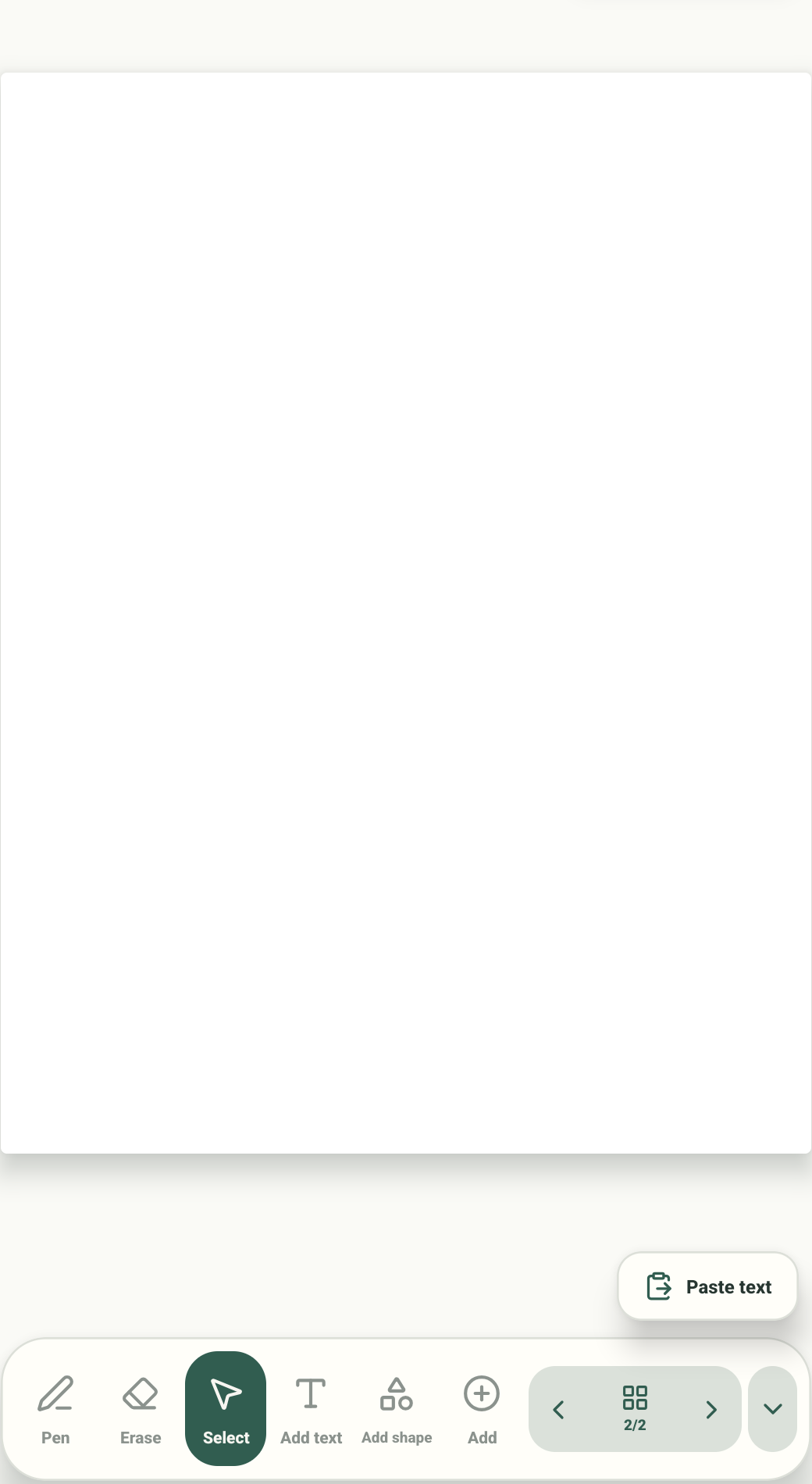 37PamācībaKā pievienot saiti uz lapu vai vietniPievienojiet saiti atlasītam tekstam, izvēlieties lapu šajā grāmatiņā un pirms tās atvēršanas apstipriniet darbību.Lasīt ceļvedi
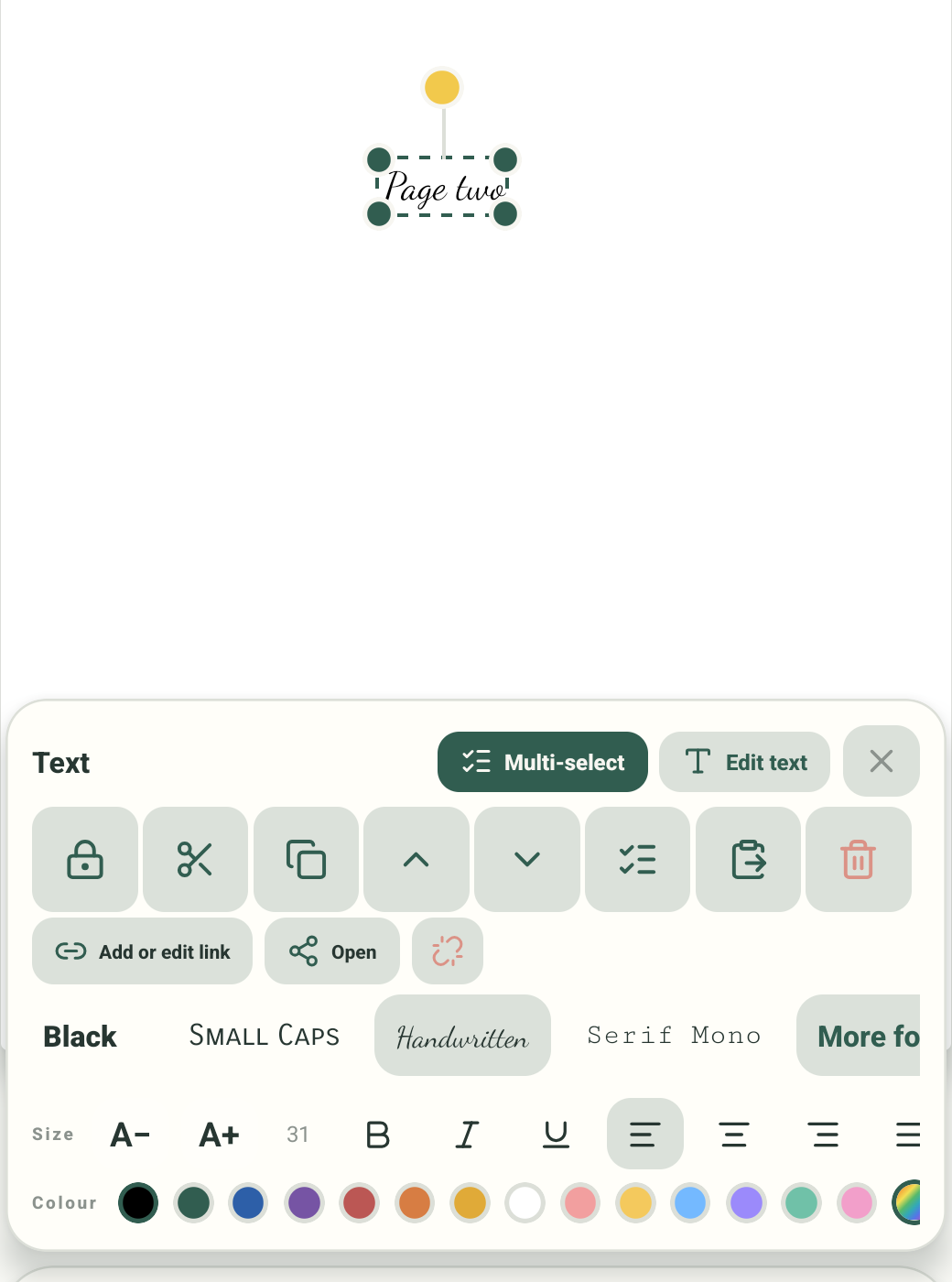 38PamācībaKā izvēlēties fontu vai pievienot savuPriekšskatiet iebūvētos fontu stilus, lietojiet to atlasītajam tekstam vai atveriet fonta faila atlasi.Lasīt ceļvedi
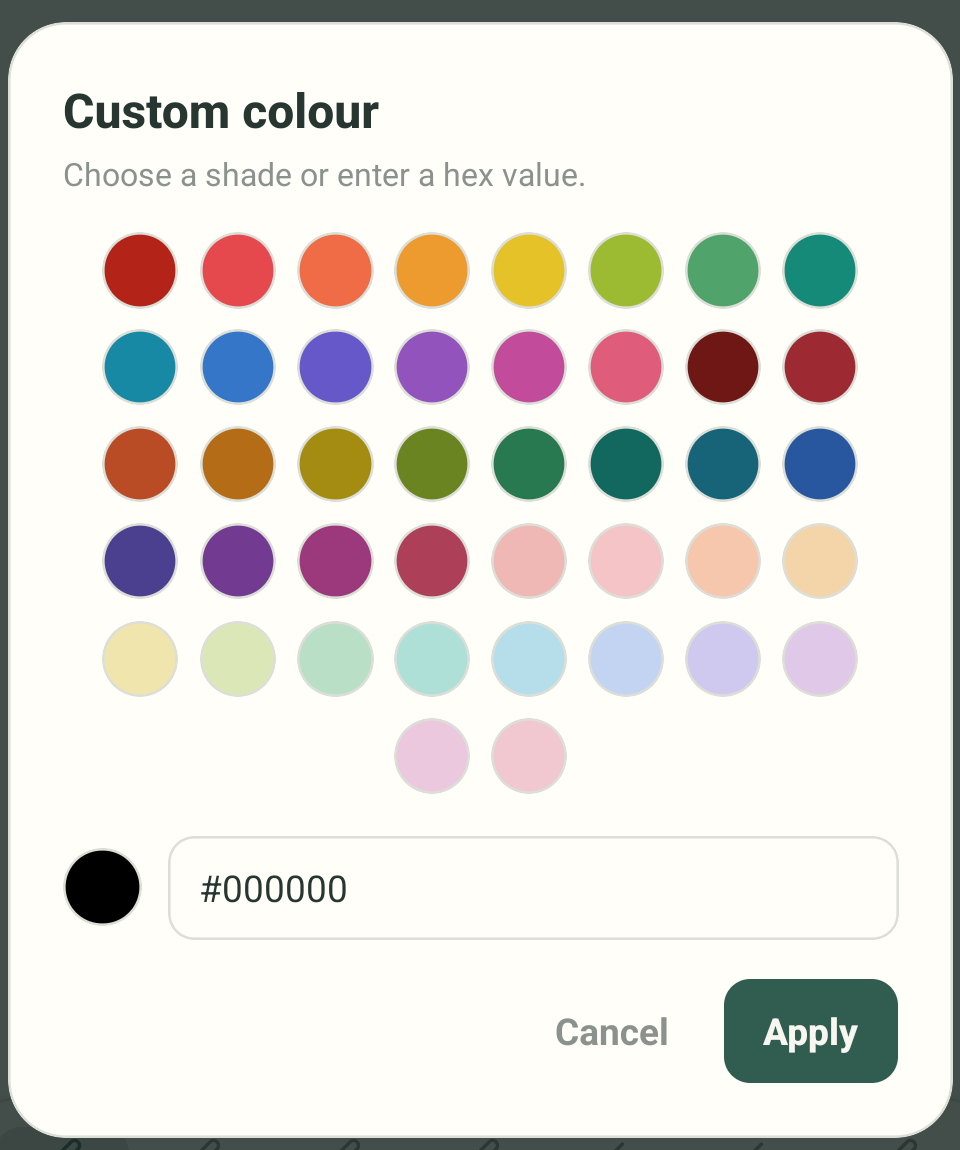 39PamācībaKā izvēlēties pielāgotu krāsu un pildspalvas platumuAtveriet Pen krāsu rindu, izmantojiet varavīksnes atlasītāju, lietojiet toni un atrodiet platuma vadīklas.Lasīt ceļvedi
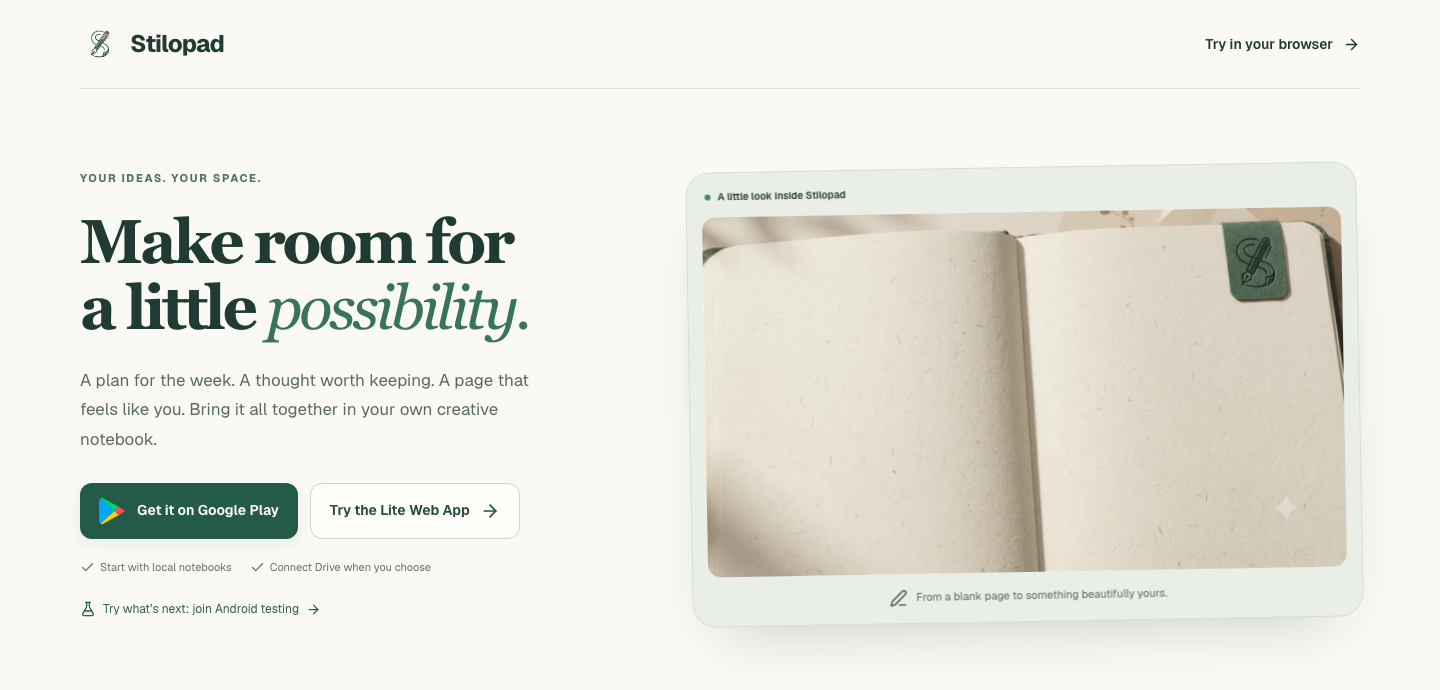 40PamācībaKā iegūt Stilopad savā ierīcēIzvēlieties Android lietotni pakalpojumā Google Play, izmēģiniet Web Lite pārlūkā vai pievienojieties iOS pieejamības gaidītāju sarakstam.Lasīt ceļvedi
 ×
 41SalīdzinājumsStilopad un Goodnotes: izvēlieties darbplūsmu, nevis tikai grāmatiņas vākuGoodnotes piedāvā plašu mācību rīku ekosistēmu. Stilopad ir vērts izmēģināt, ja vēlaties plānot un kopīgot lapu galvenokārt pārlūkā.Lasīt salīdzinājumu ×
 42SalīdzinājumsStilopad un Notability: mācību galds vai kopīga radoša lapa?Sāciet ar atšķirību starp lekcijas pierakstīšanu un kopīgu radīšanu.Lasīt salīdzinājumu ×
 43SalīdzinājumsStilopad un Noteshelf: skaistas lapas ir tikai sākumsAbas lietotnes ir vērts apsvērt vizuālu piezīmju cienītājiem. Izšķiroši ir tas, kā rīki darbojas ap jūsu rakstīto.Lasīt salīdzinājumu ×
 44SalīdzinājumsStilopad un Penly: kur novietot savu digitālo plānotājuPlānotāju cienītājiem saites, uzlīmes un ikdienas navigācija ir svarīgākas par iespaidīgu funkciju skaitu.Lasīt salīdzinājumu ×
 45SalīdzinājumsStilopad un Squid: rokraksts pirmajā vietā vai dažādu mediju plānotājs?Squid vektortinte ir labs atskaites punkts. Stilopad piedāvā plašāku plānošanas un sadarbības pieeju.Lasīt salīdzinājumu ×
 46SalīdzinājumsStilopad un Noteful: pārdomāta organizācija vai kopīga darba lapa?Mierīga saskarne ir priekšrocība. Pareizā izvēle ir atkarīga no tā, kas vajadzīgs līdzās lapai.Lasīt salīdzinājumu