
Vienkāršs ceļvedis PDF grāmatiņām
Kā importēt PDF failu Stilopad
Atveriet PDF plānotāju, grāmatu vai darba lapu Stilopad un pārbaudiet, vai tajā redzamas lapas un saites.
Importējiet PDF savā bibliotēkā, atveriet to un pirms rakstīšanas pārbaudiet, vai viss izskatās pareizi.
PDF importēšana Android ierīcē
Sekojiet PDF ceļam no importēšanas līdz saitēm
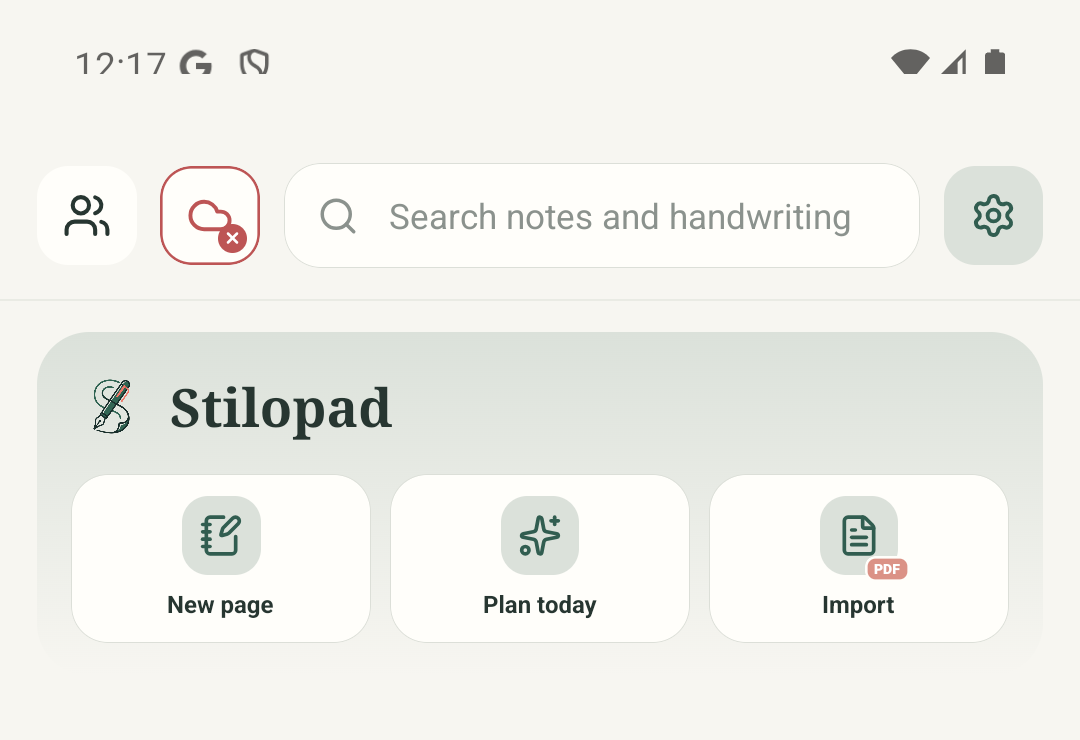
1. darbība no 7 — Sāciet importēšanu
Redzami īsti Android ekrānuzņēmumi. Šajā pārbaudē Web Lite importēšanas vadīklas un PDF saites netika testētas; tās var izskatīties citādi.
PDF importēšana Android ierīcē
PDF importēšana Android ierīcē
Sāciet importēšanu
Bibliotēkas ekrānā pieskarieties Import. PDF ikona atver importēšanas opcijas.
Izvēlieties importējamos failus
Pieskarieties “Choose files to import”. Atvērsies Android failu atlasītājs. “Scan with camera” un “Browse Stilopad Library” ir citas darbības.
Atlasiet PDF
Šī skaidri marķētā piemēru galerija aizstāj Android failu atlasītāju. Ir parādīta meklēšana; pieskarieties Study notes.pdf. Jūsu failu atlasītājs var izskatīties citādi.
Uzgaidiet, līdz atveras lapas
Testa fails tika atvērts kā trīs lapu grāmatiņa ar statusu Saved. Lielāku failu apstrāde var aizņemt ilgāk. Pirms atkārtošanas uzgaidiet, līdz parādās lapa.
Pārbaudiet saiti lapā
Pieskarieties paša PDF lapas saitei. Stilopad parādīs, kur tā aizvedīs. Izvēlieties “Go to page”, lai turpinātu, vai Cancel, lai paliktu šeit.
Pārliecinieties, ka saite darbojas
Testa saite atvēra 3. lapu, kur redzams apstiprinājums, ka iekšējā PDF saite darbojas. Plānotāja saites pārbaudiet tādā pašā veidā.
Pirms vietnes saites atvēršanas apstājieties
Ārējās saites adresi parāda iepriekš. Pārbaudiet to un izvēlieties Open tikai tad, ja uzticaties vietnei. Šī pārbaude beidzās apstiprinājuma ekrānā.
Šajos Android ekrānuzņēmumos izmantots neliels trīs lapu testa PDF ar īstu saiti uz 3. lapu un saiti uz vietni. Lielāka faila, īpaši ar daudzām lielām lapām, importēšana var aizņemt vairāk laika.
Web Lite versijā
Web Lite versijā
Sākuma ekrānā izvēlieties redzamo darbību Import files vai Import PDF.
Pārlūka failu izvēlnē atlasiet PDF un uzgaidiet, līdz atveras importētā grāmatiņa.
Šajā pārbaudē Web Lite failu izvēle un saišu darbība netika izmēģināta. Pogas var atšķirties no Android versijas, tāpēc sekojiet ekrānā redzamajai darbībai.
PDF lapa un piezīme nav viens un tas pats
PDF ir pamatlapa. Jauns teksts vai zīmējumi ir saturs, ko tai pievienojat. PDF drukāta saite var aizvest uz citu lapu vai vietni.
Saglabājiet arī sākotnējo failu
Importētā grāmatiņa tiek saglabāta Stilopad. Saglabājiet sākotnējo PDF arī lietotnē Files vai citā drošā vietā. PDF nav tas pats, kas rediģējams Stilopad dublējums.
Ja PDF šķiet iestrēdzis vai izskatās nepareizi
- Lielu PDF failu sagatavošana var aizņemt ilgāku laiku. Uzgaidiet, līdz redzama lapa un statuss Saved; neatkārtojiet Import darbību vairākas reizes.
- Ja failu nevar atvērt, pārbaudiet, vai tas ir PDF, nav bojāts vai aizsargāts ar paroli un vai ierīcē ir pietiekami daudz brīvas vietas.
- Ja saite neatveras, vispirms pārbaudiet, vai tā ir sākotnējā PDF failā. Pirms pāriešanas uz iekšēju lapu lietotne vaicā apstiprinājumu; vietnes saite prasa atļauju atvērt pārlūku.