
PDF नोटबुकची सोपी मार्गदर्शिका
Stilopad मध्ये PDF कसा इम्पोर्ट करावा
PDF प्लॅनर, पुस्तक किंवा वर्कशीट Stilopad मध्ये उघडा आणि त्याची पाने व दुवे आले आहेत का ते तपासा.
PDF तुमच्या लायब्ररीत आणा आणि त्यावर लिहिण्यापूर्वी ते नीट दिसते आहे का ते पाहा.
Android वर PDF इम्पोर्ट करा
PDF इम्पोर्टपासून त्यातील दुव्यांपर्यंत पाहा
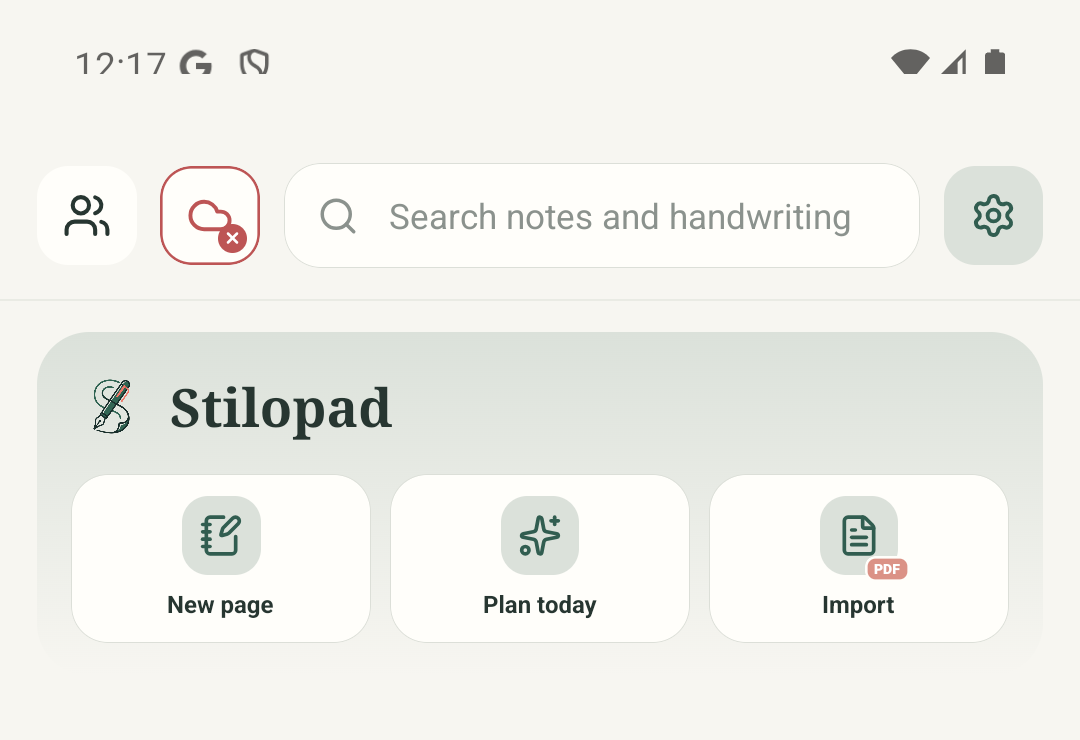
7 पैकी पायरी 1 — Import सुरू करा
खरे Android स्क्रीनशॉट दाखवले आहेत. या टप्प्यात Web Lite इम्पोर्ट नियंत्रणे आणि PDF दुवे तपासलेले नाहीत; त्यांचे स्वरूप वेगळे असू शकते.
Android वर PDF इम्पोर्ट करा
Android वर PDF इम्पोर्ट करा
Import सुरू करा
लायब्ररी स्क्रीनवर Import टॅप करा. PDF चिन्हातून इम्पोर्टचे पर्याय उघडतात.
इम्पोर्टसाठी फाइल निवडा
“Choose files to import” टॅप करा. Android फाइल पिकर उघडेल. “Scan with camera” आणि “Browse Stilopad Library” हे वेगळे पर्याय आहेत.
तुमची PDF निवडा
ही नावांसह दाखवलेली नमुना फाइल गॅलरी Android फाइल पिकरचे उदाहरण आहे. काय शोधायचे ते दाखवण्यासाठी शोधात Study notes.pdf दिसते; त्यावर टॅप करा. तुमच्या डिव्हाइसवरील पिकर वेगळा दिसू शकतो.
पाने उघडेपर्यंत थांबा
चाचणी फाइल तीन पानांच्या नोटबुकप्रमाणे उघडली आणि Saved दिसले. मोठ्या फाइलला अधिक वेळ लागू शकतो. पुन्हा प्रयत्न करण्यापूर्वी पान दिसेपर्यंत थांबा.
पानांतर्गत दुवा तपासा
PDF मधील पानाच्या दुव्यावर टॅप करा. Stilopad तो तुम्हाला कुठे नेईल ते दाखवते. पुढे जाण्यासाठी “Go to page” निवडा किंवा इथेच राहण्यासाठी Cancel करा.
दुवा योग्य ठिकाणी गेला का ते पाहा
चाचणी दुव्याने पान 3 उघडले आणि तिथे पानांतर्गत PDF दुवा काम केल्याचा संदेश दिसला. तुमच्या प्लॅनरमधील दुवेही अशाच प्रकारे तपासा.
वेबसाइटचा दुवा उघडण्यापूर्वी थांबा
बाहेरील दुवा आधी पत्ता दाखवतो. तो तपासा आणि विश्वास असल्यासच Open निवडा. ही चाचणी पुष्टी स्क्रीनवरच थांबली.
या Android स्क्रीनशॉटमध्ये तीन पानांची छोटी चाचणी PDF आहे. त्यात पान 3 कडे जाणारा खरा दुवा आणि वेबसाइटचा दुवा आहे. तुमच्या स्वतःच्या फाइलला अधिक वेळ लागू शकतो, विशेषतः त्यात अनेक मोठी पाने असल्यास.
Web Lite वर
Web Lite वर
होम स्क्रीनवर दिसणारी Import files किंवा Import PDF कृती निवडा.
ब्राउझरच्या फाइल निवडीत PDF निवडा आणि इम्पोर्ट केलेले नोटबुक उघडेपर्यंत थांबा.
या टप्प्यात Web Lite मधील फाइल निवड आणि दुव्यांचा प्रवाह तपासलेला नाही. बटणांची नावे Android पेक्षा वेगळी असू शकतात; स्क्रीनवरील कृतीनुसार पुढे जा.
PDF चे पान आणि नोंद वेगवेगळ्या गोष्टी आहेत
PDF हा खाली असलेला मूळ पृष्ठभाग आहे. त्यावर तुम्ही जोडलेला मजकूर किंवा रेखाचित्र वेगळे असते. PDF मध्ये छापलेला दुवा दुसऱ्या पानावर नेऊ शकतो किंवा वेबसाइट उघडू शकतो.
मूळ फाइलही जतन ठेवा
इम्पोर्ट केलेले नोटबुक Stilopad मध्ये जतन होते. मूळ PDF Files मध्ये किंवा दुसऱ्या सुरक्षित ठिकाणीही ठेवा. PDF आणि संपादन करता येणारा Stilopad बॅकअप सारखे नाहीत.
PDF अडकलेले वाटल्यास किंवा चुकीचे दिसल्यास
- मोठ्या PDF तयार होण्यासाठी जास्त वेळ लागू शकतो. पान आणि Saved स्थिती दिसेपर्यंत थांबा; Import पुन्हा पुन्हा टॅप करू नका.
- फाइल उघडत नसेल, तर ती PDF आहे का, खराब किंवा पासवर्ड-संरक्षित तर नाही ना आणि डिव्हाइसवर पुरेशी मोकळी जागा आहे का ते तपासा.
- दुवा उघडत नसेल, तर मूळ PDF मध्ये तो दुवा आहे का ते आधी तपासा. दुसऱ्या पानाचा दुवा जाण्यापूर्वी विचारतो; वेबसाइटचा दुवा ब्राउझर उघडण्यापूर्वी विचारतो.