
Paprastas PDF užrašinių vadovas
Kaip importuoti PDF į Stilopad
Atidarykite Stilopad PDF planuoklį, knygą ar užduočių lapą ir patikrinkite, ar išliko jo puslapiai bei nuorodos.
Įkelkite PDF į biblioteką, atidarykite jį ir prieš pradėdami rašyti įsitikinkite, kad viskas rodoma tinkamai.
PDF importavimas Android įrenginyje
Sekite PDF kelią nuo importavimo iki nuorodų
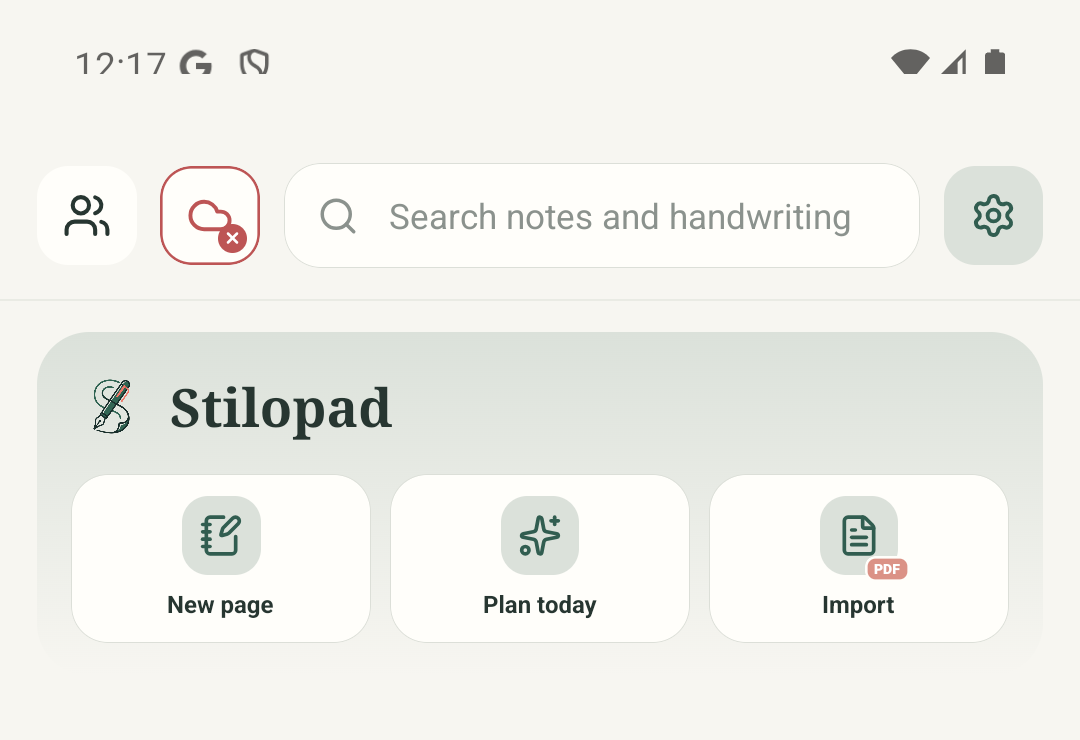
1 veiksmas iš 7 — Pradėkite importavimą
Rodomos tikros Android ekrano nuotraukos. Šiame etape Web Lite importavimo valdikliai ir PDF nuorodos nebuvo išbandyti; jie gali atrodyti kitaip.
PDF importavimas Android įrenginyje
PDF importavimas Android įrenginyje
Pradėkite importavimą
Bibliotekos ekrane palieskite Import. PDF piktograma atveria importavimo pasirinkimus.
Pasirinkite importuojamus failus
Palieskite “Choose files to import”. Atsidarys Android failų parinkiklis. “Scan with camera” ir “Browse Stilopad Library” yra kiti pasirinkimai.
Pasirinkite PDF
Ši aiškiai pažymėta pavyzdinė failų galerija atstoja Android failų parinkiklį. Rodoma paieška, kad matytumėte, ko ieškoma; palieskite Study notes.pdf. Tikras parinkiklis jūsų įrenginyje gali atrodyti kitaip.
Palaukite, kol atsidarys puslapiai
Bandomasis failas atsidarė kaip trijų puslapių užrašinė ir buvo parodyta būsena Saved. Didesni failai gali užtrukti ilgiau. Prieš bandydami dar kartą palaukite, kol pasirodys puslapis.
Patikrinkite vidinę nuorodą
Palieskite pačiame PDF esančią puslapio nuorodą. Stilopad parodys, kur ji nukreips. Norėdami tęsti pasirinkite “Go to page”, o norėdami likti čia — Cancel.
Įsitikinkite, kad nuoroda veikia
Bandomoji nuoroda atidarė 3 puslapį, kuriame nurodyta, kad vidinė PDF nuoroda suveikė. Taip pat patikrinkite savo planuoklio nuorodas.
Prieš atidarydami svetainės nuorodą sustokite
Pirmiausia parodomas išorinės nuorodos adresas. Patikrinkite jį ir pasirinkite Open tik jei adresu pasitikite. Šio bandymo metu buvo sustota patvirtinimo lange.
Šiose Android ekrano nuotraukose naudojamas nedidelis trijų puslapių bandomasis PDF su tikra nuoroda į 3 puslapį ir į svetainę. Jūsų failo importas gali užtrukti ilgiau, ypač jei jame daug didelių puslapių.
Web Lite
Web Lite
Pradžios ekrane pasirinkite matomą veiksmą Import files arba Import PDF.
Naršyklės failų pasirinkimo lange pasirinkite PDF ir palaukite, kol atsidarys importuota užrašinė.
Šiame etape Web Lite failo pasirinkimo ir nuorodų eiga nebuvo išbandyta. Mygtukų pavadinimai gali skirtis nuo Android, todėl vadovaukitės ekrane rodomu veiksmu.
PDF puslapis ir pastaba — ne tas pats
PDF yra po jūsų turiniu esantis puslapis. Naujas rašytinis tekstas ar piešiniai yra tai, ką uždedate ant viršaus. Pačiame PDF išspausdinta nuoroda gali atverti kitą puslapį arba svetainę.
Išsaugokite ir originalų failą
Importuota užrašinė išsaugoma Stilopad. Originalų PDF taip pat laikykite programėlėje Files arba kitoje saugioje vietoje. PDF nėra tas pats, kas redaguojama Stilopad atsarginė kopija.
Jei PDF įstrigo arba atrodo netinkamai
- Dideliems PDF paruošti gali reikėti daugiau laiko. Palaukite, kol pasirodys puslapis ir būsena “Saved”; nespauskite Import kelis kartus.
- Jei failas neatsidaro, patikrinkite, ar tai PDF, ar jis nepažeistas ir apsaugotas slaptažodžiu, taip pat ar įrenginyje pakanka laisvos vietos.
- Jei nuoroda neatsidaro, pirmiausia patikrinkite, ar ji yra originaliame PDF. Vidinės puslapių nuorodos prieš perjungiant paprašo patvirtinimo, o svetainių nuorodos — prieš atidarant naršyklę.