
ຄູ່ມືງ່າຍໆສຳລັບປຶ້ມບັນທຶກ PDF
ວິທີນຳເຂົ້າ PDF ໃນ Stilopad
ເປີດແຜນວາງແຜນ, ປຶ້ມ ຫຼື ໃບງານ PDF ໃນ Stilopad ແລ້ວກວດວ່າໜ້າ ແລະ ລິ້ງຄົບຖ້ວນ.
ນຳ PDF ເຂົ້າຄັງປຶ້ມ, ເປີດມັນ ແລະ ກວດວ່າສະແດງຖືກຕ້ອງກ່ອນເລີ່ມຂຽນໃສ່.
ນຳເຂົ້າ PDF ໃນ Android
ຕິດຕາມ PDF ຕັ້ງແຕ່ນຳເຂົ້າຈົນເຖິງການໃຊ້ລິ້ງ
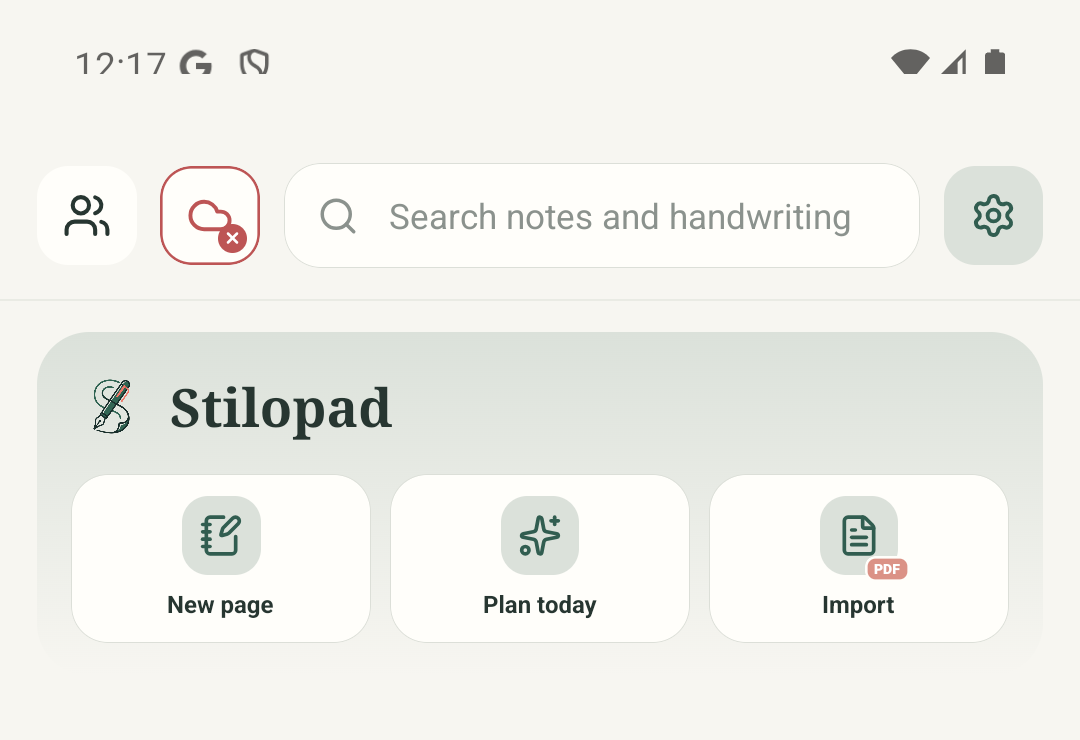
ຂັ້ນຕອນ 1 ຈາກ 7 — ເລີ່ມ Import
ຮູບຈາກ Android ຈິງ. ການນຳເຂົ້າ ແລະ ລິ້ງ PDF ໃນ Web Lite ບໍ່ໄດ້ທົດສອບໃນຮອບນີ້; ຮູບແບບອາດຕ່າງກັນ.
ນຳເຂົ້າ PDF ໃນ Android
ນຳເຂົ້າ PDF ໃນ Android
ເລີ່ມ Import
ໃນໜ້າຄັງປຶ້ມ ໃຫ້ແຕະ Import. ໄອຄອນ PDF ຈະເປີດຕົວເລືອກນຳເຂົ້າ.
ເລືອກໄຟລ໌ທີ່ຈະນຳເຂົ້າ
ແຕະ “Choose files to import”. ຕົວເລືອກໄຟລ໌ Android ຈະເປີດ. “Scan with camera” ແລະ “Browse Stilopad Library” ແມ່ນວິທີອື່ນທີ່ແຍກກັນ.
ເລືອກ PDF ຂອງທ່ານ
ຄັງຕົວຢ່າງທີ່ຕິດປ້າຍຊັດເຈນນີ້ໃຊ້ແທນຕົວເລືອກໄຟລ໌ Android. ມີຜົນຄົ້ນຫາ “Study notes” ສະແດງຢູ່; ແຕະ Study notes.pdf. ຕົວເລືອກໄຟລ໌ຈິງໃນອຸປະກອນຂອງທ່ານອາດເບິ່ງຕ່າງກັນ.
ລໍຖ້າໃຫ້ໜ້າເປີດ
ໄຟລ໌ທົດສອບເປີດເປັນປຶ້ມບັນທຶກ 3 ໜ້າ ແລະ ສະແດງ Saved. ໄຟລ໌ໃຫຍ່ອາດໃຊ້ເວລາດົນກວ່າ. ລໍຖ້າຈົນກວ່າໜ້າຈະປາກົດກ່ອນລອງອີກຄັ້ງ.
ກວດລິ້ງພາຍໃນເອກະສານ
ແຕະລິ້ງໜ້າທີ່ມາກັບ PDF. Stilopad ຈະສະແດງປາຍທາງ. ເລືອກ “Go to page” ເພື່ອດຳເນີນຕໍ່ ຫຼື Cancel ເພື່ອຢູ່ໜ້າເກົ່າ.
ກວດວ່າລິ້ງເປີດໄດ້
ລິ້ງທົດສອບເປີດໜ້າ 3 ແລະ ໜ້ານັ້ນລະບຸວ່າລິ້ງພາຍໃນ PDF ໃຊ້ໄດ້. ຄວນທົດສອບລິ້ງໃນແຜນວາງແຜນຂອງທ່ານດ້ວຍວິທີດຽວກັນ.
ຢຸດກ່ອນເປີດລິ້ງເວັບໄຊ
ລິ້ງພາຍນອກຈະສະແດງທີ່ຢູ່ກ່ອນ. ກວດມັນ ແລ້ວເລືອກ Open ສະເພາະເມື່ອທ່ານໄວ້ໃຈ. ການທົດສອບນີ້ຢຸດຢູ່ໜ້າຢືນຢັນ.
ຮູບ Android ເຫຼົ່ານີ້ໃຊ້ PDF ທົດສອບຂະໜາດນ້ອຍ 3 ໜ້າ ທີ່ມີລິ້ງໄປໜ້າ 3 ແລະ ລິ້ງເວັບໄຊຈິງ. ໄຟລ໌ຂອງທ່ານອາດໃຊ້ເວລາດົນກວ່າ, ໂດຍສະເພາະຖ້າມີຫຼາຍໜ້າໃຫຍ່.
ໃນ Web Lite
ໃນ Web Lite
ໃນໜ້າຫຼັກ ເລືອກຄຳສັ່ງ Import files ຫຼື Import PDF ທີ່ສະແດງຢູ່.
ເລືອກ PDF ໃນຕົວເລືອກໄຟລ໌ຂອງບຣາວເຊີ, ແລ້ວລໍຖ້າໃຫ້ປຶ້ມບັນທຶກທີ່ນຳເຂົ້າເປີດ.
ຂັ້ນຕອນເລືອກໄຟລ໌ ແລະ ລິ້ງໃນ Web Lite ບໍ່ໄດ້ທົດລອງໃນຮອບນີ້. ຊື່ປຸ່ມອາດຕ່າງຈາກ Android, ດັ່ງນັ້ນໃຫ້ເຮັດຕາມຄຳສັ່ງທີ່ປາກົດໃນໜ້າຈໍຂອງທ່ານ.
ໜ້າ PDF ກັບບັນທຶກແມ່ນຄົນລະສ່ວນ
PDF ແມ່ນເນື້ອຫາຢູ່ດ້ານລຸ່ມ. ການຂຽນ ຫຼື ຮູບແຕ້ມໃໝ່ແມ່ນສິ່ງທີ່ທ່ານເພີ່ມໄວ້ດ້ານເທິງ. ລິ້ງທີ່ພິມຢູ່ໃນ PDF ອາດພາໄປອີກໜ້າ ຫຼື ໄປຫາເວັບໄຊ.
ເກັບໄຟລ໌ຕົ້ນສະບັບໄວ້ນຳ
ປຶ້ມບັນທຶກທີ່ນຳເຂົ້າຈະຖືກບັນທຶກໃນ Stilopad. ຄວນເກັບ PDF ຕົ້ນສະບັບໄວ້ໃນ Files ຫຼື ບ່ອນປອດໄພອື່ນດ້ວຍ. PDF ບໍ່ແມ່ນໄຟລ໌ສຳຮອງ Stilopad ທີ່ແກ້ໄຂໄດ້.
ຖ້າ PDF ຄ້າງ ຫຼື ສະແດງຜິດ
- PDF ຂະໜາດໃຫຍ່ອາດຕ້ອງໃຊ້ເວລາກຽມຫຼາຍຂຶ້ນ. ລໍຖ້າໃຫ້ໜ້າປາກົດ ແລະ ເຫັນສະຖານະ Saved; ຢ່າແຕະ Import ຊ້ຳໆ.
- ຖ້າໄຟລ໌ບໍ່ເປີດ, ກວດວ່າເປັນ PDF, ບໍ່ເສຍຫາຍ ຫຼື ມີລະຫັດຜ່ານປ້ອງກັນ, ແລະ ອຸປະກອນມີພື້ນທີ່ວ່າງພຽງພໍ.
- ຖ້າລິ້ງບໍ່ເປີດ, ກວດກ່ອນວ່າ PDF ຕົ້ນສະບັບມີລິ້ງນັ້ນ. ລິ້ງໄປອີກໜ້າຈະຖາມກ່ອນປ່ຽນໜ້າ; ລິ້ງເວັບໄຊຈະຖາມກ່ອນເປີດບຣາວເຊີ.