
PDF നോട്ട്ബുക്കുകളെക്കുറിച്ചുള്ള ലളിതമായ വഴികാട്ടി
ഒരു PDF Stilopad-ലേക്ക് എങ്ങനെ ഇറക്കുമതി ചെയ്യാം
ഒരു PDF പ്ലാനർ, പുസ്തകം, വർക്ക്ഷീറ്റ് എന്നിവ Stilopad-ൽ തുറന്ന് പേജുകളും ലിങ്കുകളും ശരിയായി വന്നിട്ടുണ്ടെന്ന് പരിശോധിക്കുക.
ഒരു PDF ലൈബ്രറിയിലേക്ക് കൊണ്ടുവന്ന് തുറക്കുക. അതിൽ എഴുതിത്തുടങ്ങുന്നതിന് മുമ്പ് എല്ലാം ശരിയാണെന്ന് ഉറപ്പാക്കുക.
Android-ൽ PDF ഇറക്കുമതി ചെയ്യുക
ഇറക്കുമതി മുതൽ ലിങ്കുകൾ വരെ PDF പരിശോധിക്കുക
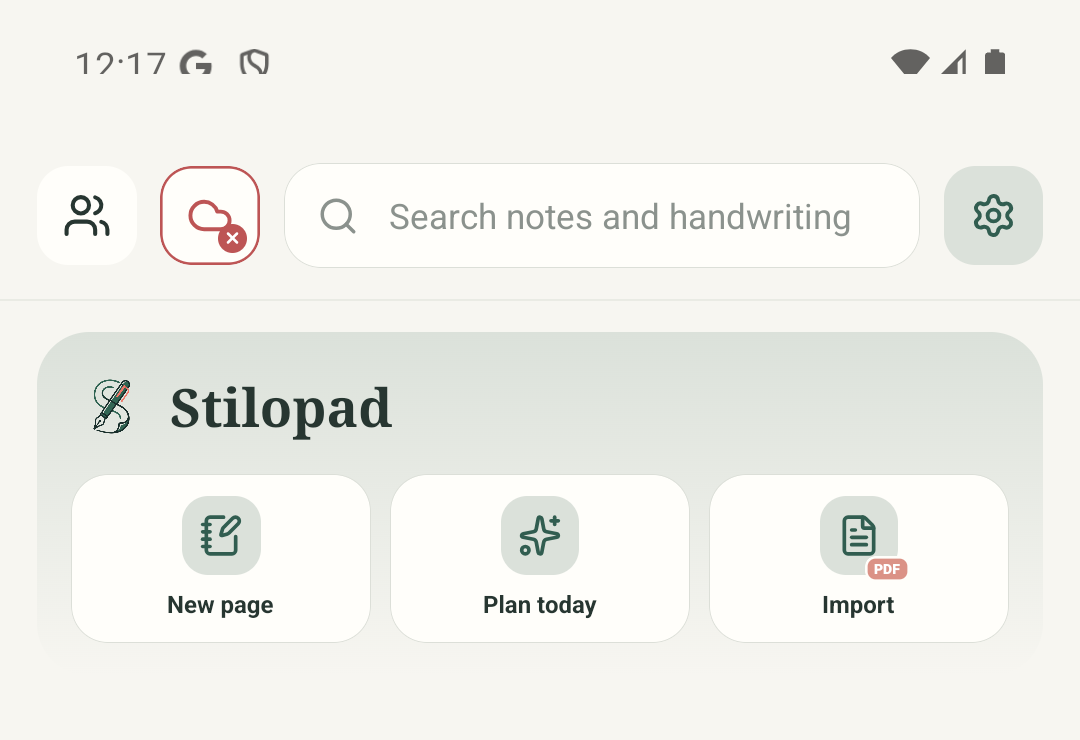
7-ൽ 1-ാം ഘട്ടം — Import തുടങ്ങുക
യഥാർത്ഥ Android സ്ക്രീൻഷോട്ടുകളാണ് കാണിച്ചിരിക്കുന്നത്. ഈ ഘട്ടത്തിൽ Web Lite ഇറക്കുമതി നിയന്ത്രണങ്ങളും PDF ലിങ്കുകളും പരീക്ഷിച്ചിട്ടില്ല; അവയുടെ രൂപം വ്യത്യസ്തമായേക്കാം.
Android-ൽ PDF ഇറക്കുമതി ചെയ്യുക
Android-ൽ PDF ഇറക്കുമതി ചെയ്യുക
Import തുടങ്ങുക
ലൈബ്രറി സ്ക്രീനിൽ Import ടാപ്പ് ചെയ്യുക. PDF ചിഹ്നം ഇറക്കുമതി ഓപ്ഷനുകൾ തുറക്കും.
ഇറക്കുമതി ചെയ്യാനുള്ള ഫയലുകൾ തിരഞ്ഞെടുക്കുക
“Choose files to import” ടാപ്പ് ചെയ്യുക. Android ഫയൽ തിരഞ്ഞെടുക്കൽ സ്ക്രീൻ തുറക്കും. “Scan with camera”, “Browse Stilopad Library” എന്നിവ വേറിട്ട വഴികളാണ്.
നിങ്ങളുടെ PDF തിരഞ്ഞെടുക്കുക
Android-ലെ ഫയൽ തിരഞ്ഞെടുക്കൽ സ്ക്രീനിന് പകരമായി ലേബൽ നൽകിയ മാതൃകാ ഗാലറിയാണ് ഇത്. തിരച്ചിലിൽ Study notes.pdf കാണിക്കുന്നു; അത് ടാപ്പ് ചെയ്യുക. നിങ്ങളുടെ ഉപകരണത്തിലെ യഥാർത്ഥ ഫയൽ തിരഞ്ഞെടുക്കൽ സ്ക്രീൻ വ്യത്യസ്തമായേക്കാം.
പേജുകൾ തുറക്കുന്നത് വരെ കാത്തിരിക്കുക
പരീക്ഷണ ഫയൽ മൂന്ന് പേജുള്ള നോട്ട്ബുക്കായി തുറന്ന് Saved എന്ന് കാണിച്ചു. വലിയ ഫയലുകൾക്ക് കൂടുതൽ സമയമെടുക്കാം. വീണ്ടും ശ്രമിക്കുന്നതിന് മുമ്പ് പേജ് കാണുന്നതുവരെ കാത്തിരിക്കുക.
പേജിലെ ലിങ്ക് പരിശോധിക്കുക
PDF-ലുള്ള പേജ് ലിങ്ക് ടാപ്പ് ചെയ്യുക. അത് എവിടേക്കാണെന്ന് Stilopad കാണിക്കും. തുടരാൻ “Go to page” തിരഞ്ഞെടുക്കുക; ഇവിടെത്തന്നെ തുടരാൻ Cancel തിരഞ്ഞെടുക്കുക.
ലിങ്ക് ശരിയായി വന്നെന്ന് ഉറപ്പാക്കുക
പരീക്ഷണ ലിങ്ക് പേജ് 3 തുറന്നു; ആന്തരിക PDF ലിങ്ക് പ്രവർത്തിച്ചുവെന്ന് പേജിൽ കാണിക്കുന്നു. നിങ്ങളുടെ പ്ലാനറിലെ ലിങ്കുകളും ഇതുപോലെ പരിശോധിക്കുക.
വെബ്സൈറ്റ് ലിങ്ക് തുറക്കുന്നതിന് മുമ്പ് നിർത്തി പരിശോധിക്കുക
പുറത്തേക്കുള്ള ലിങ്കുകൾ ആദ്യം വിലാസം കാണിക്കും. അത് പരിശോധിച്ച് വിശ്വാസമുണ്ടെങ്കിൽ മാത്രം Open തിരഞ്ഞെടുക്കുക. ഈ പരീക്ഷണം സ്ഥിരീകരണ സ്ക്രീനിൽ നിർത്തി.
ഈ Android സ്ക്രീൻഷോട്ടുകളിൽ പേജ് 3-ലേക്കുള്ള യഥാർത്ഥ ലിങ്കും ഒരു വെബ്സൈറ്റ് ലിങ്കുമുള്ള മൂന്ന് പേജിന്റെ ചെറിയ പരീക്ഷണ PDF ആണ് ഉപയോഗിക്കുന്നത്. നിങ്ങളുടെ ഫയലിൽ വലിയതോ കൂടുതൽ പേജുകളോ ഉണ്ടെങ്കിൽ കൂടുതൽ സമയം വേണ്ടിവരും.
Web Lite-ൽ
Web Lite-ൽ
ഹോം സ്ക്രീനിൽ കാണുന്ന Import files അല്ലെങ്കിൽ Import PDF പ്രവർത്തനം തിരഞ്ഞെടുക്കുക.
ബ്രൗസറിലെ ഫയൽ തിരഞ്ഞെടുക്കൽ വിൻഡോയിൽ PDF തിരഞ്ഞെടുക്കുക; ഇറക്കുമതി ചെയ്ത നോട്ട്ബുക്ക് തുറക്കുന്നത് വരെ കാത്തിരിക്കുക.
ഈ ഘട്ടത്തിൽ Web Lite-ലെ ഫയൽ തിരഞ്ഞെടുക്കലും ലിങ്ക് പ്രവർത്തനവും പരീക്ഷിച്ചിട്ടില്ല. ബട്ടണുകളുടെ പേരുകൾ Android-ലേതിൽ നിന്ന് വ്യത്യസ്തമായേക്കാം; സ്ക്രീനിൽ കാണുന്ന നിർദ്ദേശം പിന്തുടരുക.
PDF പേജും കുറിപ്പും രണ്ടാണ്
PDF ആണ് താഴെയുള്ള പേജ്. നിങ്ങൾ പുതുതായി എഴുതുന്നതും വരയ്ക്കുന്നതും അതിന് മുകളിൽ ചേർക്കുന്നവയാണ്. PDF-ൽ അച്ചടിച്ചിരിക്കുന്ന ലിങ്ക് മറ്റൊരു പേജിലേക്ക് പോകുകയോ വെബ്സൈറ്റ് തുറക്കുകയോ ചെയ്യാം.
യഥാർത്ഥ ഫയലും സൂക്ഷിക്കുക
ഇറക്കുമതി ചെയ്ത നോട്ട്ബുക്ക് Stilopad-ൽ സേവ് ചെയ്യും. യഥാർത്ഥ PDF Files-ലോ മറ്റൊരു സുരക്ഷിത ഇടത്തോ സൂക്ഷിക്കുക. എഡിറ്റ് ചെയ്യാവുന്ന Stilopad ബാക്കപ്പിന് പകരമല്ല PDF.
PDF തുറക്കാതെ നിൽക്കുകയോ തെറ്റായി കാണുകയോ ചെയ്താൽ
- വലിയ PDF-കൾ തയ്യാറാകാൻ കൂടുതൽ സമയമെടുക്കാം. പേജും Saved നിലയും കാണുന്നതുവരെ കാത്തിരിക്കുക; Import വീണ്ടും വീണ്ടും ടാപ്പ് ചെയ്യരുത്.
- ഫയൽ തുറക്കാത്തപക്ഷം അത് PDF ആണെന്നും കേടായതോ പാസ്വേഡ് സംരക്ഷണമുള്ളതോ അല്ലെന്നും ഉപകരണത്തിൽ മതിയായ ഒഴിവുസ്ഥലം ഉണ്ടെന്നും പരിശോധിക്കുക.
- ഒരു ലിങ്ക് തുറക്കുന്നില്ലെങ്കിൽ ആദ്യം യഥാർത്ഥ PDF-ൽ ആ ലിങ്ക് ഉണ്ടെന്ന് ഉറപ്പാക്കുക. ആന്തരിക പേജ് ലിങ്കുകൾ പേജ് മാറ്റുന്നതിന് മുമ്പ് ചോദിക്കും; വെബ്സൈറ്റ് ലിങ്കുകൾ ബ്രൗസർ തുറക്കുന്നതിന് മുമ്പ് ചോദിക്കും.