
Panduan ringkas untuk buku nota PDF
Cara mengimport PDF ke dalam Stilopad
Buka perancang, buku atau lembaran kerja PDF dalam Stilopad, kemudian pastikan halaman dan pautannya tersedia.
Import PDF ke dalam pustaka, buka fail itu dan pastikan paparannya betul sebelum mula menulis.
Import PDF pada Android
Ikuti PDF daripada import hingga ke pautannya
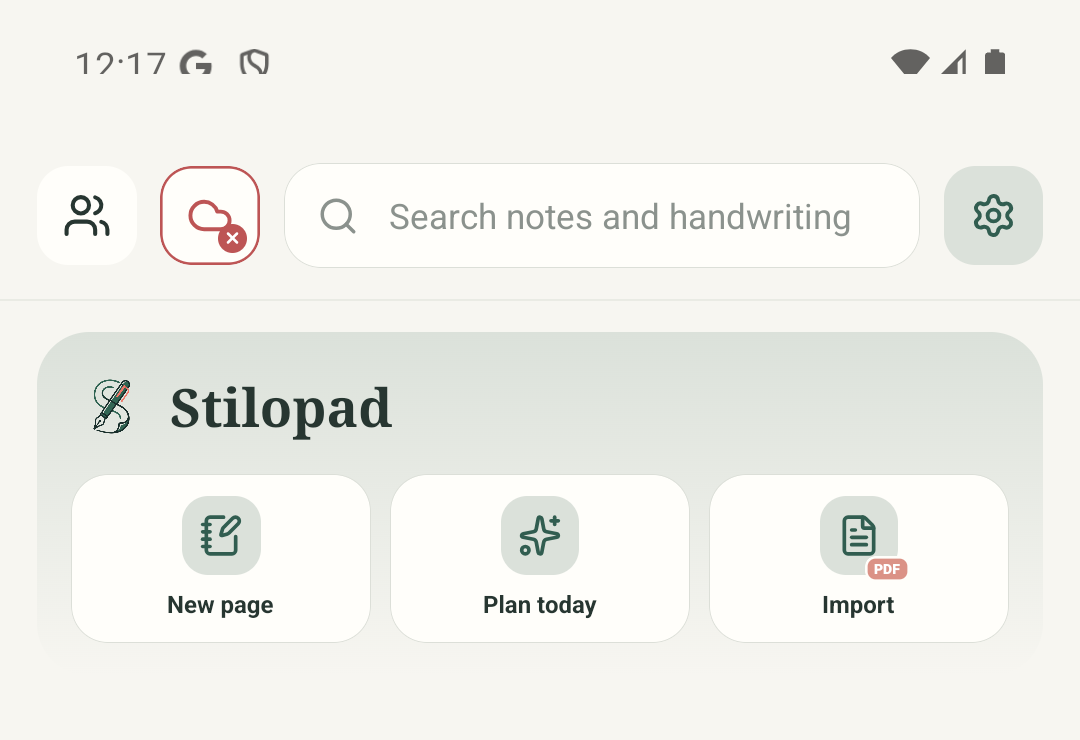
Langkah 1 daripada 7 — Mulakan Import
Tangkapan skrin Android sebenar dipaparkan. Kawalan import dan pautan PDF Web Lite tidak diuji dalam kelompok ini; paparannya mungkin berbeza.
Import PDF pada Android
Import PDF pada Android
Mulakan Import
Pada skrin pustaka, ketik Import. Ikon PDF membuka pilihan import.
Pilih fail untuk diimport
Ketik “Choose files to import”. Pemilih fail Android akan dibuka. “Scan with camera” dan “Browse Stilopad Library” ialah laluan yang berbeza.
Pilih PDF anda
Galeri contoh berlabel ini menggantikan pemilih fail Android. Carian ditunjukkan supaya anda tahu perkara yang dicari; ketik Study notes.pdf. Pemilih pada peranti anda mungkin kelihatan berbeza.
Tunggu halaman dibuka
Fail ujian dibuka sebagai buku nota tiga halaman dan menunjukkan status Saved. Fail yang lebih besar mungkin mengambil masa lebih lama. Tunggu sehingga halaman muncul sebelum mencuba lagi.
Semak pautan dalam halaman
Ketik pautan halaman dalam PDF. Stilopad menunjukkan destinasi pautan itu. Pilih “Go to page” untuk meneruskan atau Cancel untuk kekal di sini.
Pastikan pautan berjaya dibuka
Pautan ujian membuka halaman 3, dan halaman itu menyatakan bahawa pautan dalaman PDF berjaya. Uji pautan dalam perancang anda dengan cara yang sama.
Semak pautan laman web sebelum membukanya
Pautan luaran memaparkan alamatnya dahulu. Semak alamat itu, kemudian pilih Open hanya jika anda mempercayainya. Ujian ini berhenti pada skrin pengesahan.
Tangkapan skrin Android ini menggunakan PDF ujian tiga halaman yang kecil, dengan pautan sebenar ke halaman 3 dan pautan ke laman web. Fail anda mungkin mengambil masa lebih lama, terutamanya jika mempunyai banyak halaman besar.
Pada Web Lite
Pada Web Lite
Pada skrin utama, pilih tindakan Import files atau Import PDF yang kelihatan.
Pilih PDF dalam pemilih fail pelayar, kemudian tunggu sehingga buku nota yang diimport dibuka.
Pemilihan fail dan aliran pautan Web Lite tidak diuji dalam kelompok ini. Nama butang mungkin berbeza daripada Android; ikut tindakan yang dipaparkan pada skrin anda.
Halaman PDF dan nota ialah dua perkara berbeza
PDF ialah halaman di bawah. Tulisan atau lukisan baharu ialah kandungan yang anda tambah di atasnya. Pautan yang tercetak dalam PDF mungkin membawa anda ke halaman lain atau ke laman web.
Simpan juga fail asal
Buku nota yang diimport disimpan dalam Stilopad. Simpan juga PDF asal dalam Files atau di tempat lain yang selamat. PDF tidak sama dengan sandaran Stilopad yang boleh diedit.
Jika PDF kelihatan tersekat atau tidak betul
- PDF besar mungkin memerlukan lebih masa untuk disediakan. Tunggu sehingga halaman dan status Saved muncul; jangan ketik Import berulang kali.
- Jika fail tidak dapat dibuka, pastikan fail itu PDF, tidak rosak atau dilindungi kata laluan, dan peranti mempunyai ruang kosong yang mencukupi.
- Jika pautan tidak terbuka, semak dahulu sama ada PDF asal mengandungi pautan itu. Pautan ke halaman dalaman meminta pengesahan sebelum berpindah; pautan laman web meminta pengesahan sebelum pelayar dibuka.