 Stilopad
STILOPAD · ഘട്ടംഘട്ടമായ സഹായം
ഓരോ പേജും കൂടുതൽ പ്രയോജനപ്പെടുത്തൂ.
നോട്ട്ബുക്കുകൾ, പ്ലാനറുകൾ, PDF-കൾ എന്നിവയ്ക്കുള്ള സൗഹൃദപരമായ ചിത്രസഹായം. ഒരു പ്രവർത്തനം തിരഞ്ഞെടുക്കുകയോ എന്താണ് വേണ്ടതെന്ന് സ്വന്തം വാക്കുകളിൽ പറയുകയോ ചെയ്യുക.
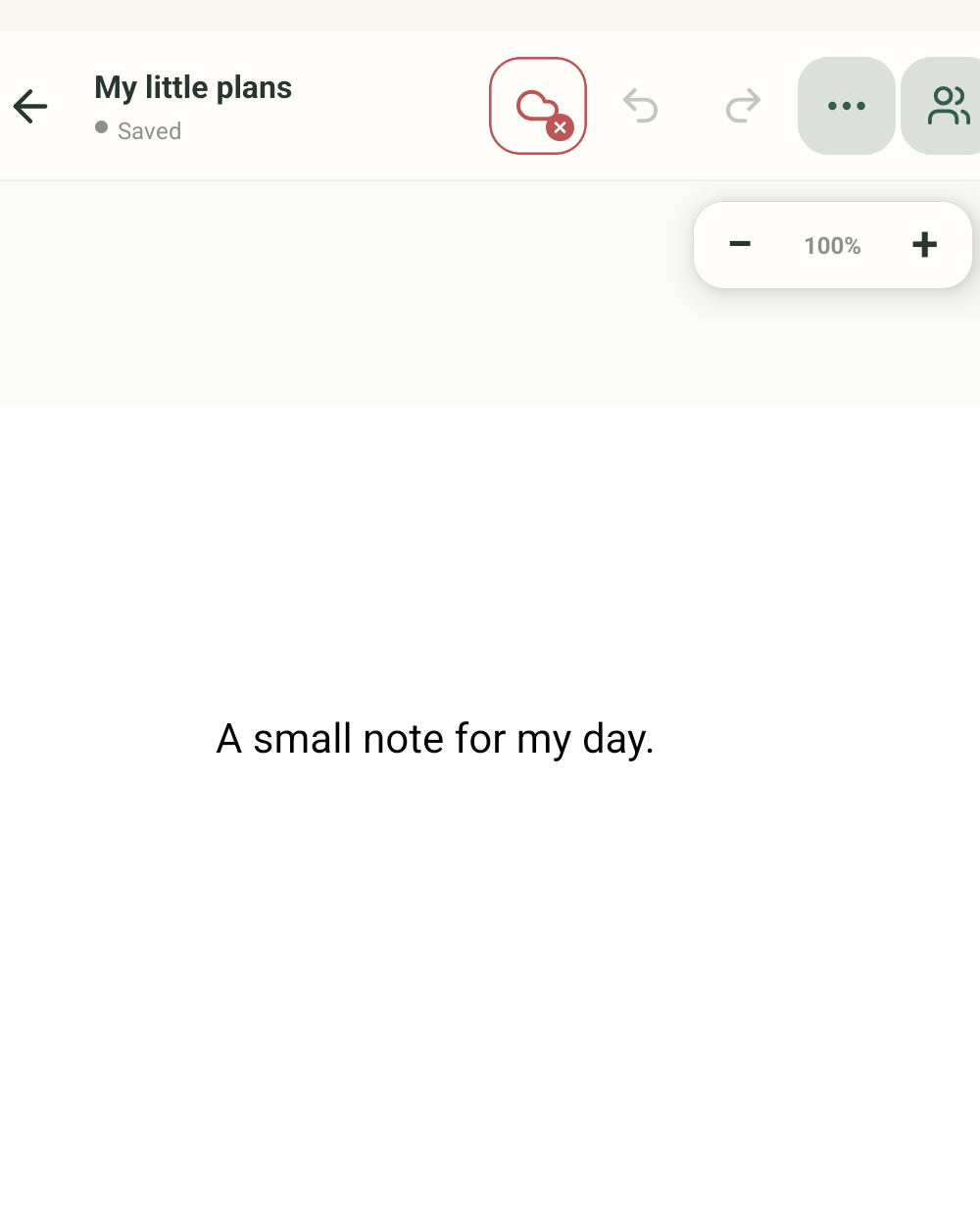 01എങ്ങനെ ചെയ്യാം വഴികാട്ടിStilopad-ൽ ഒരു നോട്ട്ബുക്ക് എങ്ങനെ സൃഷ്ടിക്കാംഒരു ഡിജിറ്റൽ നോട്ട്ബുക്ക് തുടങ്ങുക, ആദ്യ പേജ് തിരഞ്ഞെടുക്കുക, Android-ലോ Web Lite-ലോ അതിന് പേരിടുക.വഴികാട്ടി വായിക്കുക
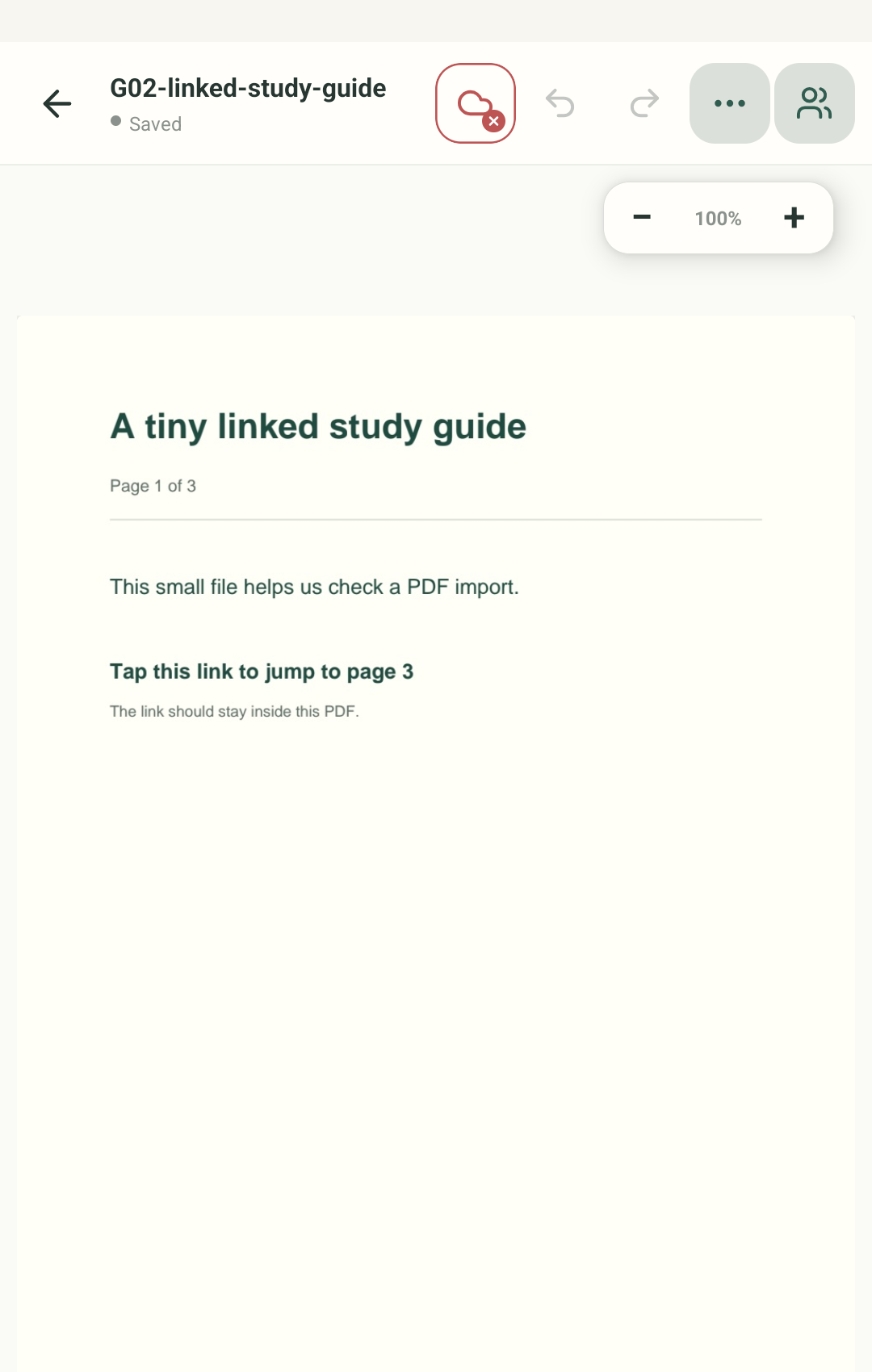 02എങ്ങനെ ചെയ്യാം വഴികാട്ടിഒരു PDF Stilopad-ലേക്ക് എങ്ങനെ ഇറക്കുമതി ചെയ്യാംഒരു PDF പ്ലാനർ, പുസ്തകം, വർക്ക്ഷീറ്റ് എന്നിവ Stilopad-ൽ തുറന്ന് പേജുകളും ലിങ്കുകളും ശരിയായി വന്നിട്ടുണ്ടെന്ന് പരിശോധിക്കുക.വഴികാട്ടി വായിക്കുക
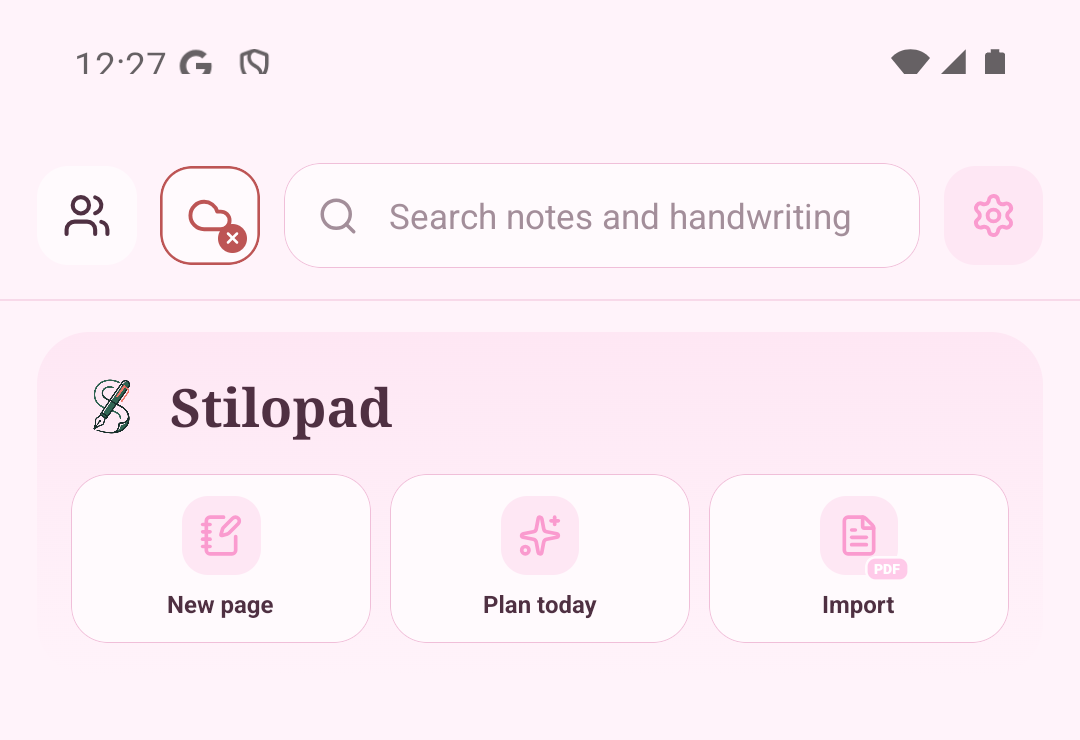 03എങ്ങനെ ചെയ്യാം വഴികാട്ടിStilopad ആപ്പിന്റെ തീം എങ്ങനെ മാറ്റാംലൈബ്രറിയിലും എഡിറ്ററിലും ഉപയോഗിക്കാൻ ഇളം, ഇരുണ്ട, അല്ലെങ്കിൽ വർണാഭമായ Stilopad നിറപ്പകിട്ട് തിരഞ്ഞെടുക്കുക.വഴികാട്ടി വായിക്കുക
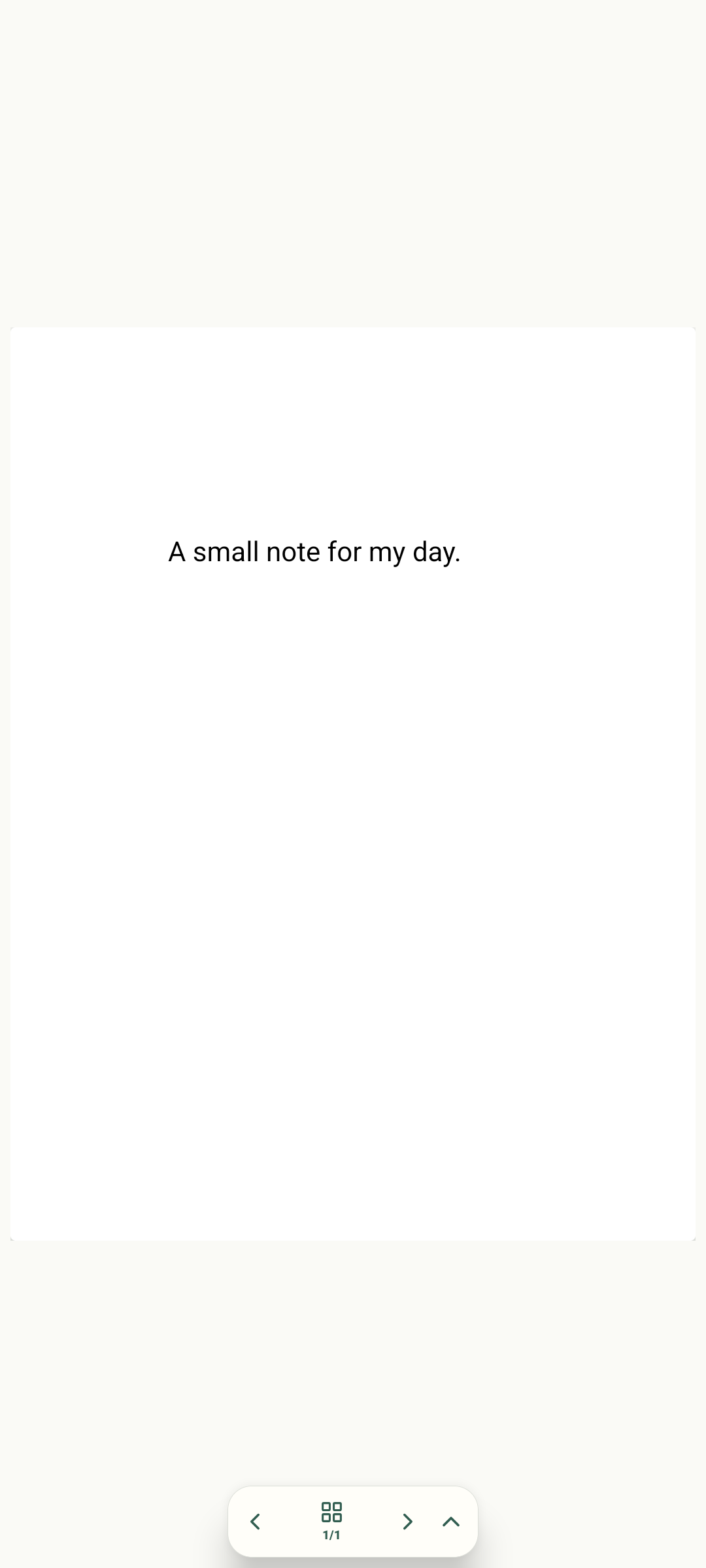 04എങ്ങനെ ചെയ്യാം വഴികാട്ടിStilopad-ൽ ഫുൾ സ്ക്രീൻ എങ്ങനെ ഉപയോഗിക്കാംഡിജിറ്റൽ നോട്ട്ബുക്ക് പേജിന് കൂടുതൽ ഇടം നൽകാൻ എഡിറ്റർ നിയന്ത്രണങ്ങളിൽ മിക്കതും മറയ്ക്കുക.വഴികാട്ടി വായിക്കുക
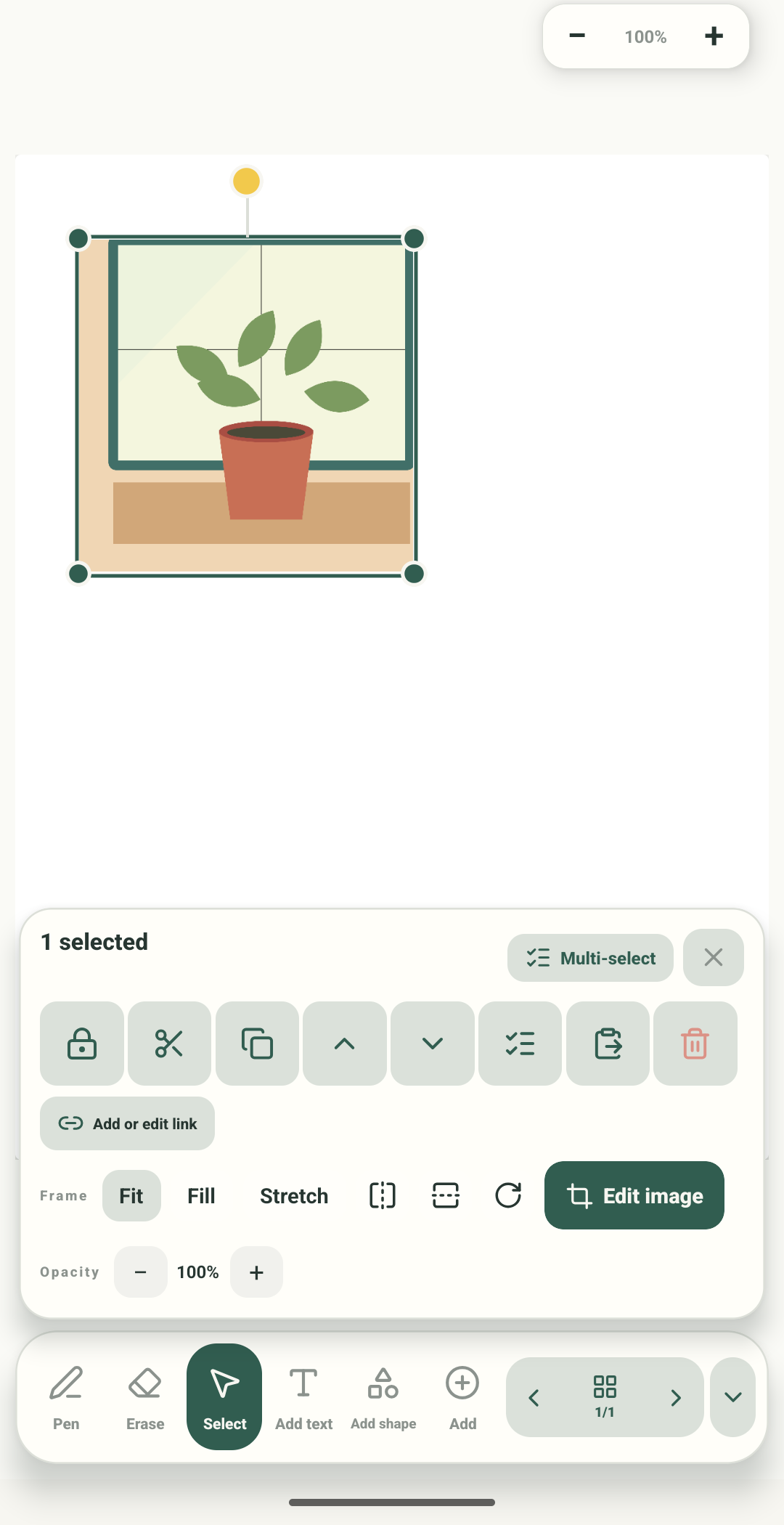 05എങ്ങനെ ചെയ്യാം വഴികാട്ടിStilopad-ൽ ഒരു ചിത്രം എങ്ങനെ ചേർത്ത് എഡിറ്റ് ചെയ്യാംനോട്ട്ബുക്ക് പേജിൽ ചിത്രം ചേർക്കുക, അതിന്റെ ക്രോപ്പ് ക്രമീകരിക്കുക, മാറ്റം പ്രയോഗിക്കുക.വഴികാട്ടി വായിക്കുക
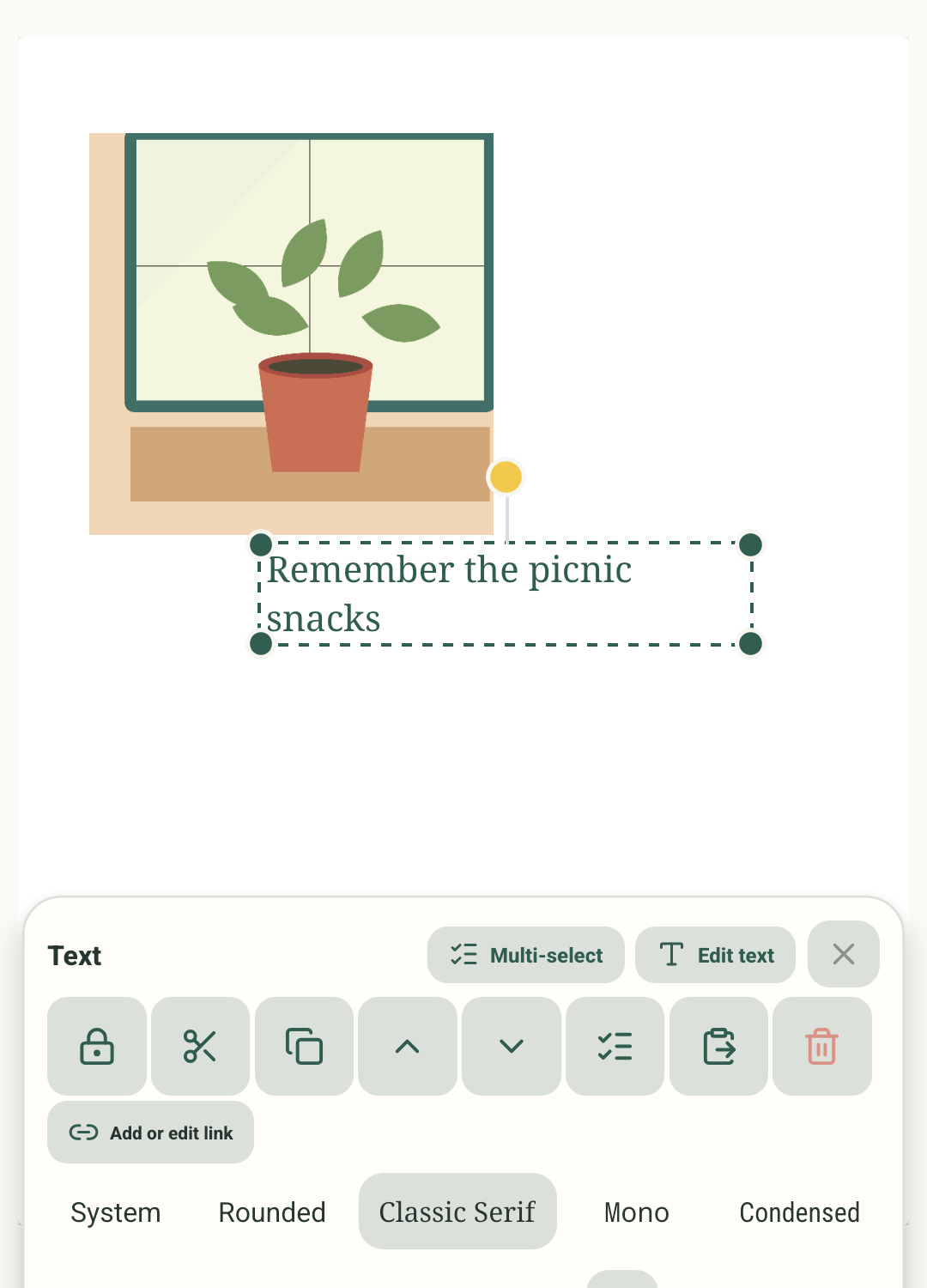 06എങ്ങനെ ചെയ്യാം വഴികാട്ടിStilopad-ൽ ടെക്സ്റ്റ് എങ്ങനെ എഴുതിയും രൂപപ്പെടുത്തിയും ഉപയോഗിക്കാംഒരു ടെക്സ്റ്റ് ബോക്സ് ചേർത്ത് കുറിപ്പ് ടൈപ്പ് ചെയ്യുക, ഫോണ്ടും നിറവും തിരഞ്ഞെടുക്കുക, പേജിൽ എങ്ങനെയുണ്ടെന്ന് പരിശോധിക്കുക.വഴികാട്ടി വായിക്കുക
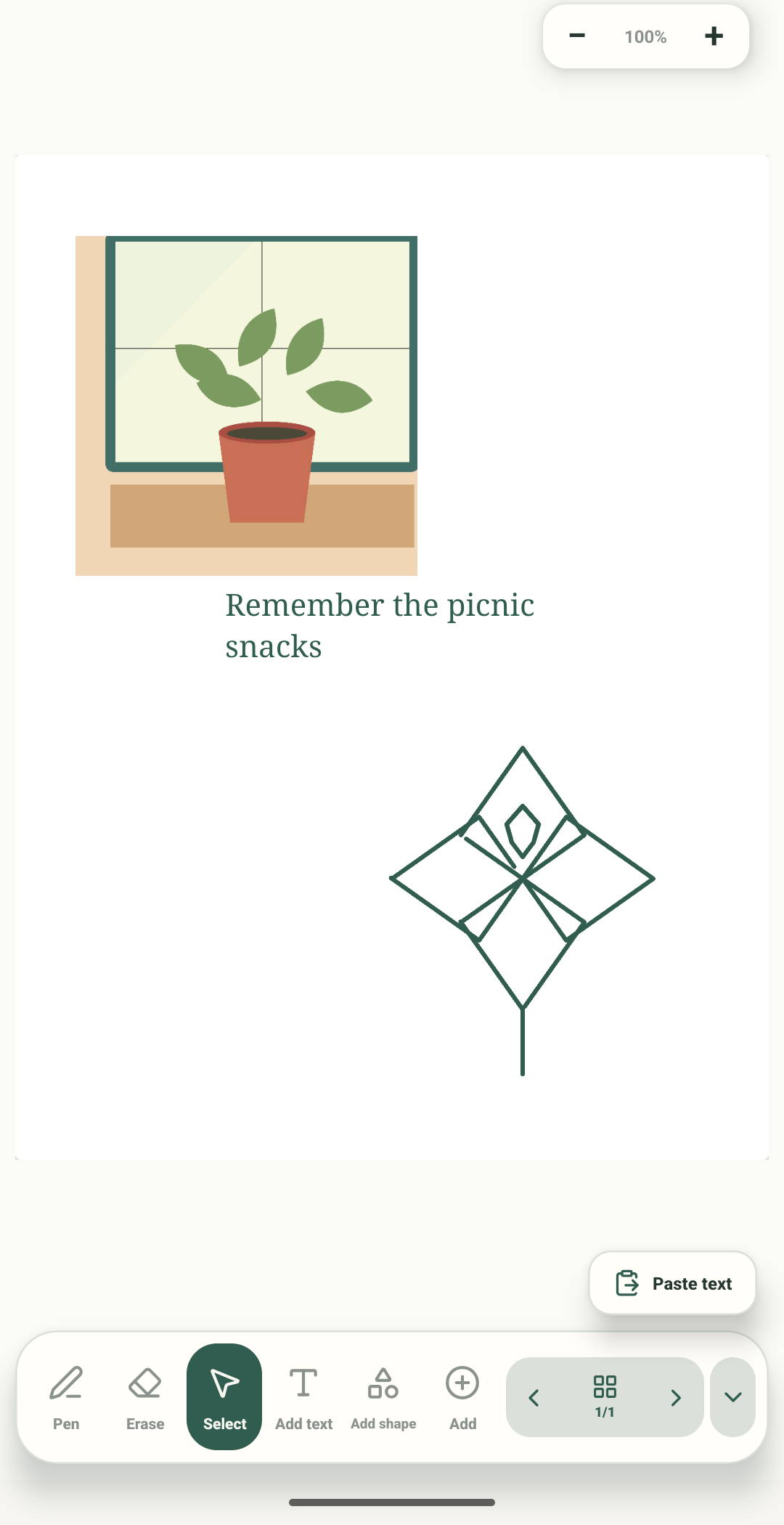 07എങ്ങനെ ചെയ്യാം വഴികാട്ടിStilopad-ൽ എങ്ങനെ വരയ്ക്കാം, മായ്ക്കാംപേനയും നിറവും വീതിയും തിരഞ്ഞെടുക്കുക, പേജിൽ വരയ്ക്കുക, വേണ്ടാത്ത വര മായ്ക്കുക.വഴികാട്ടി വായിക്കുക
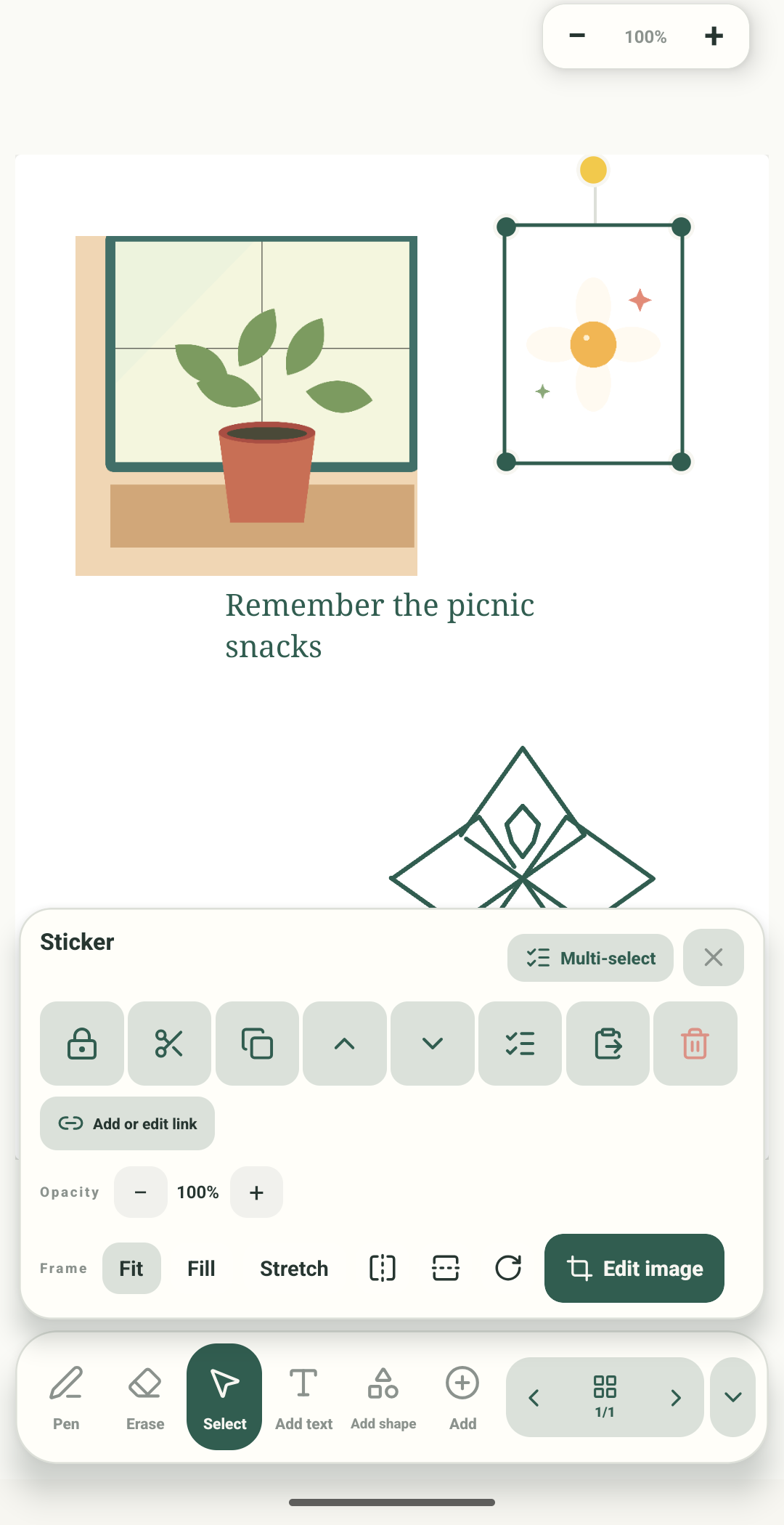 08എങ്ങനെ ചെയ്യാം വഴികാട്ടിStilopad-ൽ സ്റ്റിക്കർ എങ്ങനെ ചേർക്കാം അല്ലെങ്കിൽ നീക്കാംനിങ്ങളുടെ ശേഖരത്തിൽ നിന്ന് സ്റ്റിക്കർ തിരഞ്ഞെടുത്ത് പേജിൽ വെക്കുക; കഴിഞ്ഞാൽ പേജിലെ പകർപ്പ് മാത്രം നീക്കുക.വഴികാട്ടി വായിക്കുക
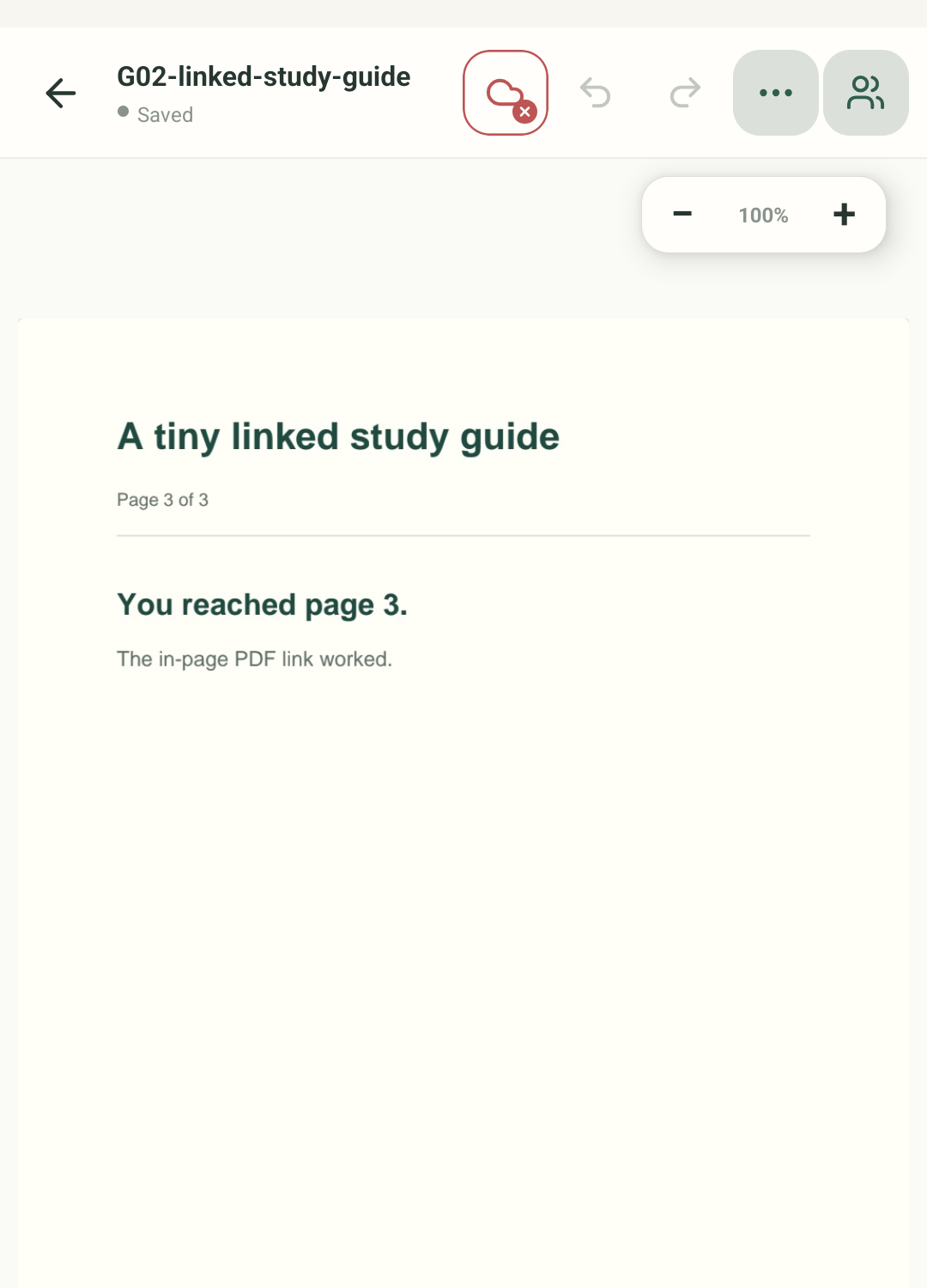 09എങ്ങനെ ചെയ്യാം വഴികാട്ടിStilopad-ൽ പേജ് ലിങ്കുകൾ നേരിട്ട് എങ്ങനെ തുറക്കാംഅതേ നോട്ട്ബുക്കിലെ മറ്റൊരു പേജിലേക്ക് കൊണ്ടുപോകുന്ന ലിങ്കുകൾക്കുള്ള സ്ഥിരീകരണം ഒഴിവാക്കുക.വഴികാട്ടി വായിക്കുക
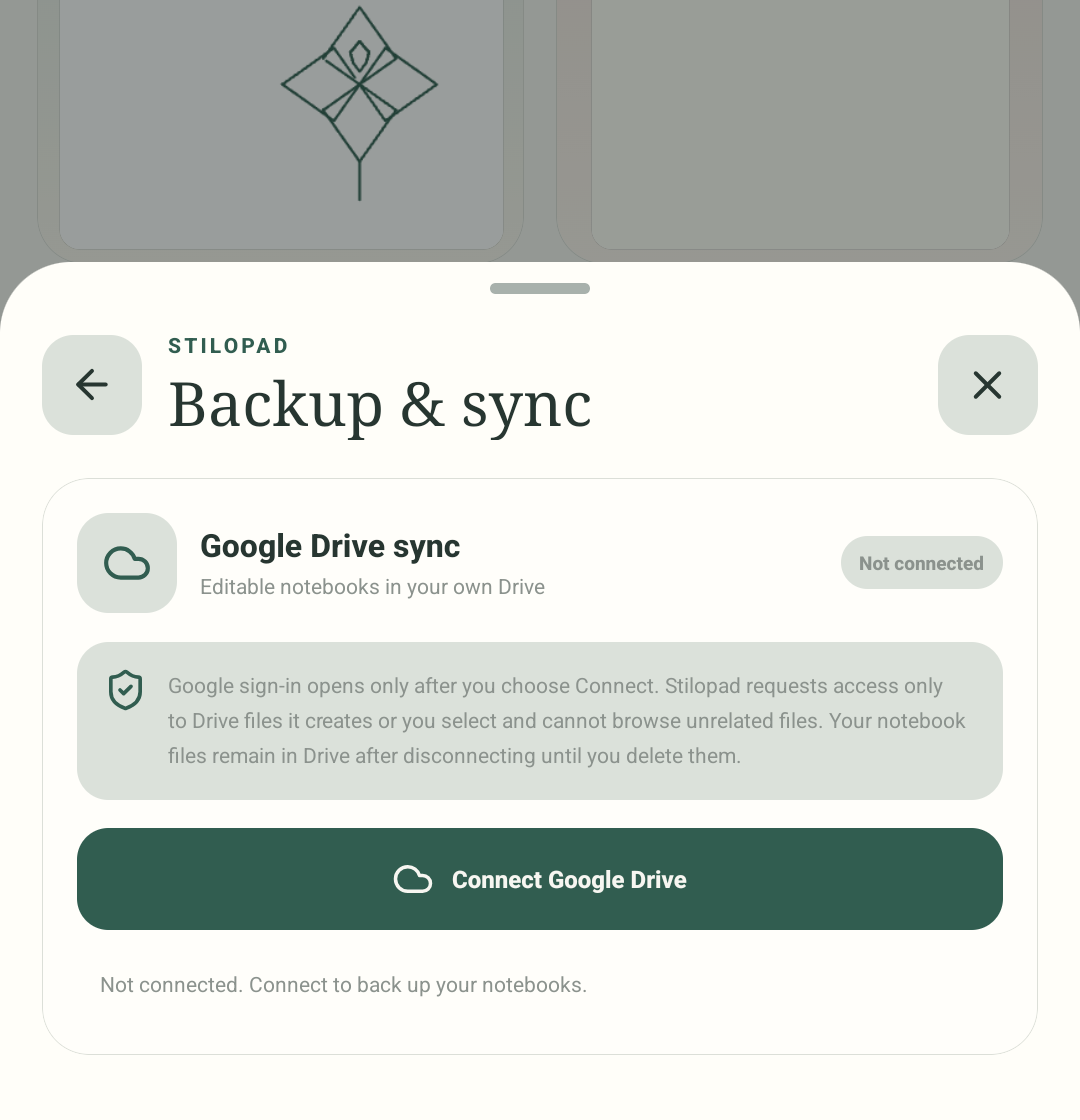 10എങ്ങനെ ചെയ്യാം വഴികാട്ടിGoogle Drive-ുമായി നോട്ട്ബുക്കുകൾ എങ്ങനെ സിങ്ക് ചെയ്യാംStilopad Settings-ൽ നിന്ന് Drive ബന്ധിപ്പിച്ച് ഉപകരണങ്ങൾക്കിടയിൽ നോട്ട്ബുക്ക് ലൈബ്രറി സിങ്ക് ചെയ്യുക.വഴികാട്ടി വായിക്കുക
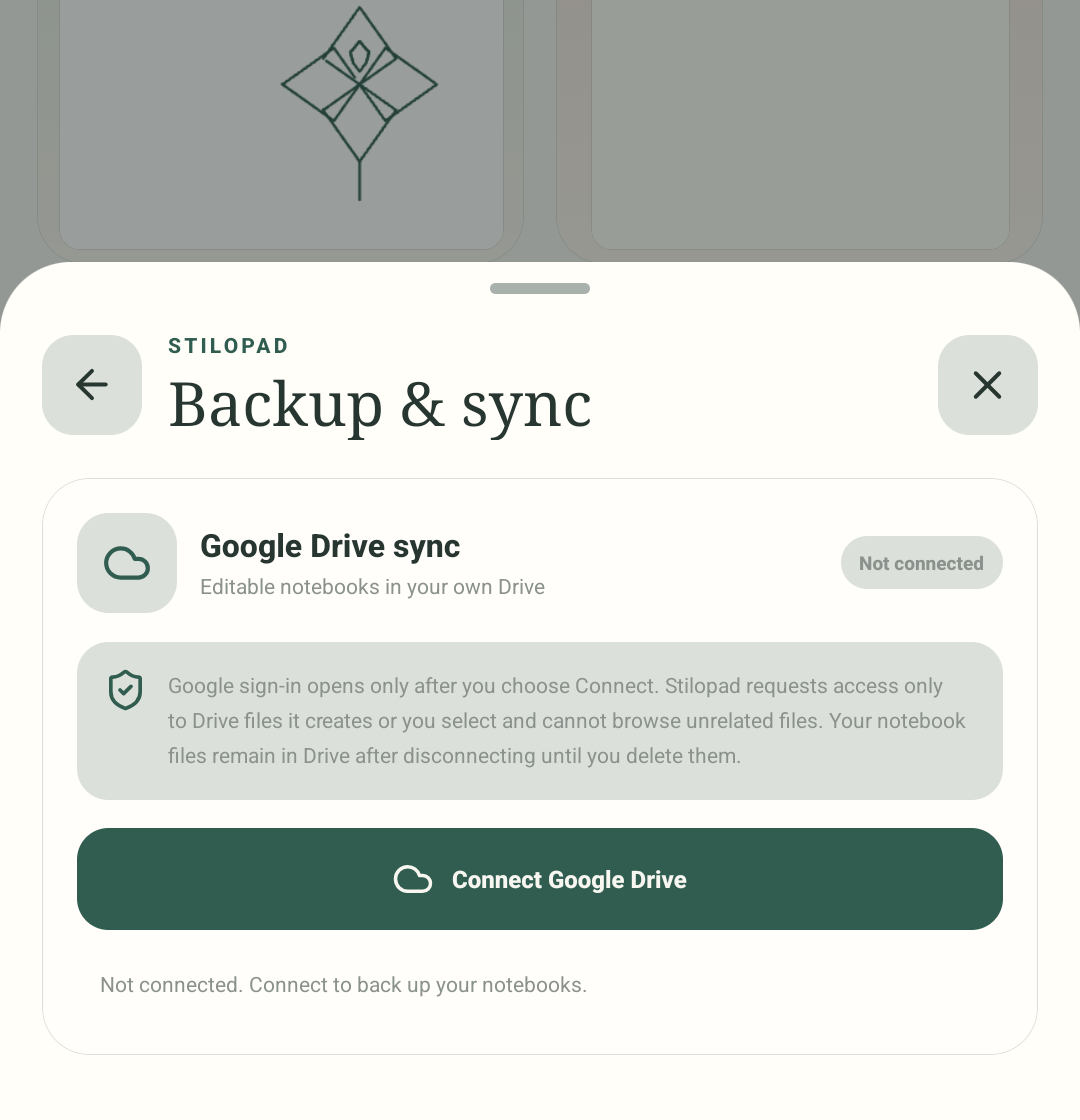 11എങ്ങനെ ചെയ്യാം വഴികാട്ടിGoogle Drive-ൽ നിന്ന് നോട്ട്ബുക്കുകൾ എങ്ങനെ പുനഃസ്ഥാപിക്കാംഒരു ഉപകരണത്തിൽ അതേ Google അക്കൗണ്ട് ബന്ധിപ്പിച്ച് പുനഃസ്ഥാപിക്കാവുന്ന നോട്ട്ബുക്ക് ബാക്കപ്പുകൾ Stilopad കണ്ടെത്താൻ അനുവദിക്കുക.വഴികാട്ടി വായിക്കുക
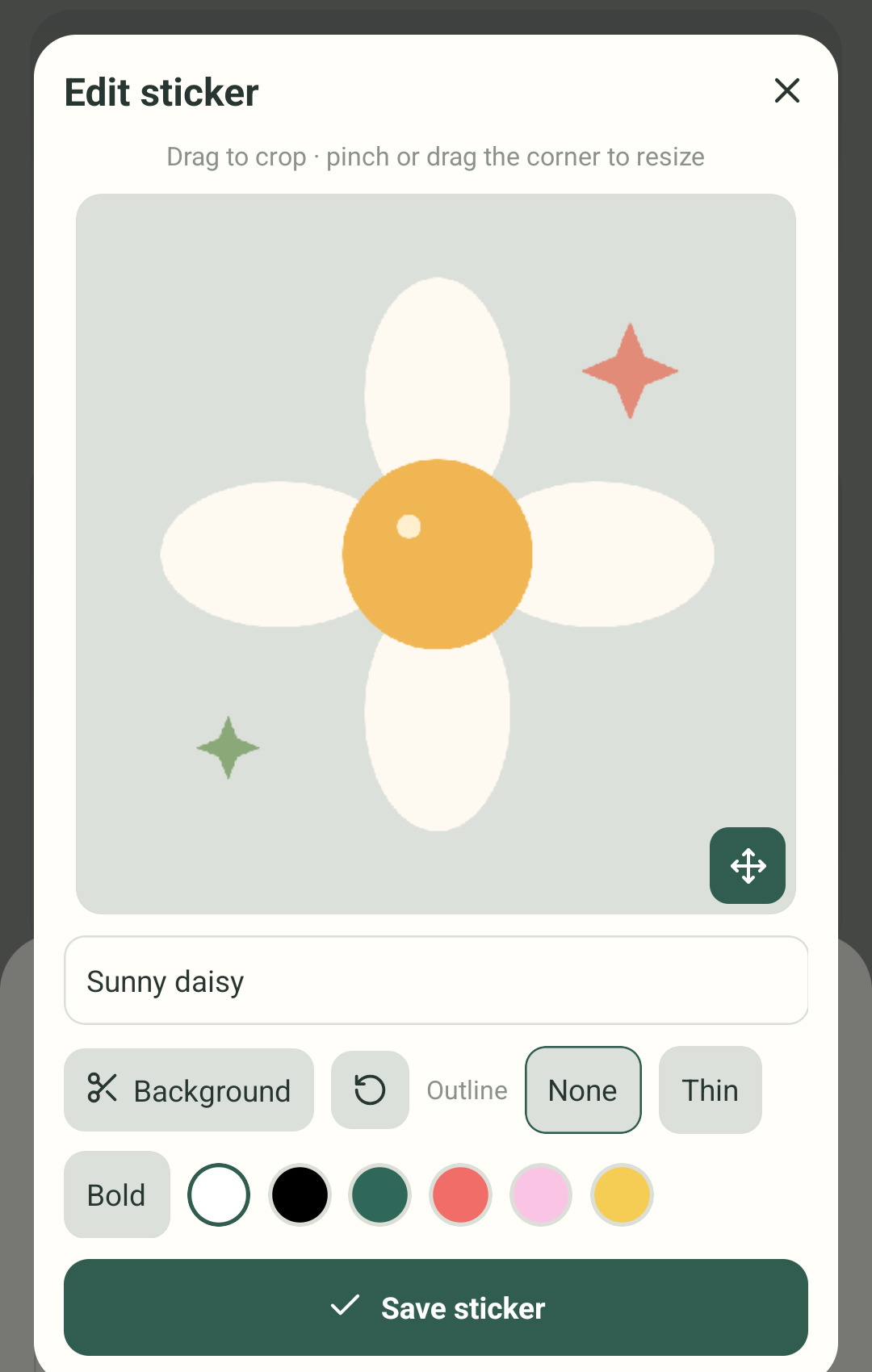 12എങ്ങനെ ചെയ്യാം വഴികാട്ടിStilopad-ൽ സ്റ്റിക്കറുകൾ എങ്ങനെ കൈകാര്യം ചെയ്യാംഒരു ചിത്രം ചേർക്കാനോ സേവ് ചെയ്ത സ്റ്റിക്കർ എഡിറ്റ് ചെയ്യാനോ ഇനി കാണേണ്ടാത്തത് മറയ്ക്കാനോ My stickers തുറക്കുക.വഴികാട്ടി വായിക്കുക
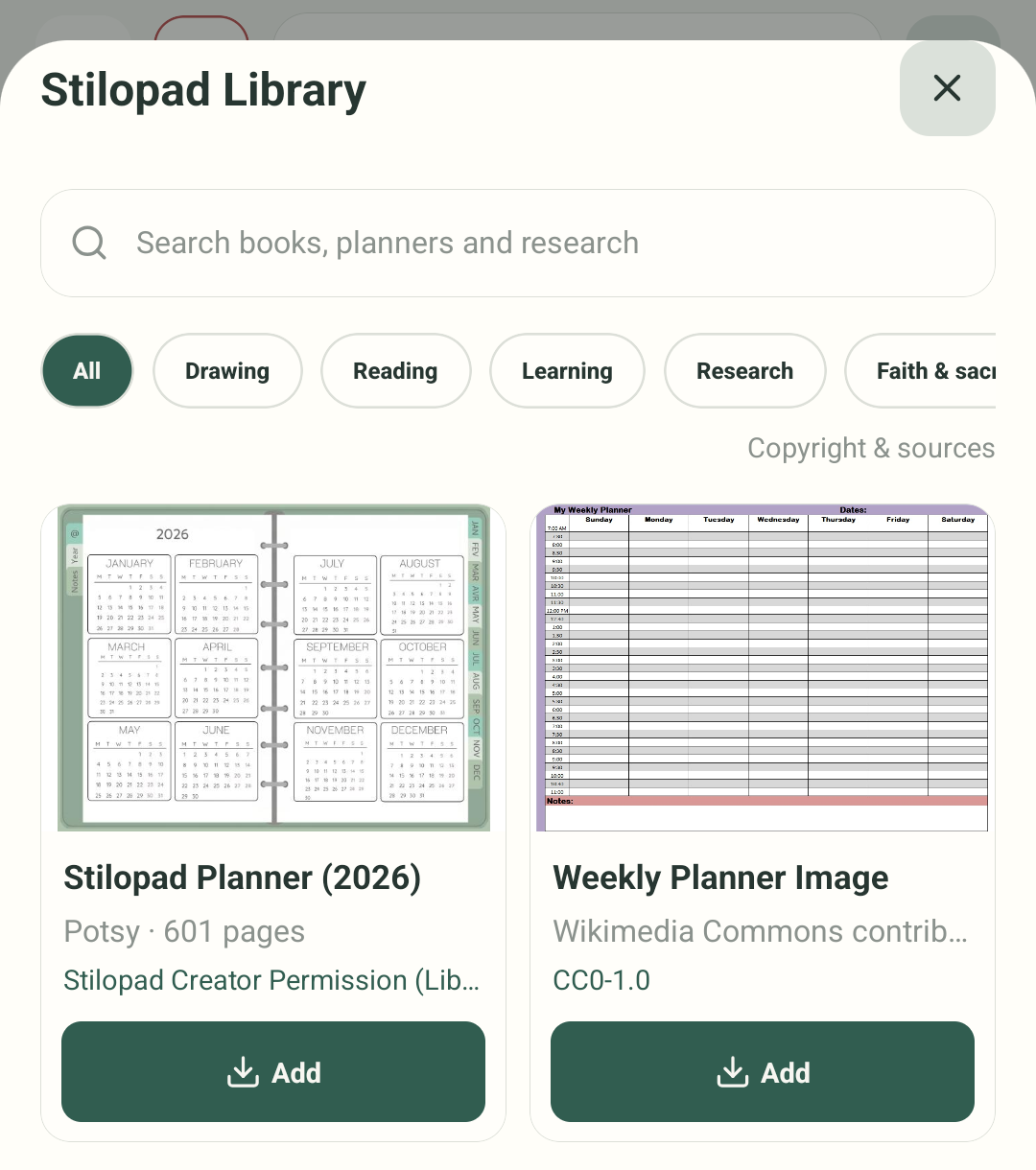 13എങ്ങനെ ചെയ്യാം വഴികാട്ടിStilopad Library എങ്ങനെ പരിശോധിക്കാംമൊബൈൽ Library-യിൽ പ്ലാനറോ നോട്ട്ബുക്കോ കണ്ടെത്തി, അതിന്റെ വിവരങ്ങൾ പരിശോധിച്ച് നിങ്ങളുടെ നോട്ട്ബുക്കുകളിലേക്ക് ഒരു പകർപ്പ് ചേർക്കുക.വഴികാട്ടി വായിക്കുക
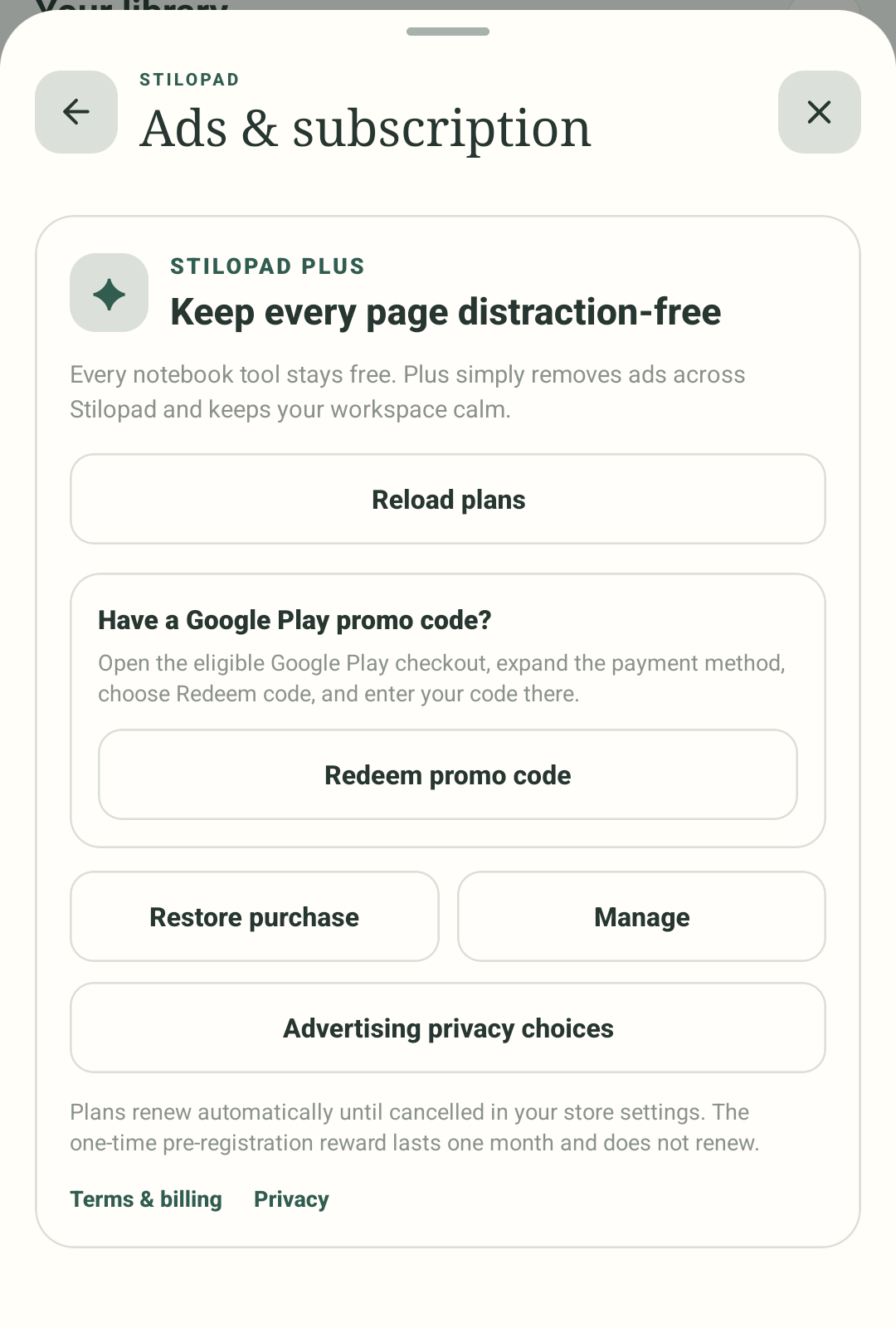 14എങ്ങനെ ചെയ്യാം വഴികാട്ടിസബ്സ്ക്രിപ്ഷനിലൂടെ പരസ്യങ്ങൾ എങ്ങനെ നീക്കാംSettings-ൽ Ads & subscription കണ്ടെത്തി സ്റ്റോറിന്റെ പ്ലാൻ വിവരങ്ങൾ പരിശോധിച്ച് പിന്നീട് നില ഉറപ്പാക്കുക.വഴികാട്ടി വായിക്കുക
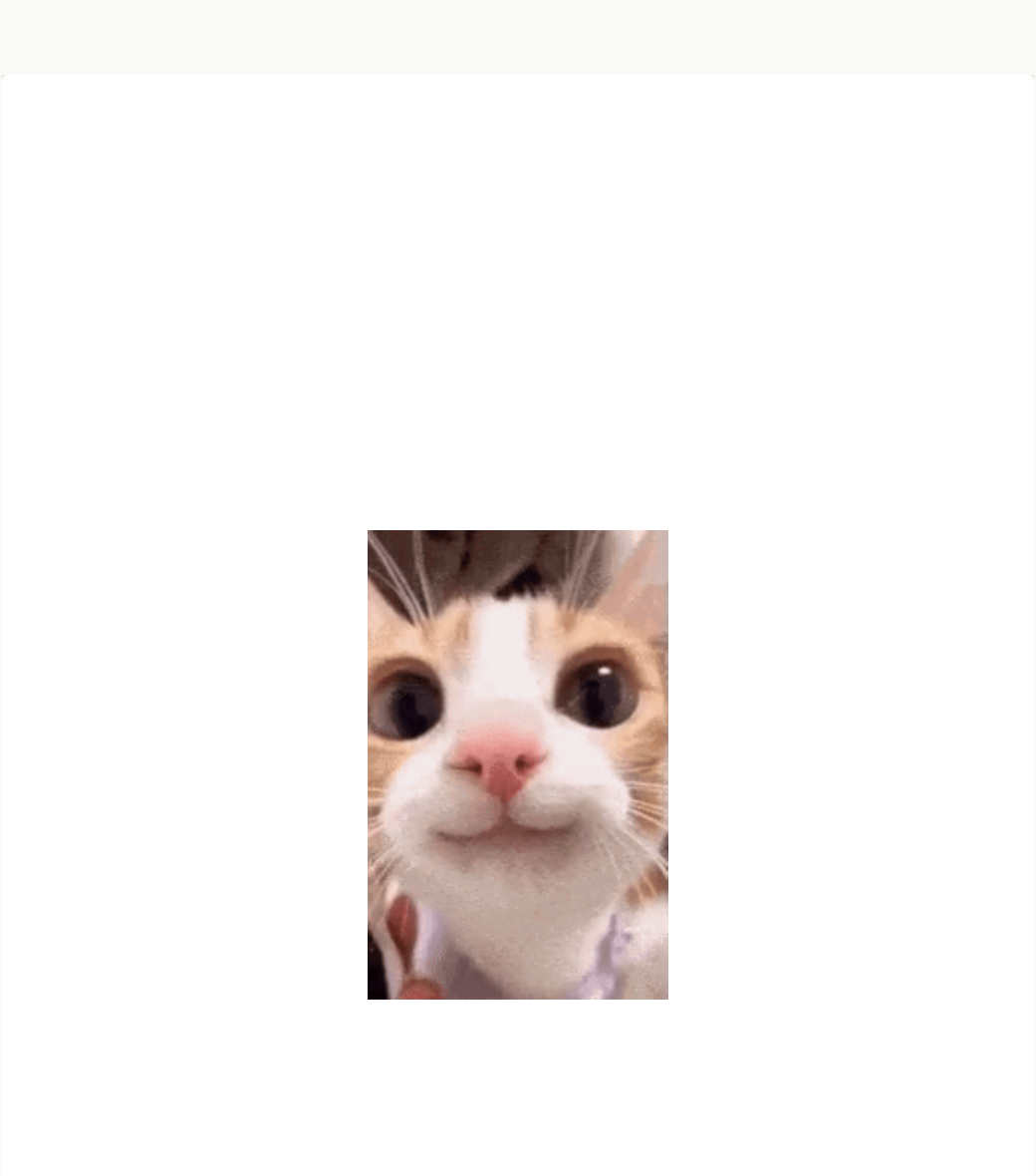 15എങ്ങനെ ചെയ്യാം വഴികാട്ടിഒരു GIF എങ്ങനെ കണ്ടെത്തി ചേർക്കാംചലിക്കുന്ന GIF തിരഞ്ഞ് ഫലം തിരഞ്ഞെടുക്കുക; അതേ ഇനം നോട്ട്ബുക്ക് പേജിൽ വെക്കുക.വഴികാട്ടി വായിക്കുക
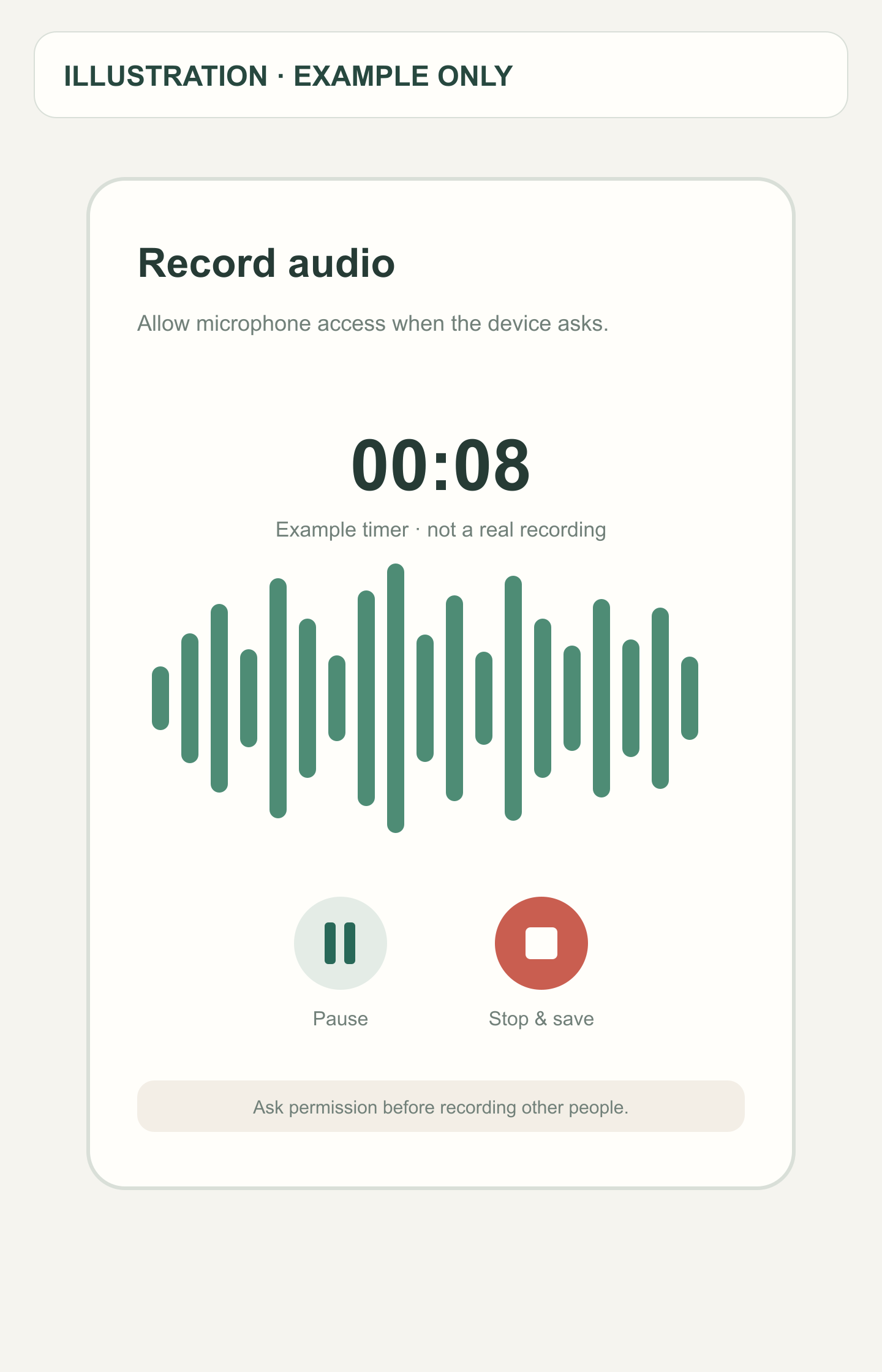 16ഉദാഹരണ ചിത്രംഎങ്ങനെ ചെയ്യാം വഴികാട്ടിഒരു ശബ്ദക്കുറിപ്പ് എങ്ങനെ റെക്കോർഡ് ചെയ്യാംചെറിയൊരു ഓഡിയോ കുറിപ്പ് റെക്കോർഡ് ചെയ്ത് പേജിൽ സേവ് ചെയ്ത് വീണ്ടും പ്ലേ ചെയ്യുക.വഴികാട്ടി വായിക്കുക
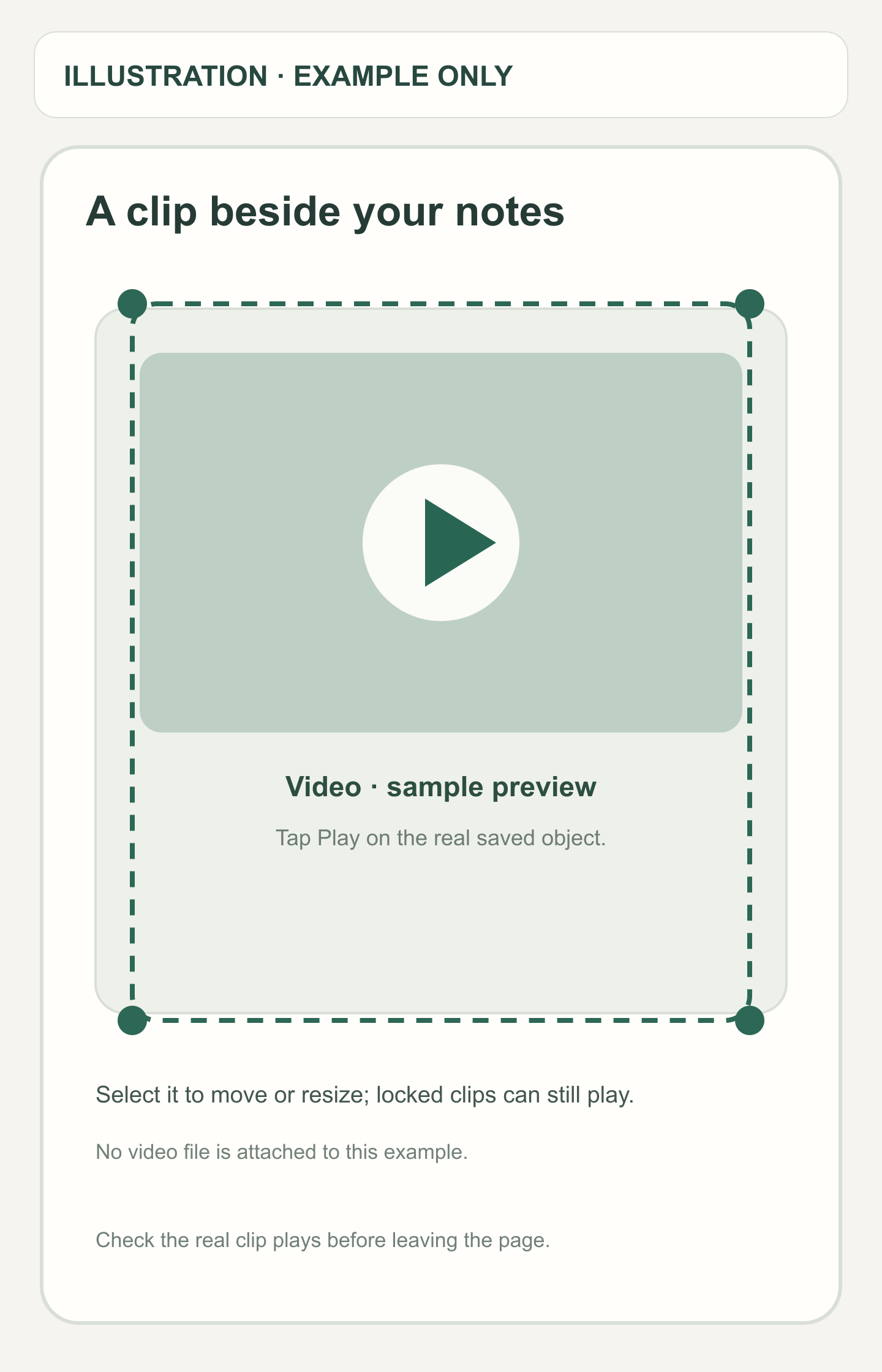 17ഉദാഹരണ ചിത്രംഎങ്ങനെ ചെയ്യാം വഴികാട്ടിവീഡിയോ എങ്ങനെ ചേർക്കാം അല്ലെങ്കിൽ റെക്കോർഡ് ചെയ്യാംനിലവിലുള്ള ക്ലിപ്പ് തിരഞ്ഞെടുക്കുകയോ പുതിയത് റെക്കോർഡ് ചെയ്യുകയോ ചെയ്ത് പേജിലെ മറ്റ് ഉള്ളടക്കങ്ങൾക്കരികിൽ സൂക്ഷിക്കുക.വഴികാട്ടി വായിക്കുക
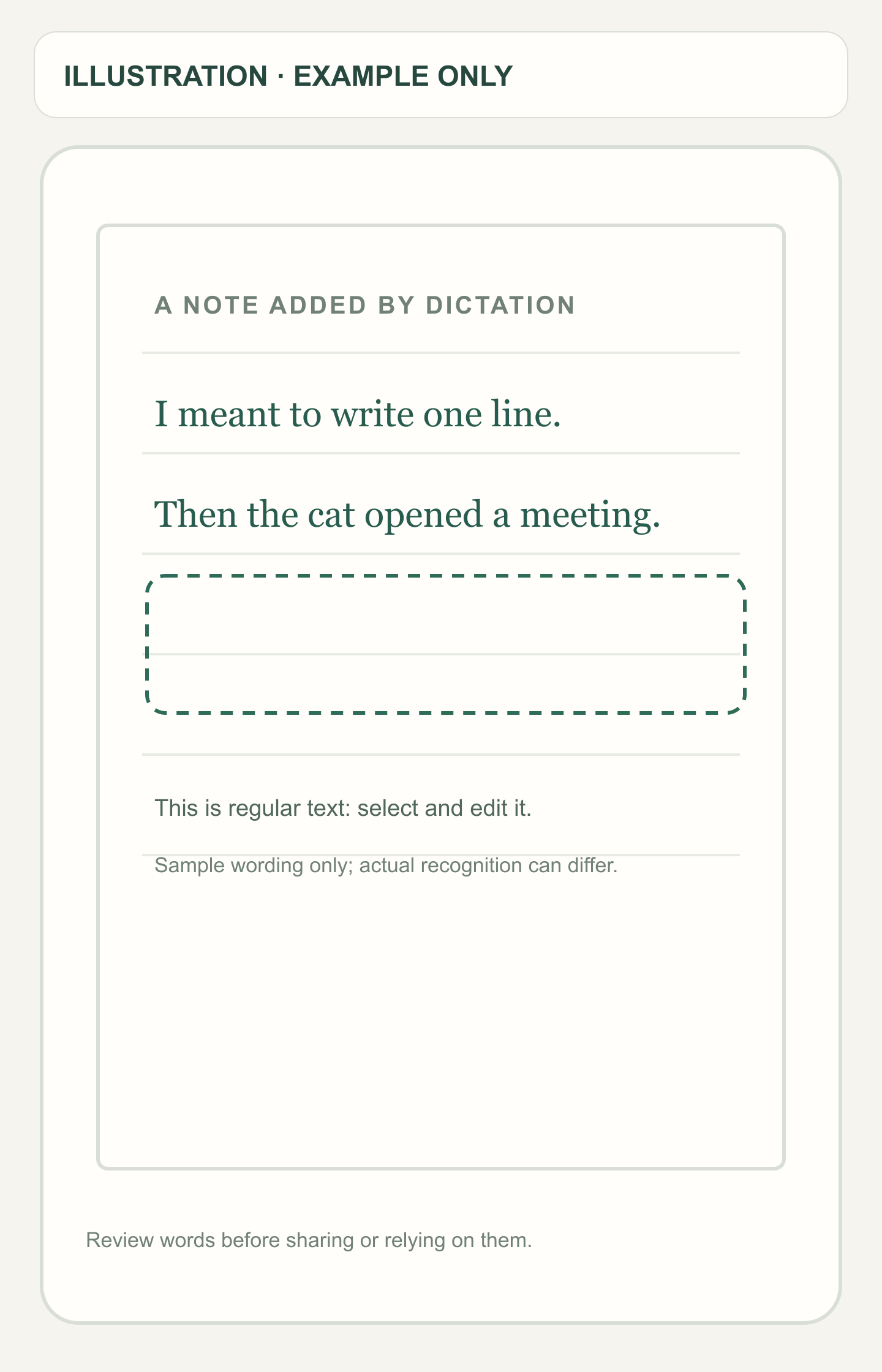 18ഉദാഹരണ ചിത്രംഎങ്ങനെ ചെയ്യാം വഴികാട്ടിസംസാരം എങ്ങനെ ടെക്സ്റ്റാക്കാംചെറിയൊരു കുറിപ്പ് പറഞ്ഞ് വാക്കുകൾ പേജിൽ എഡിറ്റ് ചെയ്യാവുന്ന ടെക്സ്റ്റായി ചേർക്കുക.വഴികാട്ടി വായിക്കുക
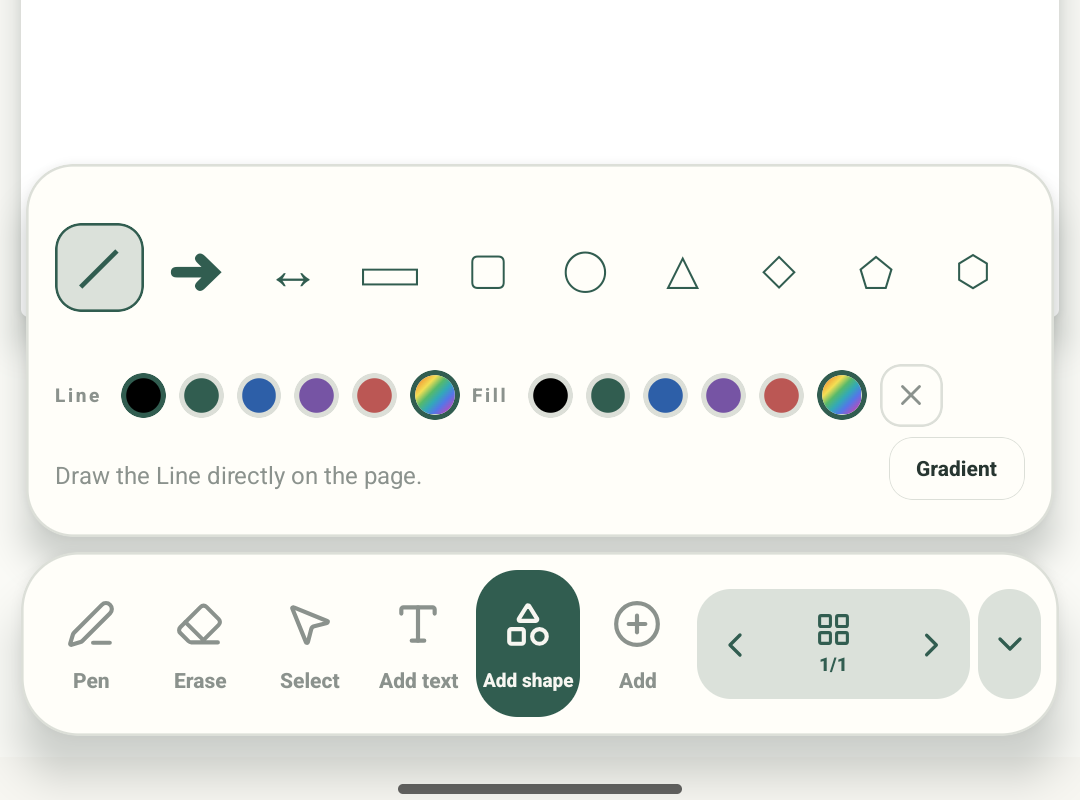 19എങ്ങനെ ചെയ്യാം വഴികാട്ടിആകൃതികളും അമ്പുകളും എങ്ങനെ ചേർക്കാംഒരു ചിന്തയെ ആകൃതിയിൽ ചുറ്റിക്കാട്ടുക, അല്ലെങ്കിൽ അതിലേക്ക് അമ്പുകൊണ്ട് ശ്രദ്ധ ക്ഷണിക്കുക.വഴികാട്ടി വായിക്കുക
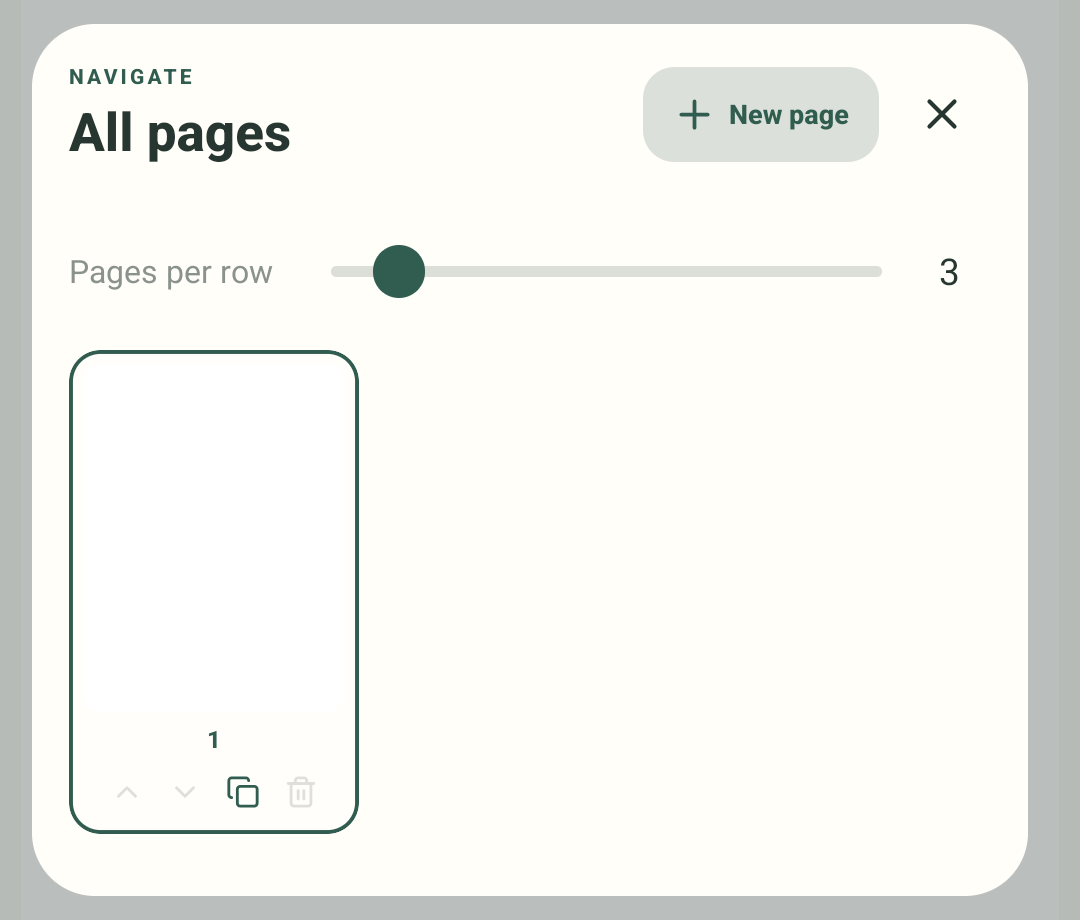 20എങ്ങനെ ചെയ്യാം വഴികാട്ടിപേജുകൾ എങ്ങനെ ചേർക്കാം, ക്രമീകരിക്കാംപേജ് അവലോകനം തുറന്ന് പേജ് ചേർക്കുക, മറ്റൊന്നിലേക്ക് പോകുക, പകർത്തുക, അല്ലെങ്കിൽ പേജുകളുടെ ക്രമം മാറ്റുക.വഴികാട്ടി വായിക്കുക
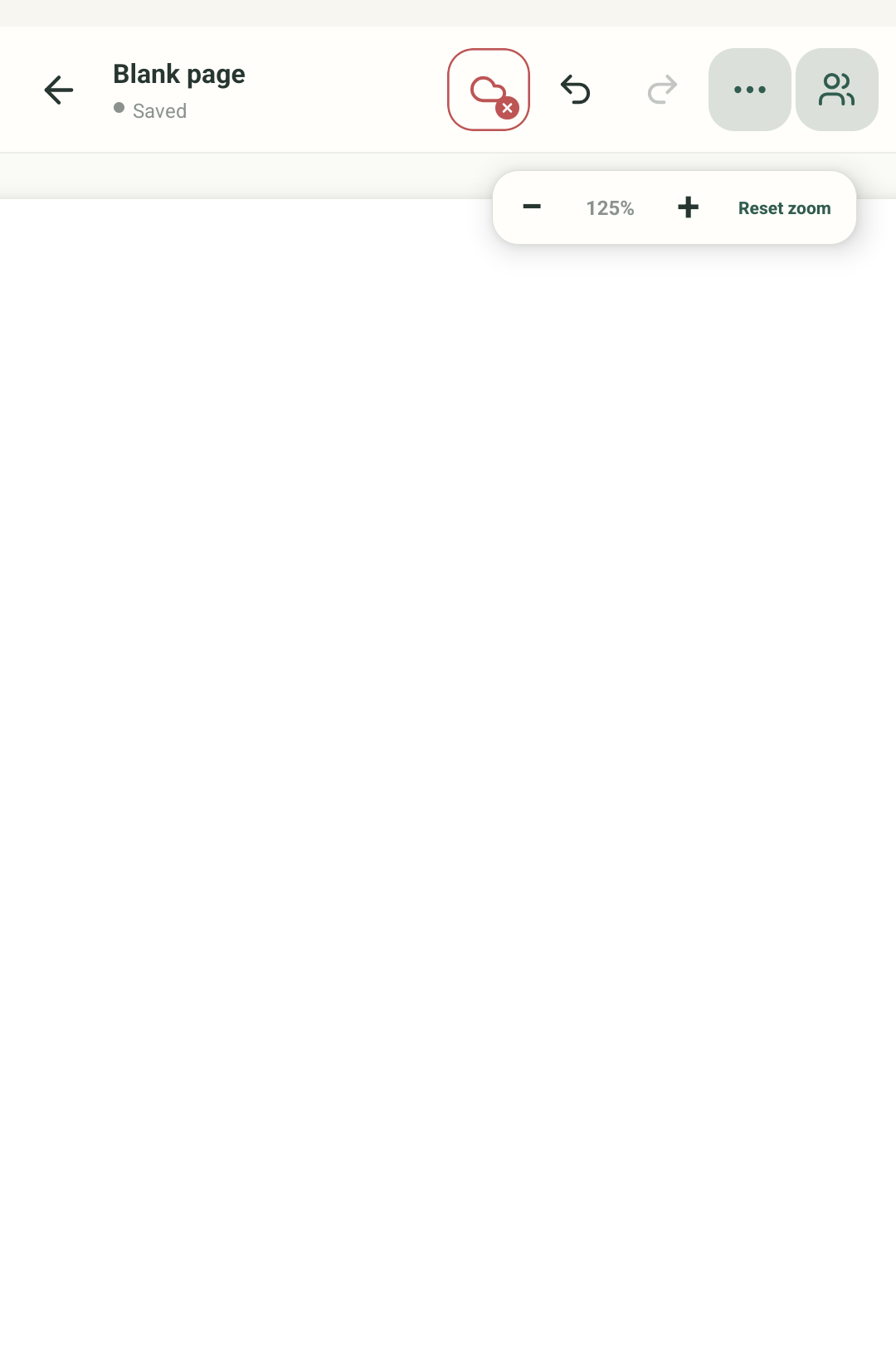 21എങ്ങനെ ചെയ്യാം വഴികാട്ടിപേജുകൾ മാറ്റിയും സൂം ഇൻ ചെയ്തും എങ്ങനെ കാണാംപേജ് ബട്ടണുകൾ ഉപയോഗിക്കുക, സമീപ പേജുകൾക്കിടയിൽ സ്വൈപ്പ് ചെയ്യുക, പേജ് അവലോകനം തുറക്കുക, അടുത്തുനോക്കാൻ സൂം ചെയ്യുക.വഴികാട്ടി വായിക്കുക
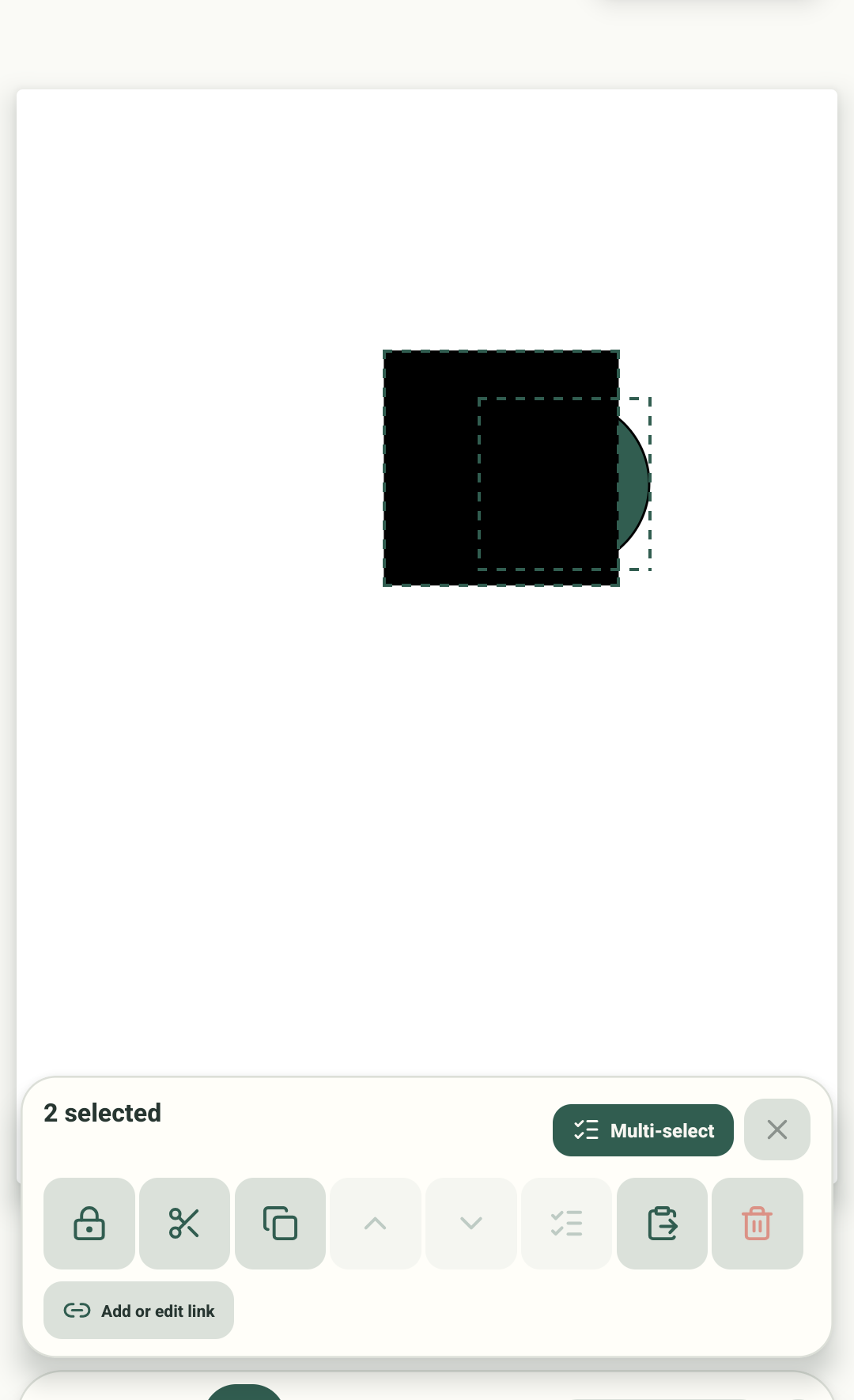 22എങ്ങനെ ചെയ്യാം വഴികാട്ടിഒബ്ജക്റ്റുകൾ എങ്ങനെ തിരഞ്ഞെടുക്കാം, നീക്കാം, ലോക്ക് ചെയ്യാംവാക്കുകളോ ആകൃതികളോ തിരഞ്ഞെടുത്ത് നീക്കുക, Lock ഉപയോഗിച്ച് ഒരു ഇനം നിശ്ചലമാക്കുക, ഒന്നിനുമേൽ ഒന്നായി വരുന്ന ഇനങ്ങളിൽ ഏതാണ് മുകളിൽ എന്നത് മാറ്റുക.വഴികാട്ടി വായിക്കുക
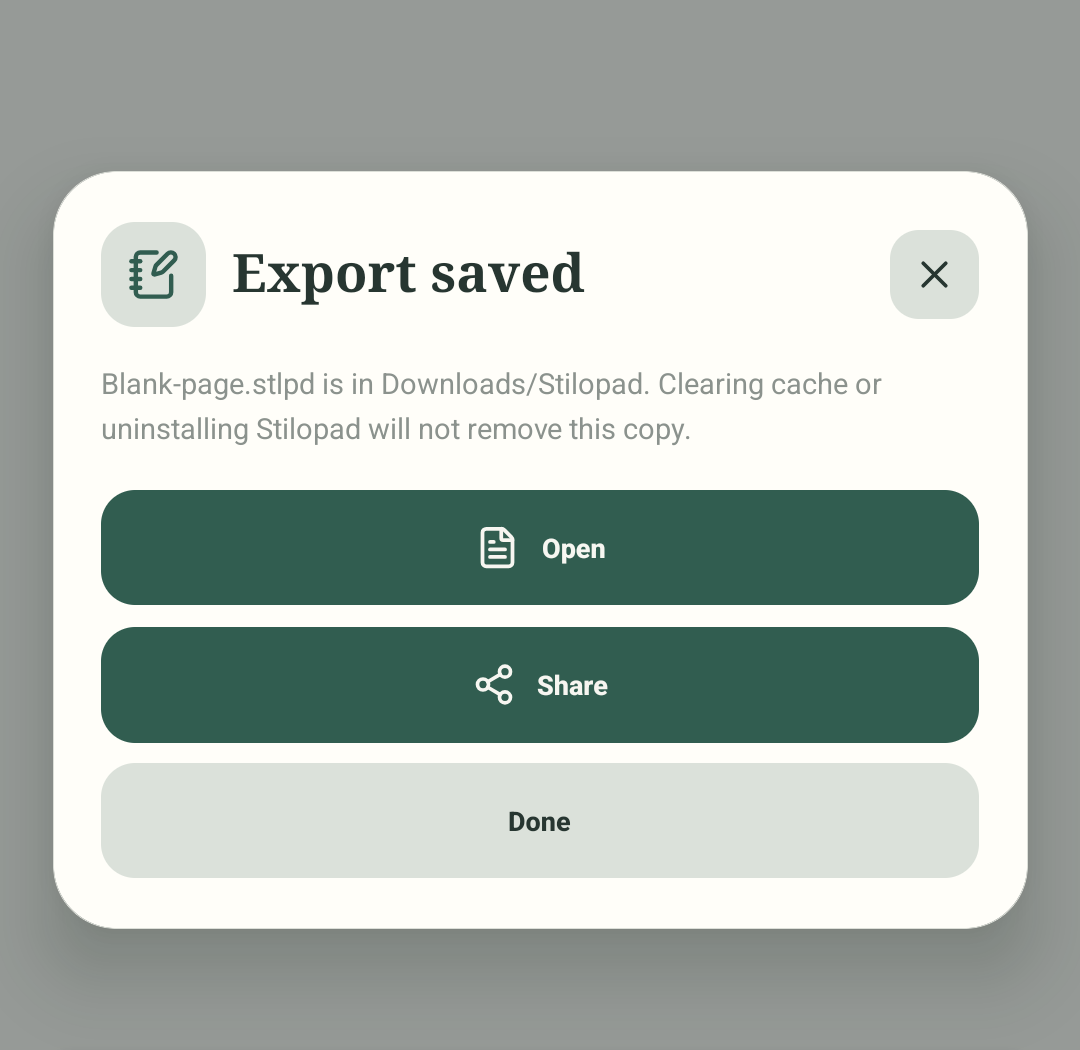 23എങ്ങനെ ചെയ്യാം വഴികാട്ടിഒരു നോട്ട്ബുക്ക് എങ്ങനെ കയറ്റുമതി ചെയ്യാംകയറ്റുമതി ഫോർമാറ്റ് തിരഞ്ഞെടുത്ത് Stilopad ഫയൽ തയ്യാറാക്കുന്നത് വരെ കാത്തിരുന്ന് അത് എവിടെ സേവ് ചെയ്തെന്ന് പരിശോധിക്കുക.വഴികാട്ടി വായിക്കുക
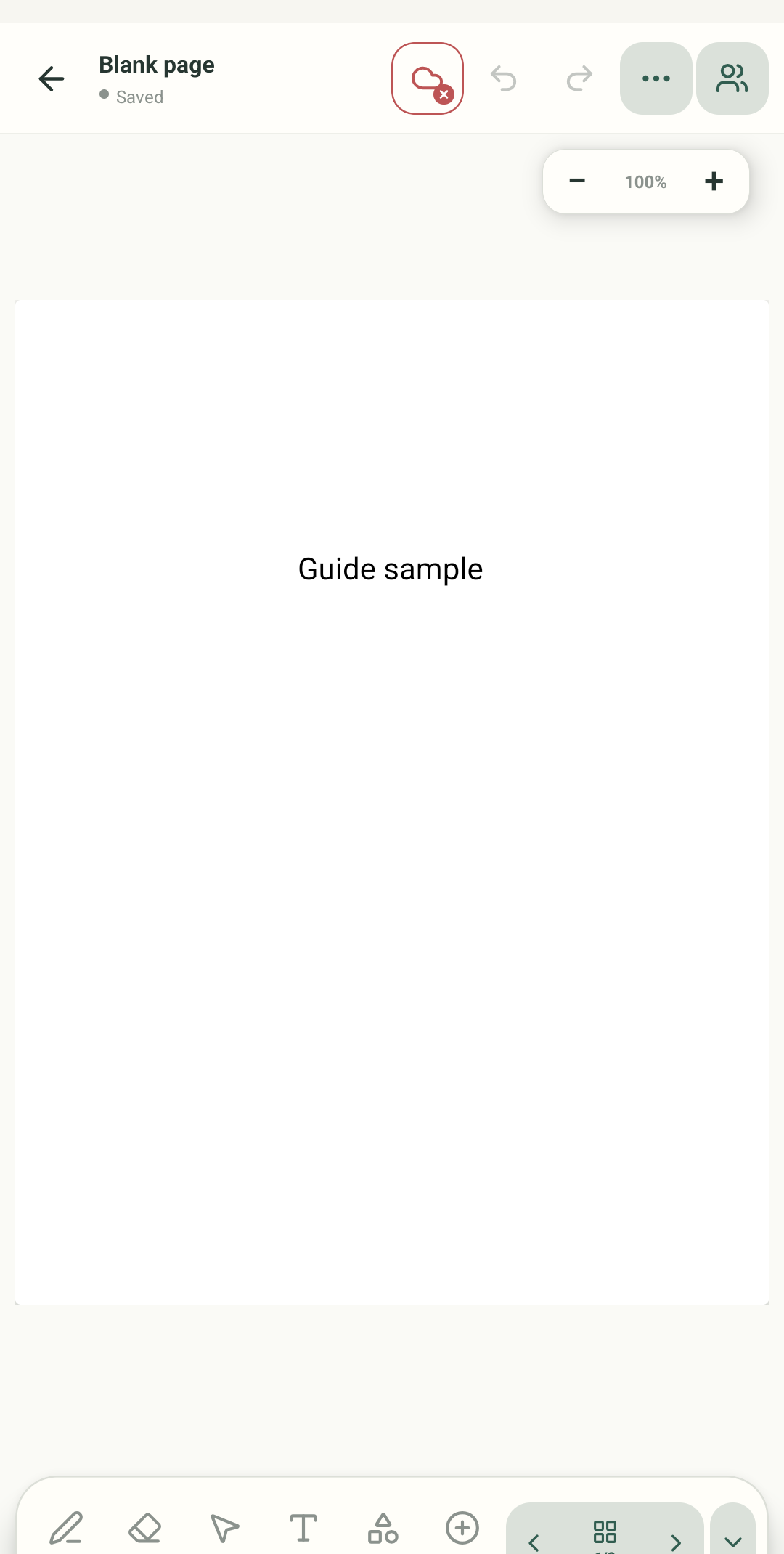 24എങ്ങനെ ചെയ്യാം വഴികാട്ടിനോട്ട്ബുക്ക് ഫയൽ എങ്ങനെ ബാക്കപ്പ് ചെയ്ത് പുനഃസ്ഥാപിക്കാംഎഡിറ്റ് ചെയ്യാവുന്ന `.stlpd` പകർപ്പ് സേവ് ചെയ്ത് Files-ൽ കണ്ടെത്തി ഇറക്കുമതി ചെയ്ത് പുനഃസ്ഥാപിച്ച നോട്ട്ബുക്ക് തുറക്കുക.വഴികാട്ടി വായിക്കുക
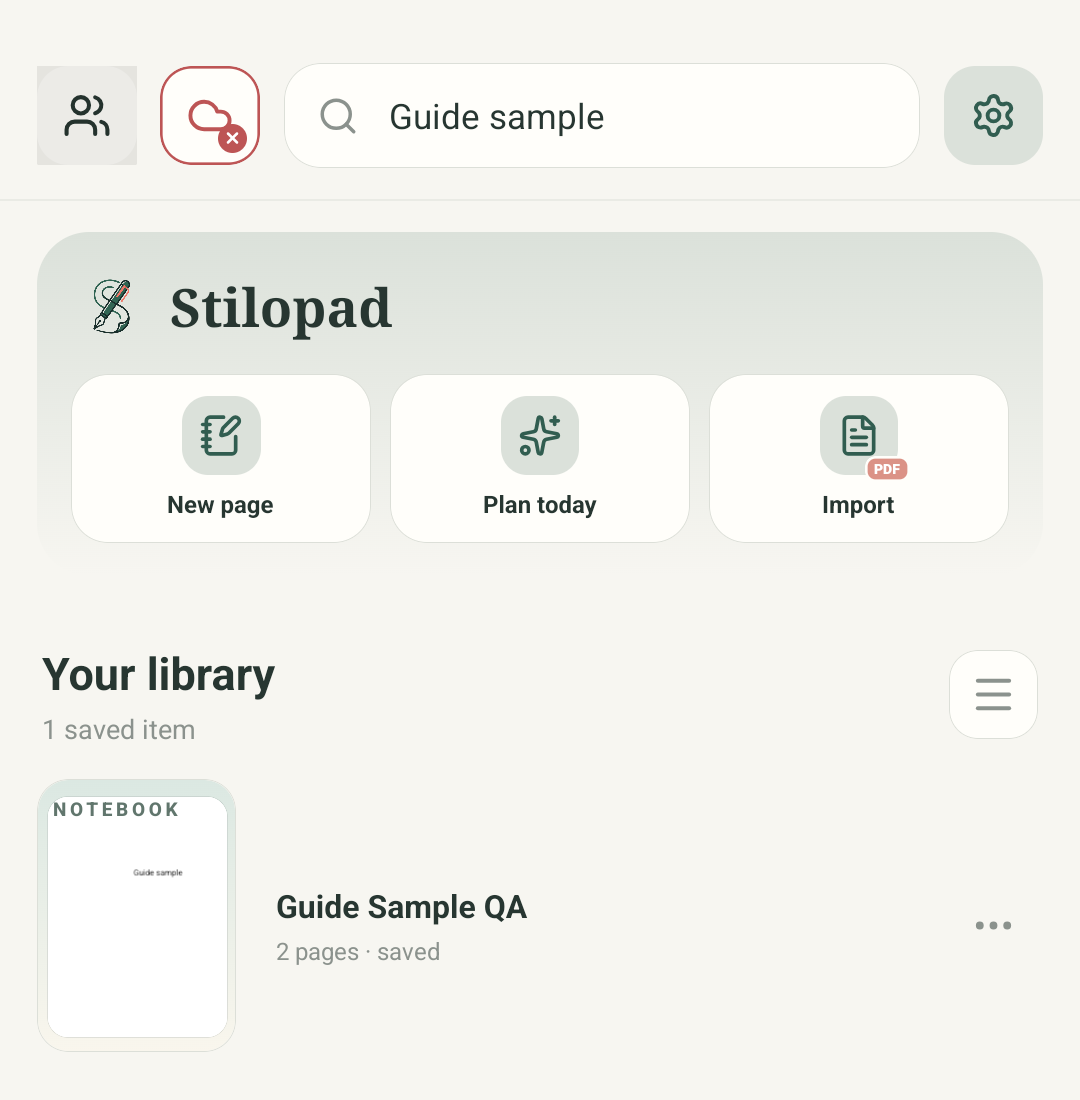 25എങ്ങനെ ചെയ്യാം വഴികാട്ടിനോട്ട്ബുക്കുകൾ ക്രമീകരിച്ച് എങ്ങനെ കണ്ടെത്താംഓർമ്മിക്കാവുന്ന പേരുകൾ നൽകുക, ലൈബ്രറി കാഴ്ച തിരഞ്ഞെടുക്കുക, തിരച്ചിലിലൂടെ നോട്ട്ബുക്ക് കണ്ടെത്തുക.വഴികാട്ടി വായിക്കുക
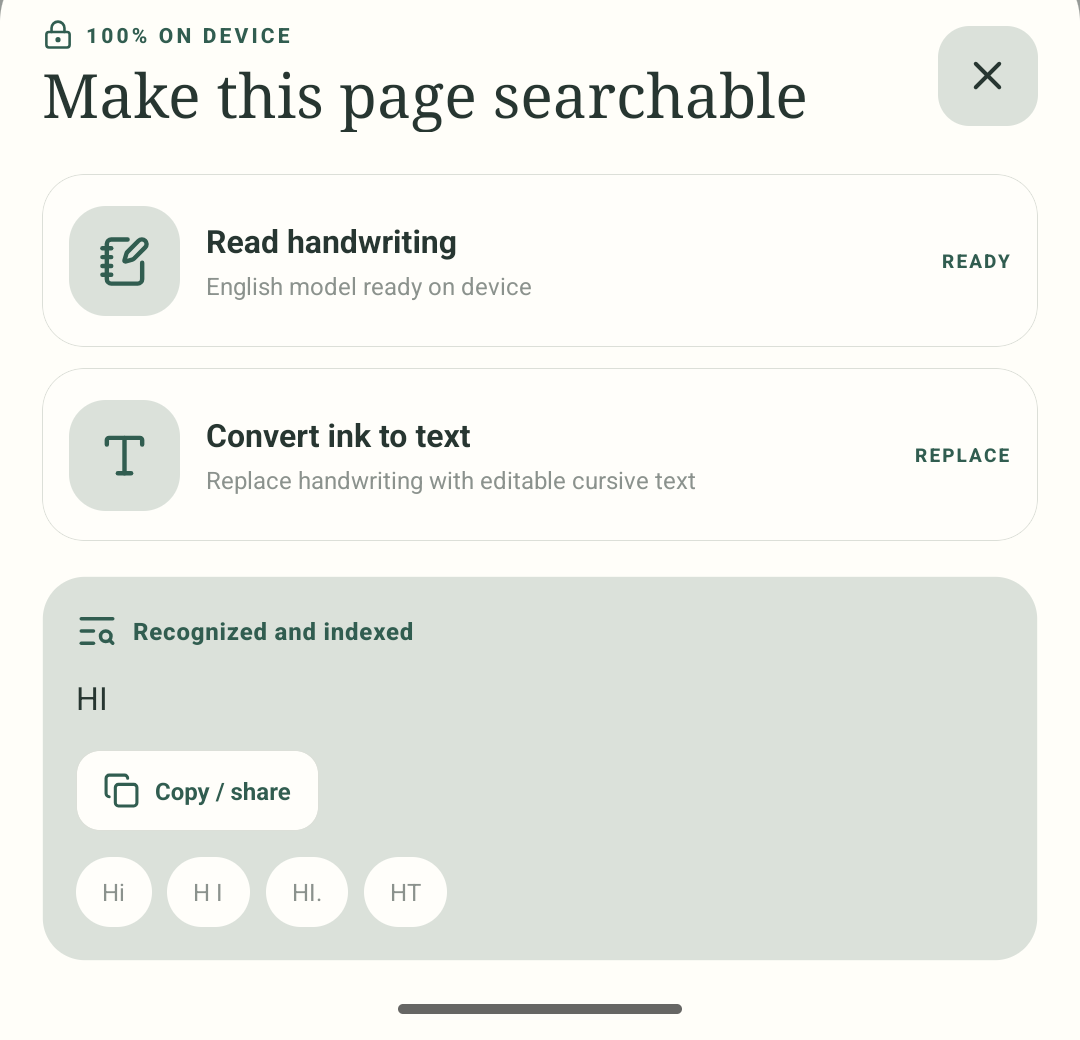 26എങ്ങനെ ചെയ്യാം വഴികാട്ടികൈയെഴുത്ത് തിരയാവുന്നതാക്കുന്നത് എങ്ങനെഒരു പേജിലെ കൈയെഴുത്ത് Stilopad തിരിച്ചറിയാൻ അനുവദിക്കുക; തുടർന്ന് കണ്ടെത്തിയ വാക്ക് ഉപയോഗിച്ച് തിരയുക.വഴികാട്ടി വായിക്കുക
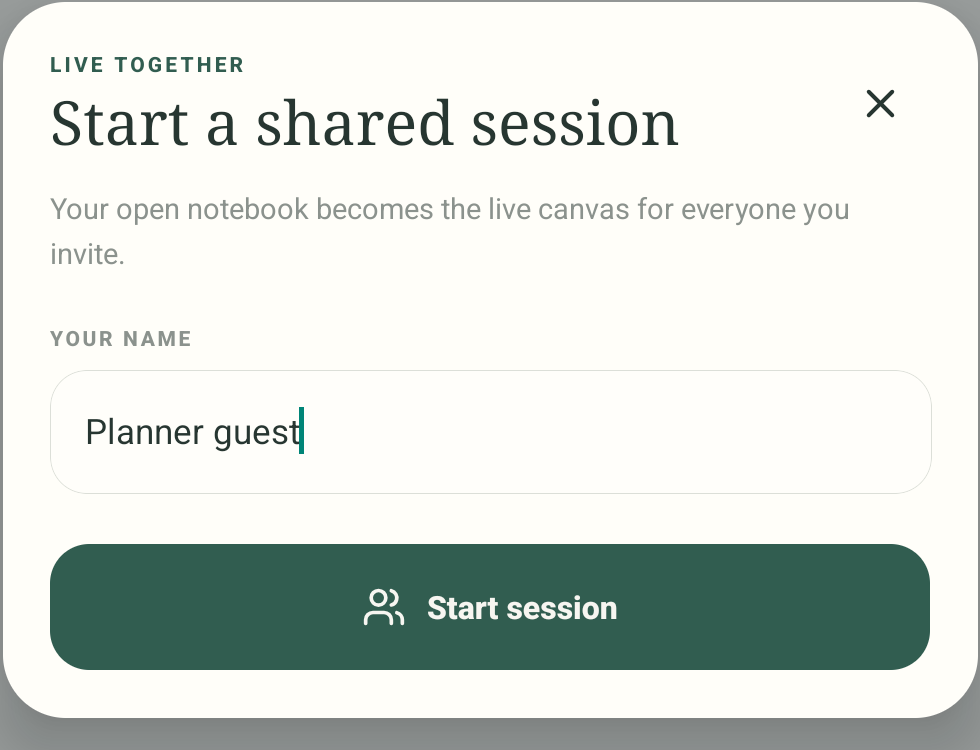 27എങ്ങനെ ചെയ്യാം വഴികാട്ടിപങ്കിട്ട സെഷൻ എങ്ങനെ തുടങ്ങാം അല്ലെങ്കിൽ ചേരാംതത്സമയ നോട്ട്ബുക്ക് മുറി തുടങ്ങുക, അല്ലെങ്കിൽ ഹോസ്റ്റിന്റെ ആറക്ഷര കോഡ് നൽകി ചേരുക.വഴികാട്ടി വായിക്കുക
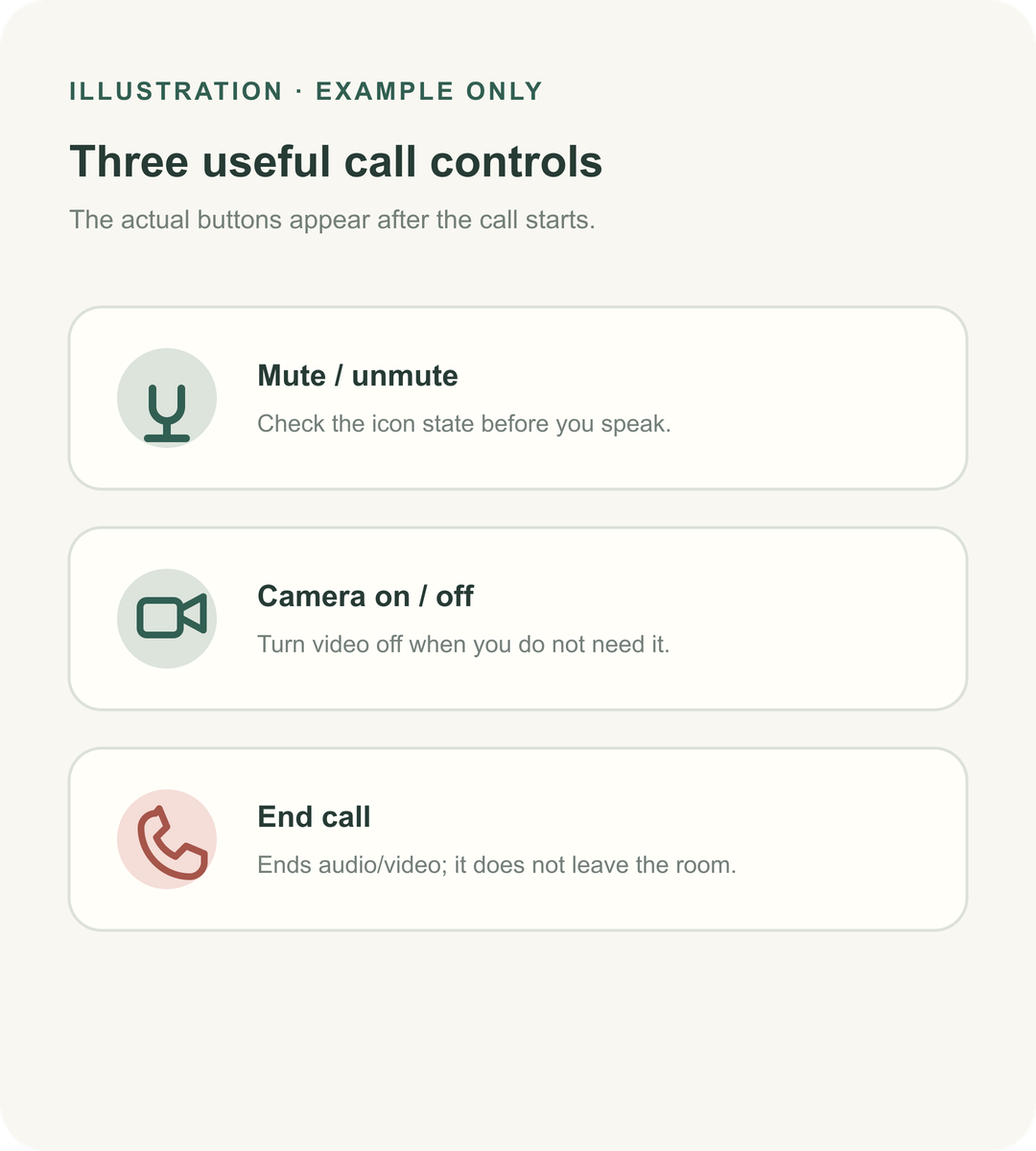 28ഉദാഹരണ ചിത്രംഎങ്ങനെ ചെയ്യാം വഴികാട്ടിപങ്കിട്ട സെഷനിൽ ഓഡിയോ, വീഡിയോ എങ്ങനെ ഉപയോഗിക്കാംഓഡിയോ അല്ലെങ്കിൽ വീഡിയോ കോൾ തിരഞ്ഞെടുക്കുക, മൈക്രോഫോണും ക്യാമറയും നിയന്ത്രിക്കുക, കഴിഞ്ഞാൽ കോൾ അവസാനിപ്പിക്കുക.വഴികാട്ടി വായിക്കുക
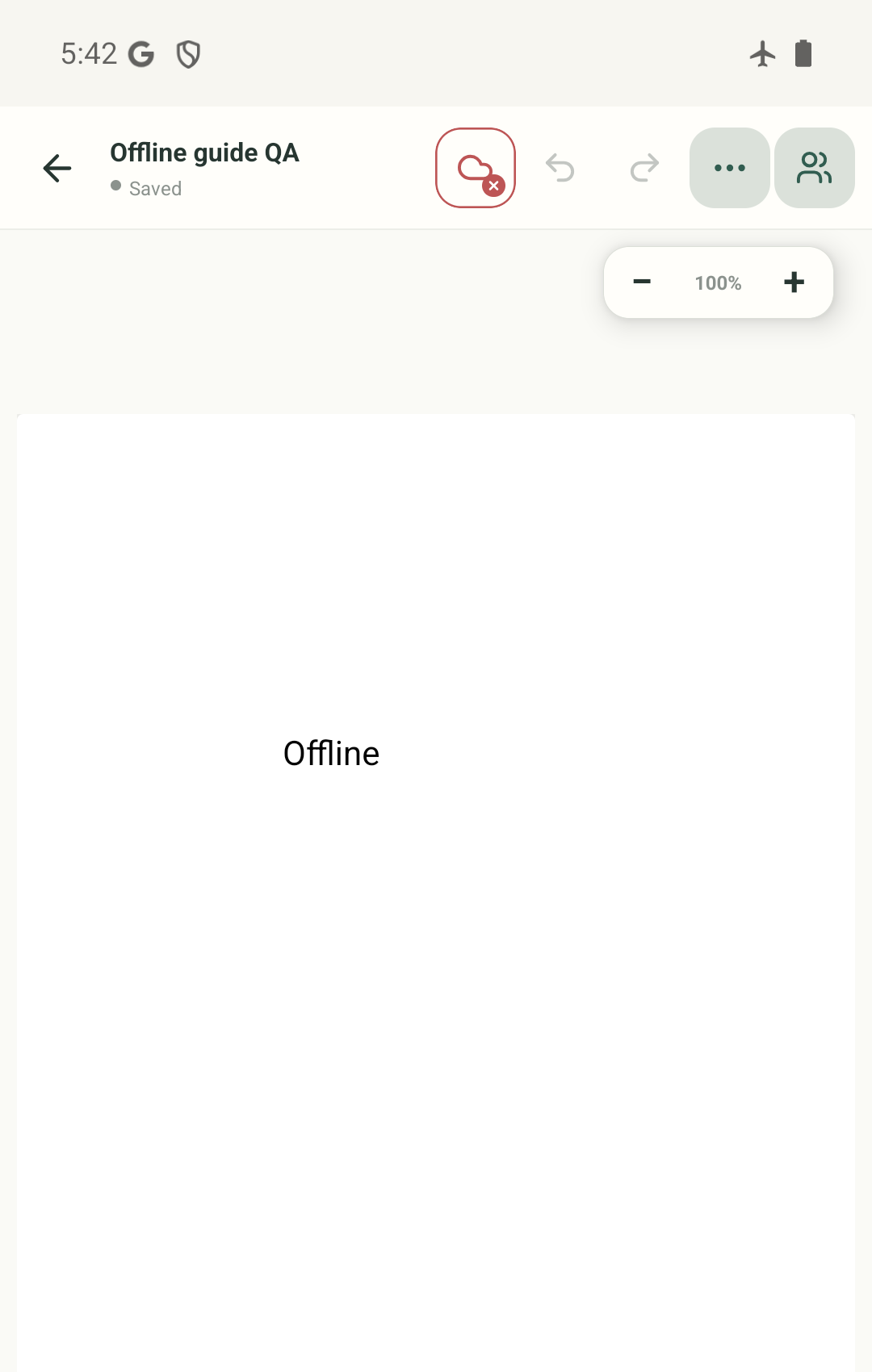 29എങ്ങനെ ചെയ്യാം വഴികാട്ടിStilopad ഓഫ്ലൈനായി എങ്ങനെ ഉപയോഗിക്കാംഉപകരണത്തിൽ സേവ് ചെയ്ത നോട്ട്ബുക്ക് തുറന്ന് കണക്ഷനില്ലാതെ പ്രവർത്തിക്കുക; തയ്യാറാകുമ്പോൾ വീണ്ടും ബന്ധിപ്പിക്കുക.വഴികാട്ടി വായിക്കുക
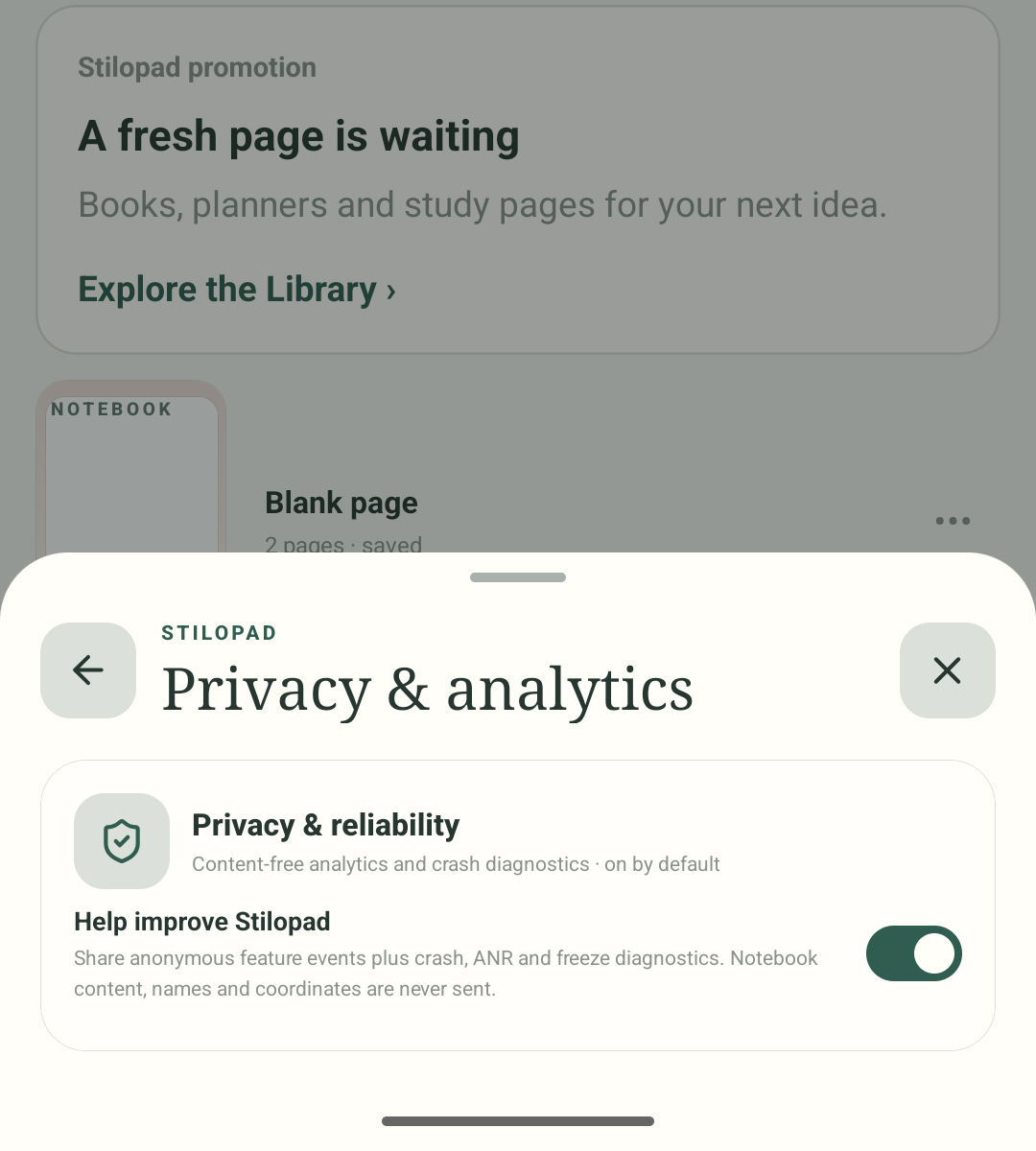 30എങ്ങനെ ചെയ്യാം വഴികാട്ടിസ്വകാര്യതയും ആപ്പ് അനുമതികളും എങ്ങനെ കണ്ടെത്താംStilopad-ന്റെ സ്വകാര്യതാ നിയന്ത്രണങ്ങളും Android-ലെ വേറിട്ട ക്യാമറ, മൈക്രോഫോൺ അനുമതികളും കണ്ടെത്തുക.വഴികാട്ടി വായിക്കുക
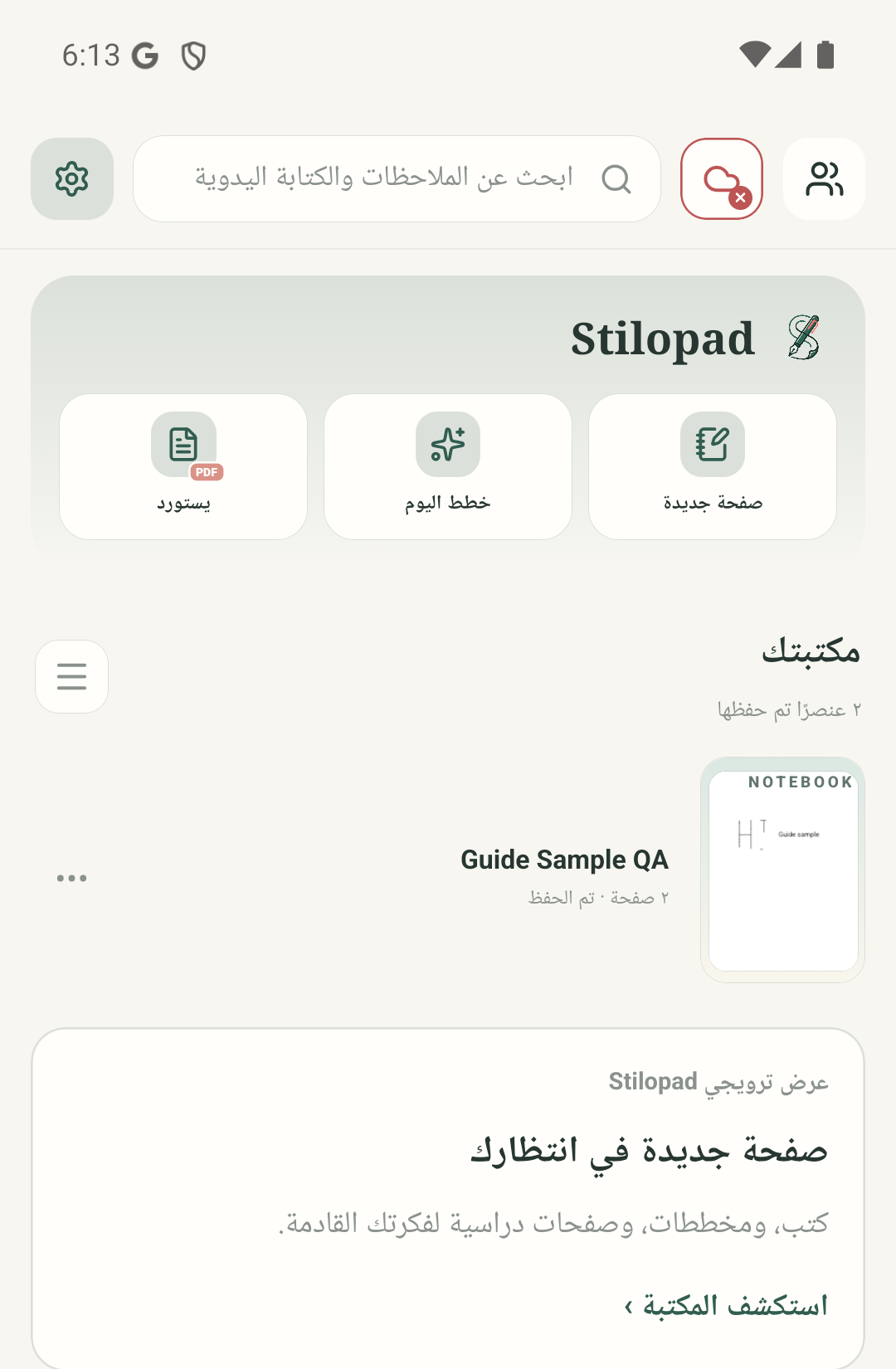 31എങ്ങനെ ചെയ്യാം വഴികാട്ടിStilopad-ന്റെ ഭാഷ എങ്ങനെ മാറ്റാംക്രമീകരണങ്ങളിൽ ഭാഷ തിരയുക, ഇന്റർഫേസിന്റെ ദിശ മാറുന്നത് കാണുക, അല്ലെങ്കിൽ ഉപകരണ ഭാഷ തിരഞ്ഞെടുക്കുക.വഴികാട്ടി വായിക്കുക
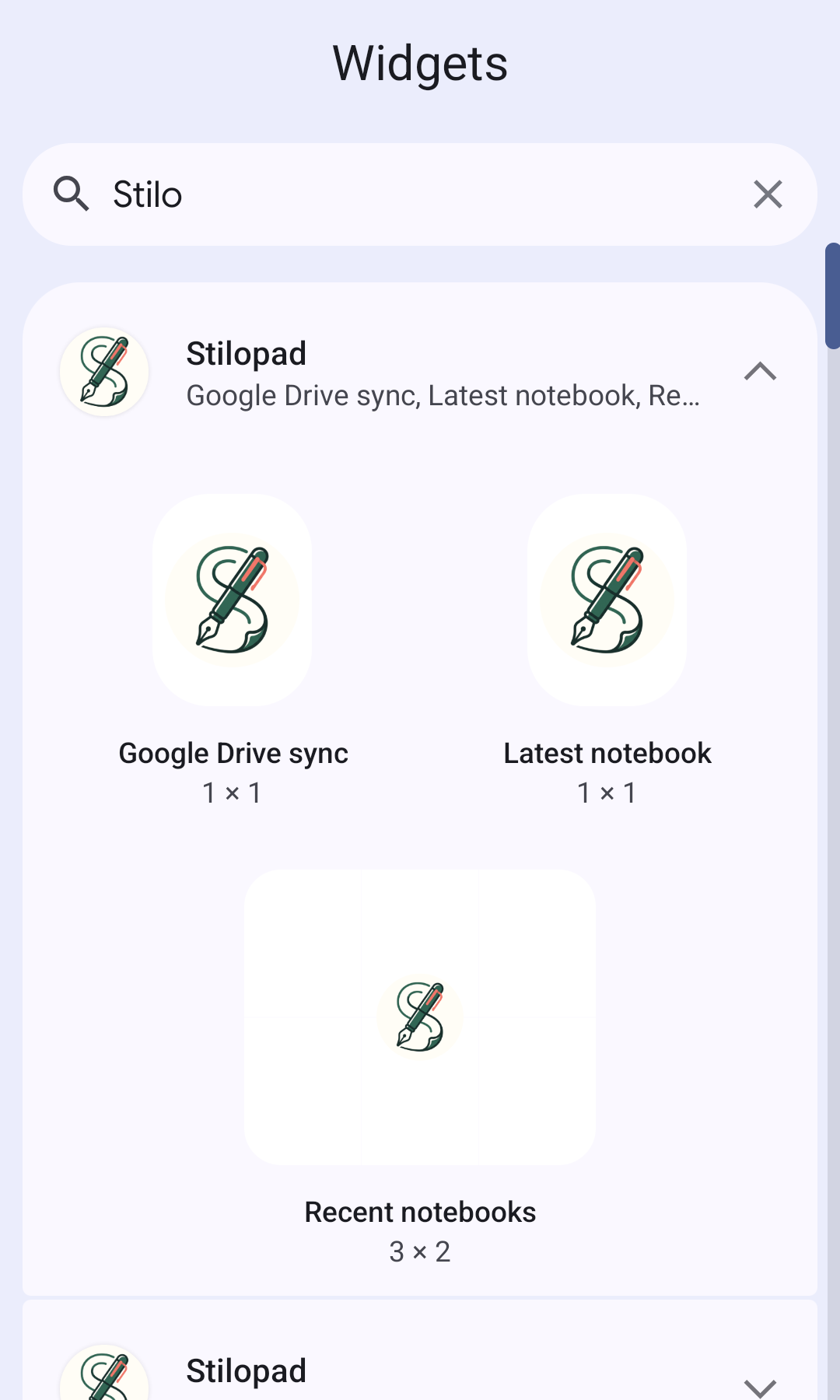 32എങ്ങനെ ചെയ്യാം വഴികാട്ടിStilopad ഹോം സ്ക്രീൻ വിഡ്ജറ്റുകൾ എങ്ങനെ കണ്ടെത്താംAndroid വിഡ്ജറ്റ് പിക്കർ തുറന്ന് ലഭ്യമായ Stilopad നോട്ട്ബുക്ക്, Google Drive വിഡ്ജറ്റുകൾ കാണുക.വഴികാട്ടി വായിക്കുക
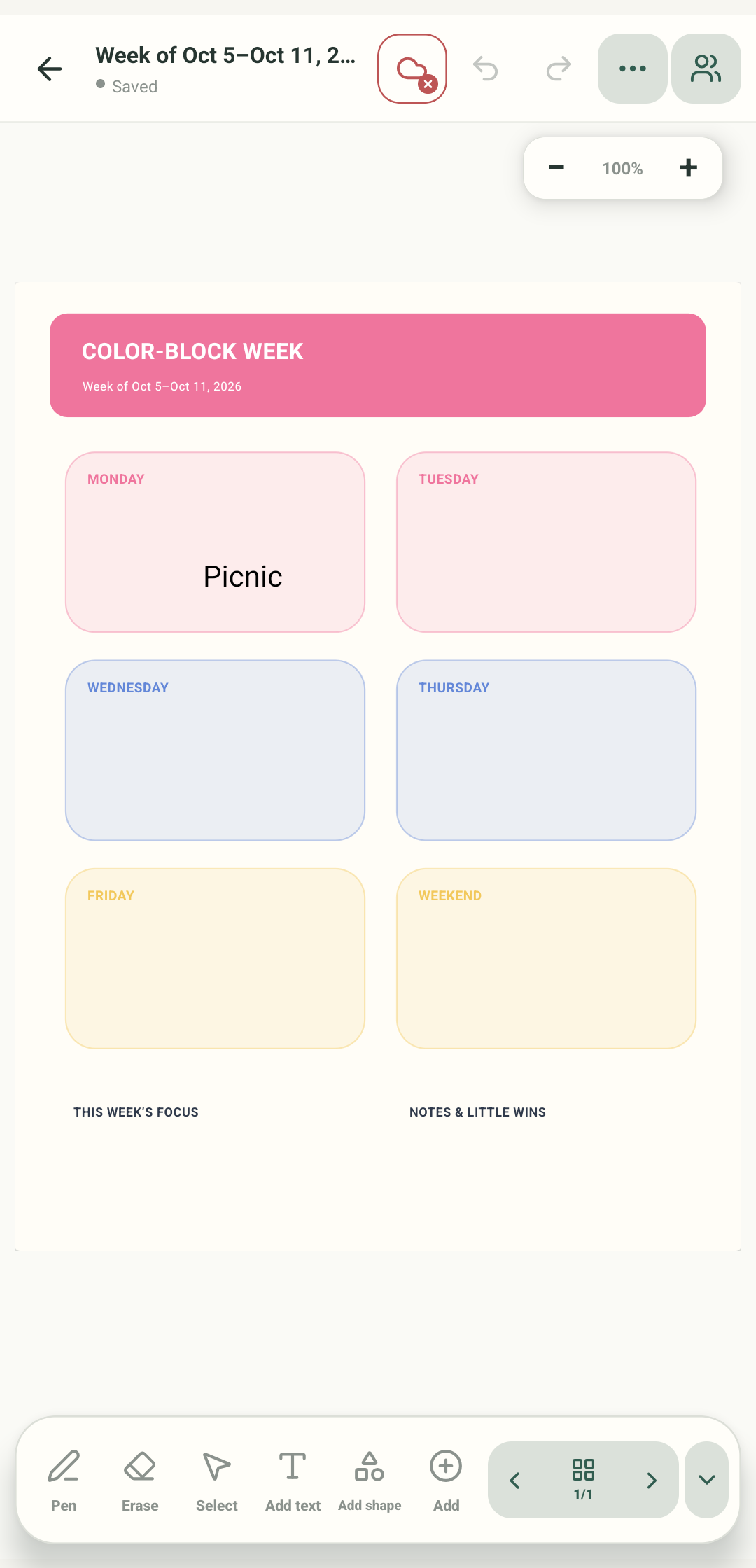 33എങ്ങനെ ചെയ്യാം വഴികാട്ടിദൈനംദിന, ആഴ്ച, മാസ പ്ലാനർ എങ്ങനെ തയ്യാറാക്കാംഇന്നത്തേക്കോ ഈ ആഴ്ചയ്ക്കോ ഈ മാസത്തേക്കോ ഒരു പേജ് പ്ലാനർ തിരഞ്ഞെടുക്കുക; തുടർന്ന് സ്വന്തം കുറിപ്പുകൾ ചേർക്കുക.വഴികാട്ടി വായിക്കുക
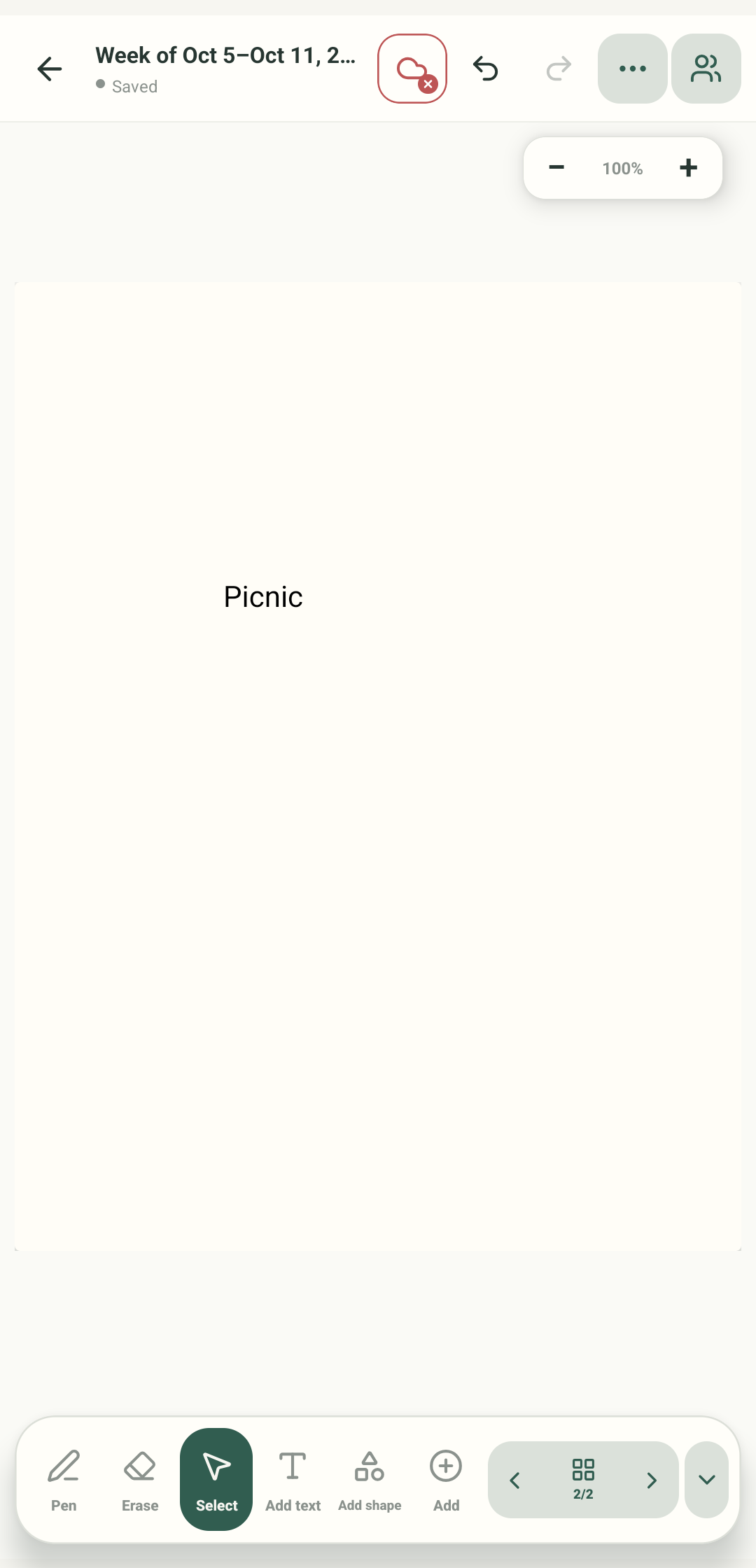 34എങ്ങനെ ചെയ്യാം വഴികാട്ടിഒബ്ജക്റ്റ് മറ്റൊരു പേജിലേക്ക് എങ്ങനെ പകർത്താംSelect, Copy ഉപയോഗിക്കുക; തുടർന്ന് Paste objects തിരഞ്ഞെടുത്ത് മറ്റൊരു പേജിൽ രണ്ടാമത്തെ പകർപ്പ് വയ്ക്കുക.വഴികാട്ടി വായിക്കുക
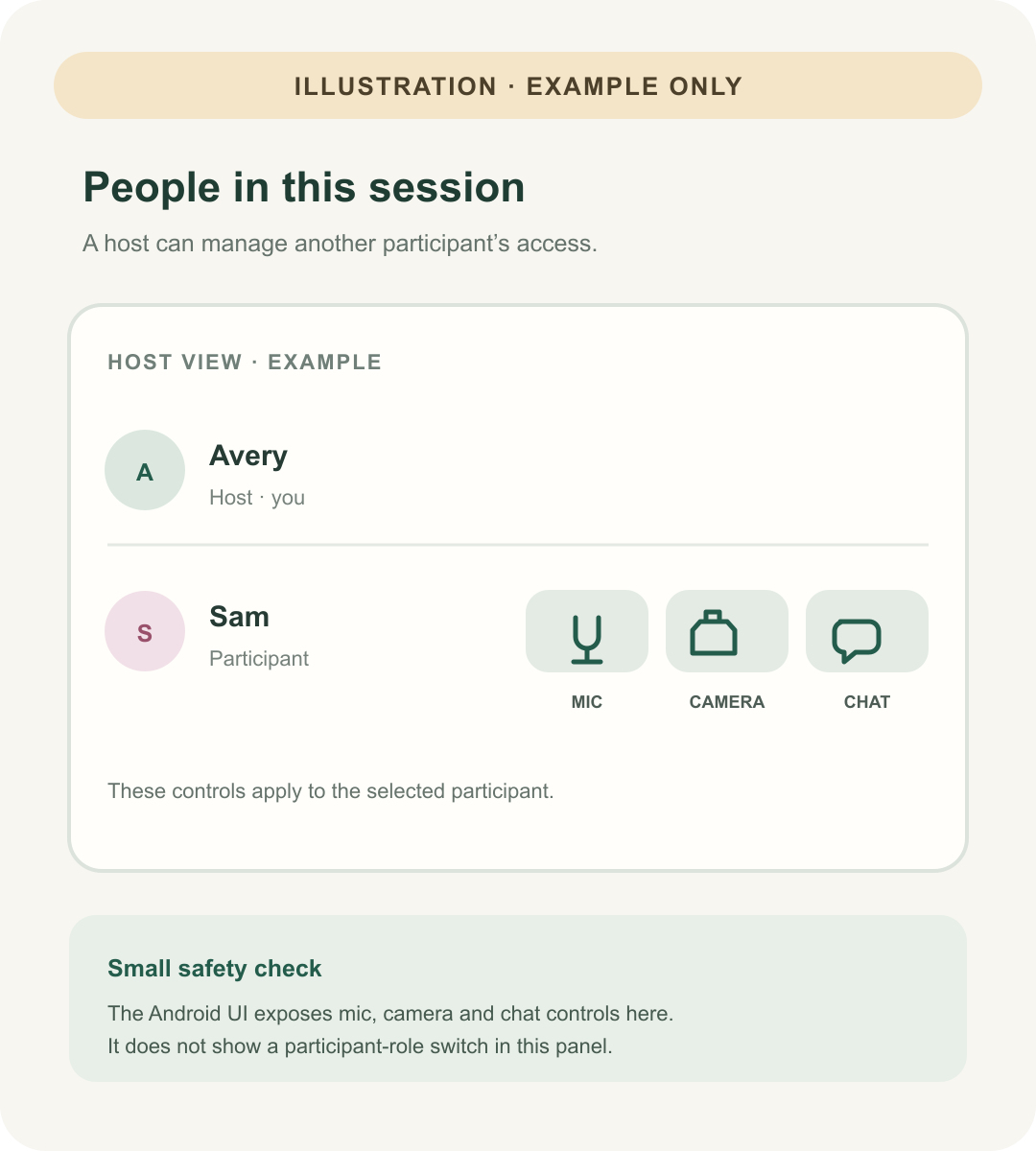 35ഉദാഹരണ ചിത്രംഎങ്ങനെ ചെയ്യാം വഴികാട്ടിപങ്കിട്ട സെഷൻ എങ്ങനെ കൈകാര്യം ചെയ്യാംഹോസ്റ്റിന്റെ People നിയന്ത്രണങ്ങൾ കണ്ടെത്തുക, പങ്കാളി ഓപ്ഷനുകൾ മനസ്സിലാക്കുക, റിപ്പോർട്ട് അയയ്ക്കുന്നതിന് മുമ്പ് നിർത്തി പരിശോധിക്കുക.വഴികാട്ടി വായിക്കുക
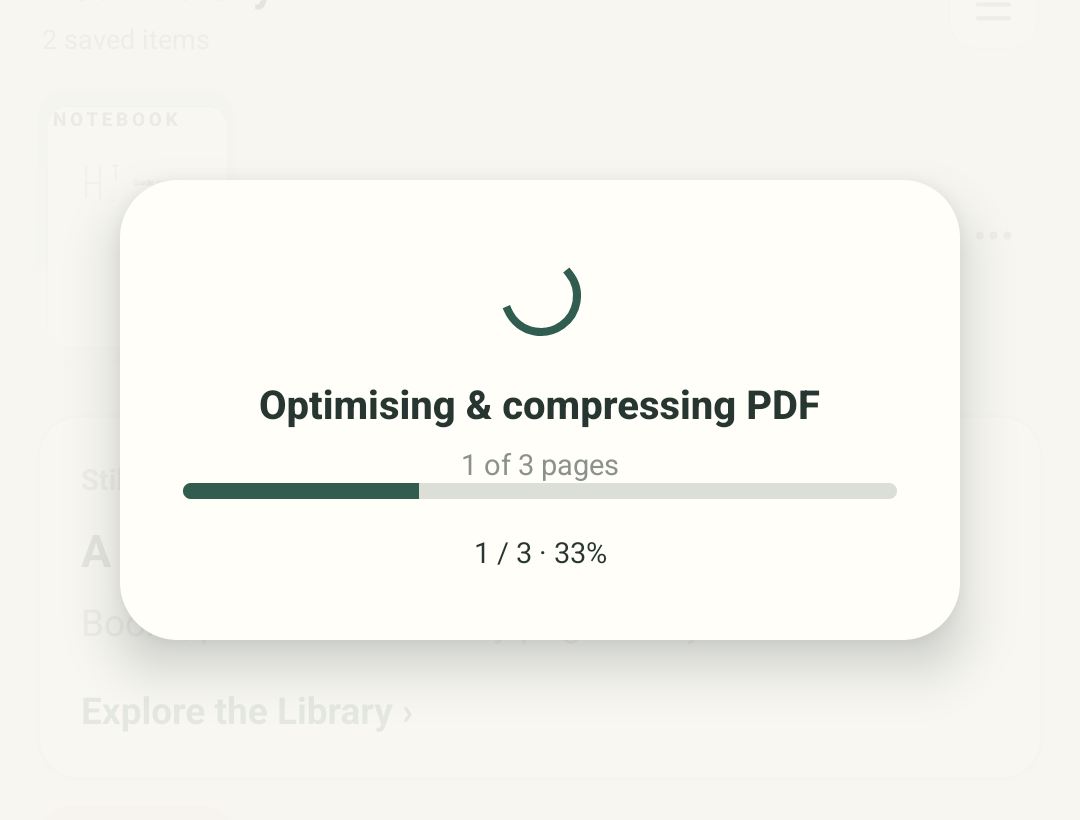 36എങ്ങനെ ചെയ്യാം വഴികാട്ടിഇറക്കുമതി, സിങ്ക് പുരോഗതി എങ്ങനെ പരിശോധിക്കാംPDF തയ്യാറാക്കുമ്പോൾ നിലവിലെ ഘട്ടം പിന്തുടരുക; Drive നില പ്രത്യേകം പരിശോധിക്കുക.വഴികാട്ടി വായിക്കുക
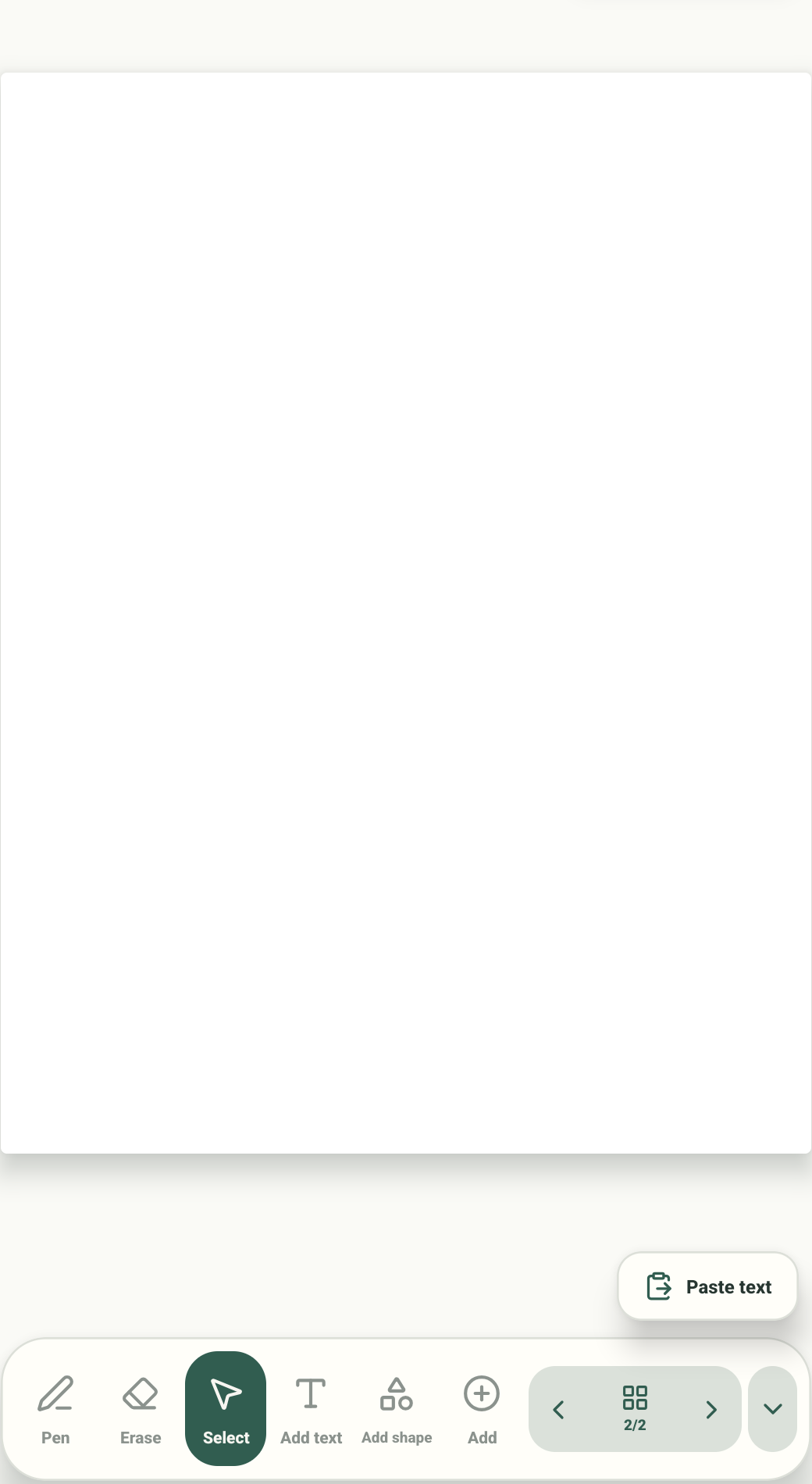 37എങ്ങനെ ചെയ്യാം വഴികാട്ടിപേജിലേക്കോ വെബ്സൈറ്റിലേക്കോ ലിങ്ക് എങ്ങനെ ചേർക്കാംതിരഞ്ഞെടുത്ത ടെക്സ്റ്റിൽ ലിങ്ക് ചേർക്കുക, ഈ നോട്ട്ബുക്കിലെ പേജ് തിരഞ്ഞെടുക്കുക, തുറക്കുന്നതിന് മുമ്പ് സ്ഥിരീകരിക്കുക.വഴികാട്ടി വായിക്കുക
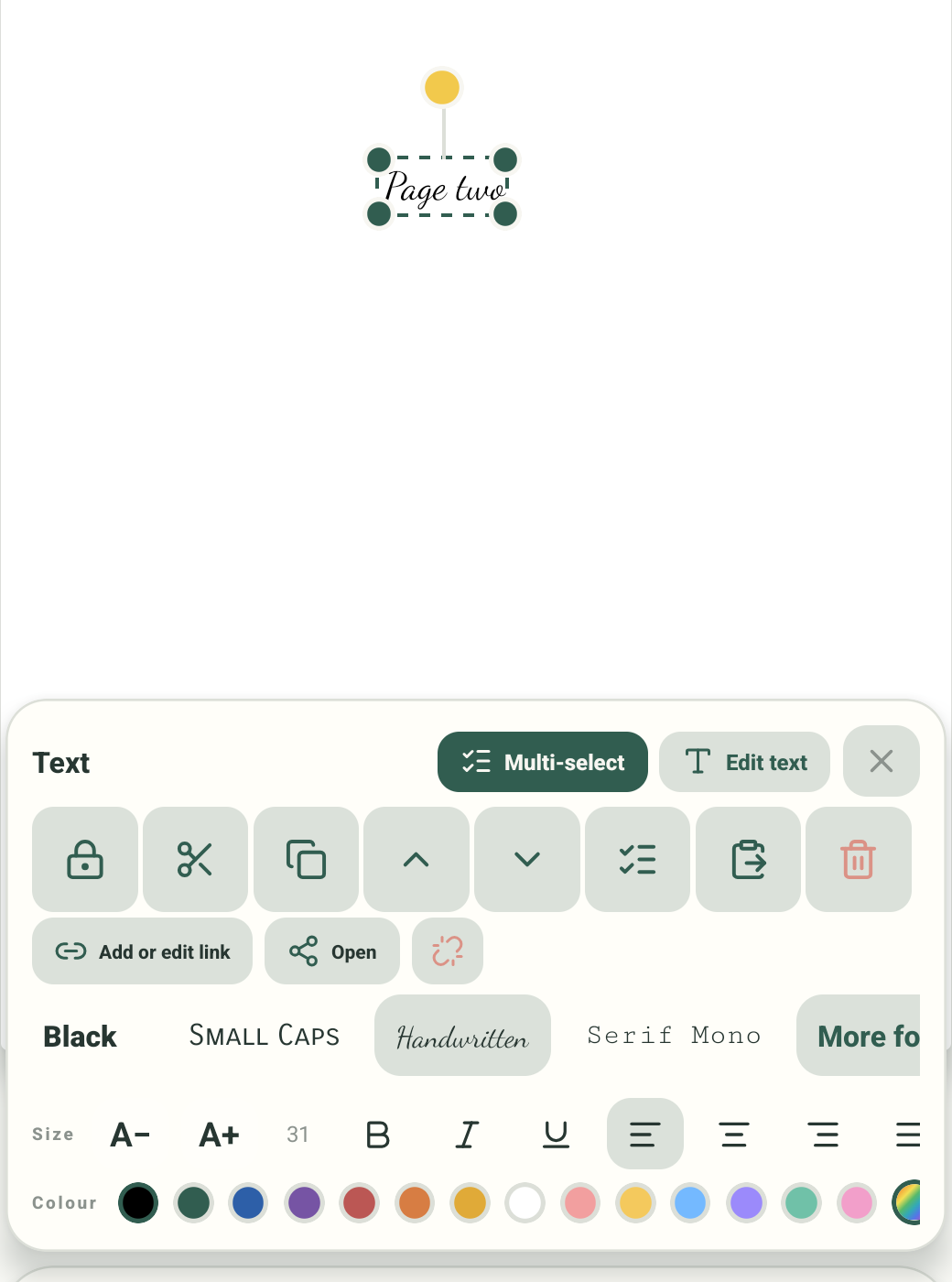 38എങ്ങനെ ചെയ്യാം വഴികാട്ടിഫോണ്ട് തിരഞ്ഞെടുക്കുകയോ സ്വന്തമായി ചേർക്കുകയോ ചെയ്യുന്നത് എങ്ങനെഅന്തർനിർമിത ഫോണ്ട് ശൈലികൾ പ്രിവ്യൂ ചെയ്ത് തിരഞ്ഞെടുത്ത ടെക്സ്റ്റിൽ പ്രയോഗിക്കുക, അല്ലെങ്കിൽ ഫോണ്ട് ഫയൽ പിക്കർ തുറക്കുക.വഴികാട്ടി വായിക്കുക
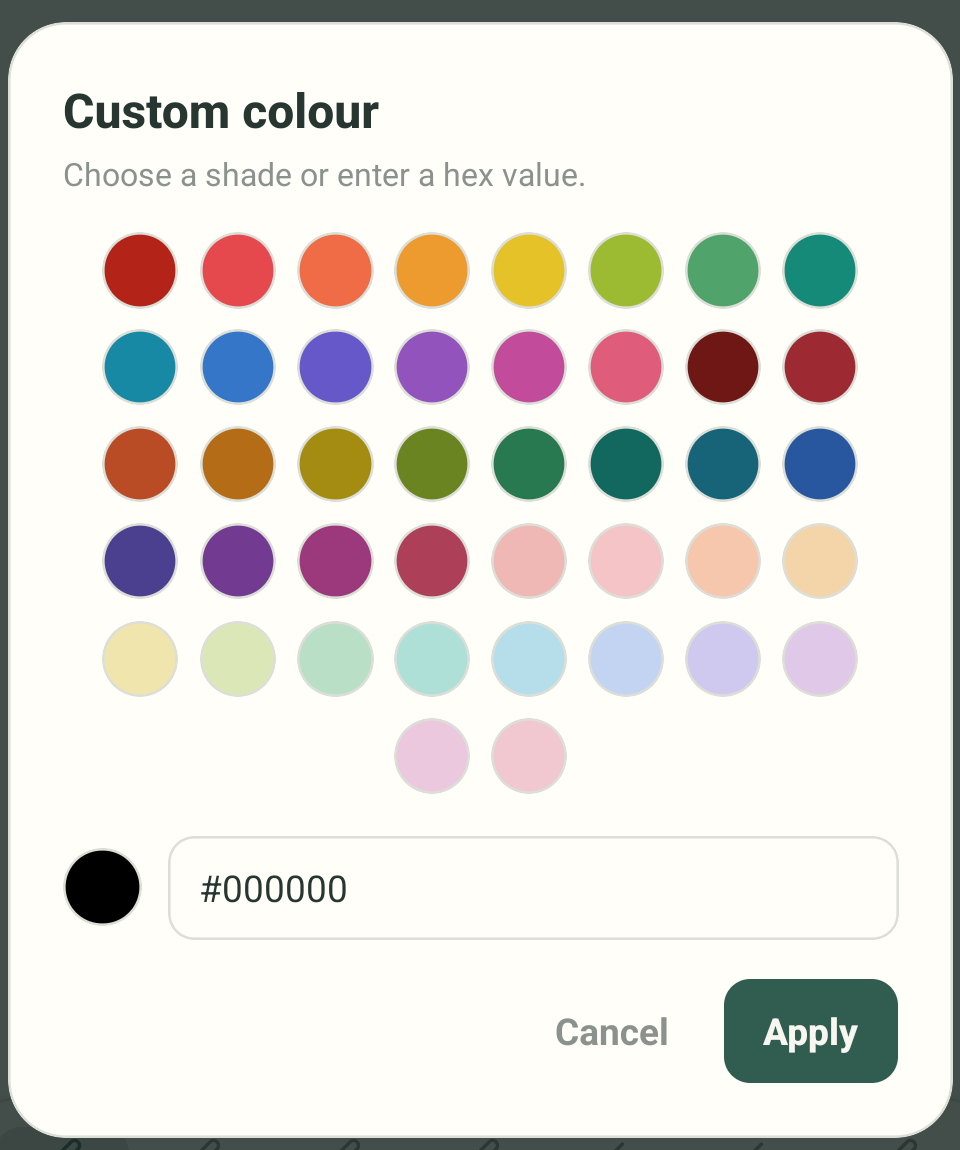 39എങ്ങനെ ചെയ്യാം വഴികാട്ടിഇഷ്ടനിറവും പേന വീതിയും എങ്ങനെ തിരഞ്ഞെടുക്കാംPen നിറവരി തുറന്ന് rainbow picker ഉപയോഗിച്ച് ഒരു നിറം പ്രയോഗിക്കുക; വീതി നിയന്ത്രണങ്ങളും കണ്ടെത്തുക.വഴികാട്ടി വായിക്കുക
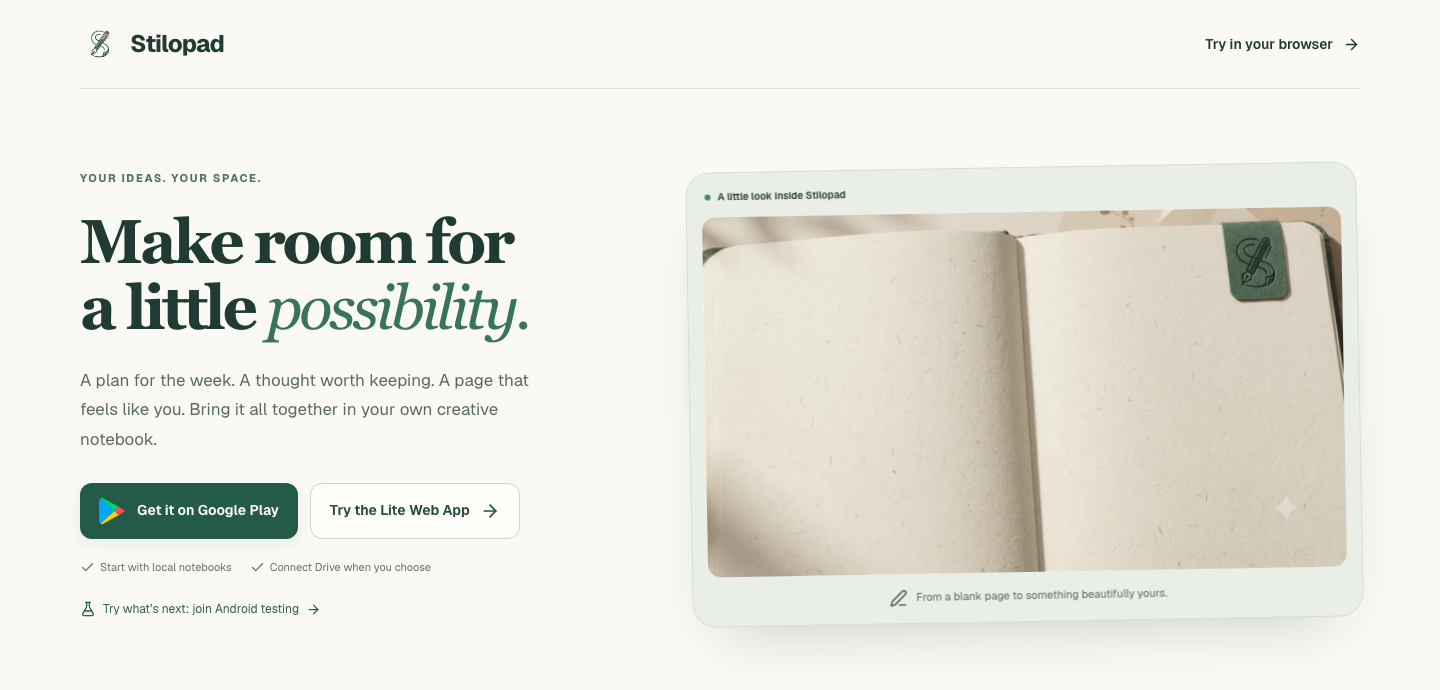 40എങ്ങനെ ചെയ്യാം വഴികാട്ടിനിങ്ങളുടെ ഉപകരണത്തിൽ Stilopad എങ്ങനെ ലഭ്യമാക്കാംGoogle Play-ൽ Android തിരഞ്ഞെടുക്കുക, ബ്രൗസറിൽ Web Lite ഉപയോഗിക്കുക, അല്ലെങ്കിൽ iOS ലഭ്യതാ വെയിറ്റ്ലിസ്റ്റിൽ ചേരുക.വഴികാട്ടി വായിക്കുക
 ×
 41താരതമ്യംStilopad vs Goodnotes: നിങ്ങളുടെ പ്രവർത്തനരീതിക്ക് ചേരുന്നത് ഏത്?Goodnotes വിപുലമായ പഠന ഉപകരണങ്ങൾ നൽകുന്നു. പേജുകൾ പ്ലാൻ ചെയ്യാനും പങ്കിടാനും ബ്രൗസർ വഴി ഉപയോഗിക്കാവുന്ന മാർഗം വേണമെങ്കിൽ Stilopad പരിഗണിക്കാം.താരതമ്യം വായിക്കുക ×
 42താരതമ്യംStilopad vs Notability: പഠനമേശയോ പങ്കിട്ട സൃഷ്ടിപരമായ പേജോ?പാഠം രേഖപ്പെടുത്തുന്നതും മറ്റൊരാളോടൊപ്പം സൃഷ്ടിക്കുന്നതും തമ്മിലുള്ള വ്യത്യാസത്തിൽ നിന്ന് തുടങ്ങുക.താരതമ്യം വായിക്കുക ×
 43താരതമ്യംStilopad vs Noteshelf: മനോഹരമായ പേജുകൾ തുടക്കം മാത്രംദൃശ്യ കുറിപ്പെടുപ്പിനിഷ്ടമുള്ളവർക്ക് രണ്ടും പരിഗണിക്കാം. നിങ്ങളുടെ എഴുത്തിന് ചുറ്റുമുള്ള ഉപകരണങ്ങൾ എങ്ങനെ പ്രവർത്തിക്കുന്നു എന്നതാണ് തീരുമാനത്തിൽ പ്രധാനം.താരതമ്യം വായിക്കുക ×
 44താരതമ്യംStilopad vs Penly: നിങ്ങളുടെ ഡിജിറ്റൽ പ്ലാനറിന് ഇടം തിരഞ്ഞെടുക്കാംപ്ലാനറുകൾ ഇഷ്ടമുള്ളവർക്ക് വമ്പൻ സവിശേഷതകളുടെ എണ്ണത്തേക്കാൾ ലിങ്കുകൾ, സ്റ്റിക്കറുകൾ, ദിവസേനയുള്ള നാവിഗേഷൻ എന്നിവ പ്രധാനമാണ്.താരതമ്യം വായിക്കുക ×
 45താരതമ്യംStilopad vs Squid: പേനകേന്ദ്രിത കുറിപ്പുകളോ മിശ്രമാധ്യമ പ്ലാനറോ?Squid-ന്റെ വെക്റ്റർ മഷി ഒരു മികച്ച മാനദണ്ഡമാണ്. Stilopad കൂടുതൽ വിശാലമായ പ്ലാനിംഗ്-സഹകരണ സമീപനമാണ് സ്വീകരിക്കുന്നത്.താരതമ്യം വായിക്കുക ×
 46താരതമ്യംStilopad vs Noteful: ശ്രദ്ധയോടെ ക്രമീകരിക്കണോ, സഹകരിക്കുന്ന ക്യാൻവാസോ?ശാന്തമായ ഇന്റർഫേസും ഒരു സവിശേഷതയാണ്. പേജിന് ചുറ്റും നിങ്ങൾക്ക് എന്താണ് വേണ്ടതെന്നതിനെ ആശ്രയിച്ചാണ് ശരിയായ തിരഞ്ഞെടുപ്പ്.താരതമ്യം വായിക്കുക