
സെഷൻ കോളുകളെക്കുറിച്ചുള്ള ലളിതമായ വഴികാട്ടി
പങ്കിട്ട സെഷനിൽ ഓഡിയോ, വീഡിയോ എങ്ങനെ ഉപയോഗിക്കാം
ഓഡിയോ അല്ലെങ്കിൽ വീഡിയോ കോൾ തിരഞ്ഞെടുക്കുക, മൈക്രോഫോണും ക്യാമറയും നിയന്ത്രിക്കുക, കഴിഞ്ഞാൽ കോൾ അവസാനിപ്പിക്കുക.
കോളുകൾ ഐച്ഛികമാണ്. ആദ്യം പങ്കിട്ട സെഷനിൽ ചേർന്നശേഷം സംസാരിക്കാൻ തയ്യാറാകുമ്പോൾ ഓഡിയോ അല്ലെങ്കിൽ വീഡിയോ തിരഞ്ഞെടുക്കുക. പ്രവേശനം അനുവദിക്കുന്നതിന് മുമ്പ് ഓരോ അനുമതി അഭ്യർത്ഥനയും പരിശോധിക്കുക.
Android-ൽ കോൾ നിയന്ത്രണങ്ങൾ ഉപയോഗിക്കുക
കോൾ തിരഞ്ഞെടുക്കുക; എങ്ങനെ നിർത്താമെന്നും മനസ്സിലാക്കുക

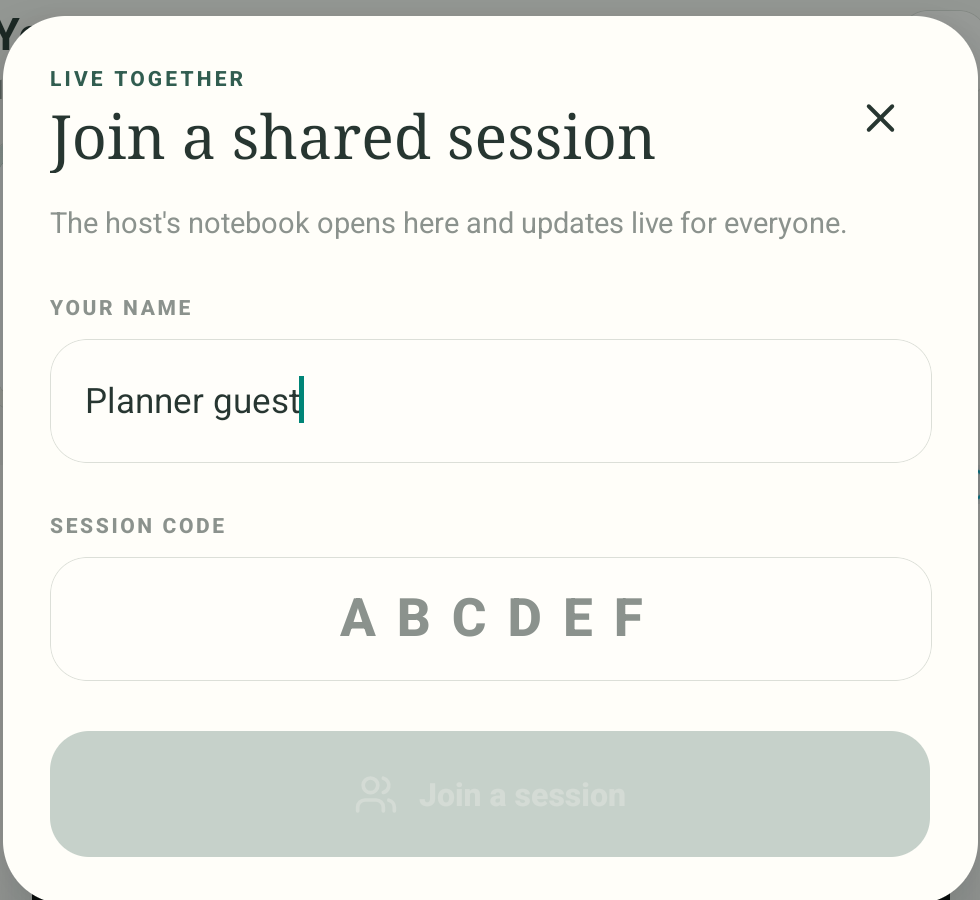
5-ൽ 1-ാം ഘട്ടം — ലൈബ്രറിയിൽ നിന്ന് People തുറക്കുക
ചേർക്കൽ സെഷനിലേക്കുള്ള പ്രവേശനം മാത്രമാണ് യഥാർത്ഥ Android സ്ക്രീൻഷോട്ട് (debug build 0.1.71 (72)). മൂന്ന് കോൾ ചിത്രങ്ങളും നിലവിലെ മൊബൈൽ സോഴ്സിനെ അടിസ്ഥാനമാക്കി വിശദീകരണമായി അടയാളപ്പെടുത്തിയവയാണ്. സെഷൻ സൃഷ്ടിക്കുകയോ ചേരുകയോ, പങ്കാളിയെയോ ഓഡിയോ/വീഡിയോ കോളിനെയോ തുടങ്ങുകയോ, സിസ്റ്റം അനുമതി നൽകുകയോ, Web Lite കോൾ/ദൂരെയുള്ള സ്ട്രീം പരിശോധിക്കുകയോ ചെയ്തിട്ടില്ല.
Android-ൽ കോൾ നിയന്ത്രണങ്ങൾ ഉപയോഗിക്കുക
Android-ൽ കോൾ നിയന്ത്രണങ്ങൾ ഉപയോഗിക്കുക
ലൈബ്രറിയിൽ നിന്ന് People തുറക്കുക
പങ്കിട്ട സെഷനിലാണ് കോളുകൾ നടക്കുന്നത്. Stilopad ലൈബ്രറിയിൽ നിന്ന് People ടാപ്പ് ചെയ്യുക; അവിടെ അത് Join a shared session ഫോം തുറക്കും.
കോൾ തിരഞ്ഞെടുക്കുന്നതിന് മുമ്പ് യഥാർത്ഥ മുറിയിൽ ചേരുക
യഥാർത്ഥ ഹോസ്റ്റ് കോഡ് നൽകി തയ്യാറാകുമ്പോൾ മാത്രം ചേരുക. പരീക്ഷണ ഹോസ്റ്റ് ഇല്ലാത്തതിനാൽ യഥാർത്ഥ Join ഡയലോഗിൽ ഞങ്ങൾ നിർത്തുന്നു; തുടർന്ന് വരുന്ന കോൾ സ്ക്രീനുകൾ മാതൃകകൾ മാത്രമാണ്, തത്സമയ സ്ക്രീനുകളല്ല.
തയ്യാറാകുമ്പോൾ ഓഡിയോ അല്ലെങ്കിൽ വീഡിയോ തിരഞ്ഞെടുക്കുക
ചേർന്ന മുറിയിൽ മൊബൈൽ ആപ്പ് വേർതിരിച്ച ഓഡിയോ, വീഡിയോ കോൾ ബട്ടണുകൾ നൽകുന്നു. വീഡിയോ കോളിന് ക്യാമറയും മൈക്രോഫോണും അനുവദിക്കേണ്ടിവരാം. ഇത് യഥാർത്ഥ കോൾ സ്ക്രീൻ അല്ല, അടയാളപ്പെടുത്തിയ മാതൃകയാണ്.
സംസാരിക്കുമ്പോൾ നിയന്ത്രണങ്ങൾ ഉപയോഗിക്കുക
കോളിനിടെ മൈക്രോഫോൺ mute/unmute, ക്യാമറ on/off, End call നിയന്ത്രണങ്ങൾ മൊബൈൽ ആപ്പ് നൽകുന്നു. ഈ സോഴ്സ്-അടിസ്ഥാന ചിത്രം അവ വിശദീകരിക്കുന്നു; സജീവ കോൾ അല്ലെങ്കിൽ യഥാർത്ഥ അനുമതി നില കാണിക്കുന്നില്ല.
കോൾ അവസാനിപ്പിക്കുക അല്ലെങ്കിൽ മുറി വിടുക
End call ഓഡിയോ/വീഡിയോ നിർത്തും, പക്ഷേ പങ്കിട്ട സെഷനിൽ തുടരും. Leave shared session മുറിയിൽ നിന്ന് പുറത്തുകടക്കും. മൊബൈൽ UI-യിൽ ഇവ വേറിട്ട പ്രവർത്തനങ്ങളാണ്; ചിത്രം വിശദീകരണത്തിനുള്ളതാണ്, തത്സമയ സെഷൻ അല്ല.
നിലവിലെ മൊബൈൽ സോഴ്സിൽ പങ്കിട്ട സെഷൻ ഡോക്കിനകത്ത് Audio call, Video call പ്രവർത്തനങ്ങളുണ്ട്. കോളിനിടെ മൈക്രോഫോൺ mute/unmute, ക്യാമറ on/off, End call എന്നിവ കാണിക്കും. ഈ വഴികാട്ടി ചിത്രങ്ങൾക്കായി മുറിയോ കോളോ അനുമതിയോ ആരംഭിച്ചിട്ടില്ല.
Web Lite-ൽ
Web Lite-ൽ
നിലവിലെ Web Lite അനുഭവത്തിൽ പങ്കിട്ട സെഷൻ ലഭ്യമാണെങ്കിൽ അതിൽ ചേർന്ന് കോൾ നിയന്ത്രണങ്ങൾ നോക്കുക.
തയ്യാറാകുമ്പോൾ മാത്രം ഓഡിയോ അല്ലെങ്കിൽ വീഡിയോ തിരഞ്ഞെടുക്കുക. മൈക്രോഫോണോ ക്യാമറയോ അനുവദിക്കുന്നതിന് മുമ്പ് ബ്രൗസറിന്റെ അനുമതി അഭ്യർത്ഥന പരിശോധിക്കുക.
Web Lite സെഷൻ കോളുകൾ, നിയന്ത്രണങ്ങൾ, അനുമതികൾ, ദൂരെയുള്ള ഓഡിയോ/വീഡിയോ, mute നില, കോൾ അവസാനിപ്പിക്കൽ എന്നിവ ഈ വഴികാട്ടിയിൽ പരിശോധിച്ചിട്ടില്ല.
ഓഡിയോ/വീഡിയോ മുറിയിലെ ഐച്ഛിക ഭാഗങ്ങളാണ്
കോൾ ചെയ്യാതെ തന്നെ പങ്കിട്ട നോട്ട്ബുക്ക് ഉപയോഗിക്കാം. ഓഡിയോ കോളിന് മൈക്രോഫോൺ വേണം; വീഡിയോ കോളിന് മൈക്രോഫോണും ക്യാമറയും ആവശ്യമായേക്കാം. മുറിയിൽ തുടരുമ്പോൾ മീഡിയ നിർത്താൻ End call ഉപയോഗിക്കുക; സഹകരണം വിടാൻ സെഷൻ വിടുക.
സംസാരിക്കുന്നതിന് മുമ്പ് ബട്ടണിന്റെ നില നോക്കുക
മൊബൈൽ നിയന്ത്രണങ്ങൾ Mute/Unmute, Camera on/off എന്നിങ്ങനെ മാറും. സംസാരിക്കുമ്പോഴോ വീഡിയോ കാണിക്കുമ്പോഴോ നിലവിലെ നില പരിശോധിക്കുക. യഥാർത്ഥ മീഡിയ കൈമാറ്റം, അനുമതി കൈകാര്യം ചെയ്യൽ, മറ്റു പങ്കാളികളുടെ നില എന്നിവ ഈ വഴികാട്ടിയിൽ പരിശോധിച്ചിട്ടില്ല.
കോൾ തുടങ്ങുന്നില്ലെങ്കിൽ
- ആദ്യം മറ്റൊരു പങ്കാളിയുള്ള തത്സമയ പങ്കിട്ട സെഷനിൽ നിങ്ങൾ ചേർന്നിട്ടുണ്ടെന്ന് ഉറപ്പാക്കുക.
- Stilopad-ന് വേണ്ട മൈക്രോഫോൺ/ക്യാമറ അനുമതി ഉപകരണത്തിലോ ബ്രൗസറിലോ പരിശോധിച്ച്, ഉപയോഗിക്കാൻ ഉദ്ദേശിക്കുന്നതു മാത്രം അനുവദിക്കുക.
- കോൾ കണക്ഷൻ, ഓഡിയോ റൂട്ടിംഗ്, ക്യാമറ പ്രിവ്യൂ, ദൂരെയുള്ള മീഡിയ, mute പ്രവർത്തനം, കോൾ അവസാനിപ്പിക്കൽ എന്നിവ ഈ ചിത്രീകരണ സമയത്ത് പരിശോധിച്ചിട്ടില്ല.