
सत्रातील कॉलसाठी सोपी मार्गदर्शिका
सामायिक सत्रात ऑडिओ आणि व्हिडिओ कॉल कसे वापरावे
ऑडिओ किंवा व्हिडिओ कॉल निवडा, मायक्रोफोन आणि कॅमेरा नियंत्रित करा आणि झाल्यावर कॉल संपवा.
कॉल ऐच्छिक आहेत. आधी सामायिक सत्रात सहभागी व्हा; बोलण्यास तयार झाल्यावर ऑडिओ किंवा व्हिडिओ निवडा. परवानगी मागितल्यास मंजूर करण्यापूर्वी तपासा.
Android वर कॉल नियंत्रणे वापरा
कॉल निवडा आणि तो कसा थांबवायचा ते जाणून घ्या

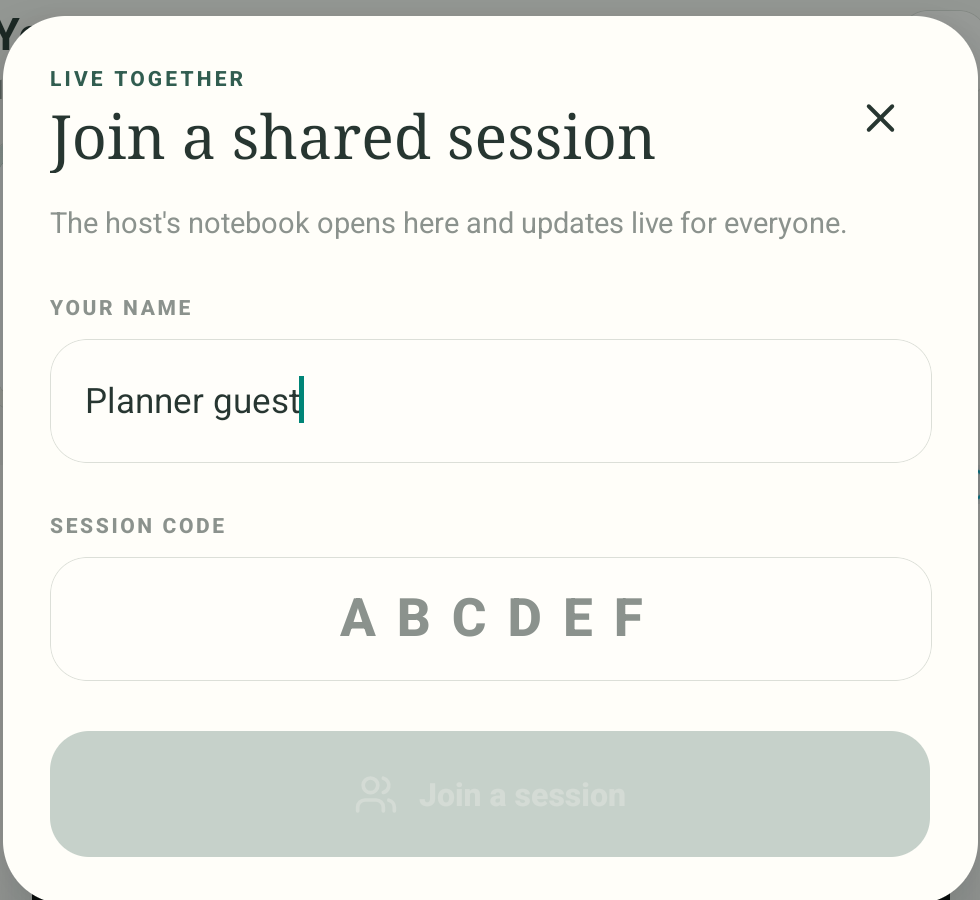
5 पैकी पायरी 1 — लायब्ररीतून People उघडा
फक्त Join session प्रवेशबिंदूचा खरा Android स्क्रीनशॉट आहे (debug build 0.1.71 (72)). तीन कॉल आकृत्या सध्याच्या मोबाइल स्रोतावर आधारित, लेबल केलेली उदाहरणे आहेत. कोणतेही सत्र तयार केले/जॉइन केले नाही; सहभागी, ऑडिओ/व्हिडिओ कॉल, OS परवानगी, Web Lite कॉल किंवा दूरस्थ प्रवाह तपासलेला नाही.
Android वर कॉल नियंत्रणे वापरा
Android वर कॉल नियंत्रणे वापरा
लायब्ररीतून People उघडा
कॉल सामायिक सत्राच्या आत असतात. Stilopad लायब्ररीतून People टॅप करा; लायब्ररीतून Join a shared session फॉर्म उघडतो.
कॉल निवडण्यापूर्वी खऱ्या रूममध्ये सहभागी व्हा
होस्टचा खरा कोड टाकून तयार असाल तेव्हाच सहभागी व्हा. चाचणीसाठी होस्ट उपलब्ध नव्हता, म्हणून खऱ्या Join संवादावर थांबतो; पुढील कॉल स्क्रीन ही लेबल केलेली उदाहरणे आहेत, लाइव्ह स्क्रीन नाहीत.
तयार असताना ऑडिओ किंवा व्हिडिओ निवडा
सहभागी झालेल्या रूममध्ये मोबाइल अॅप स्वतंत्र ऑडिओ आणि व्हिडिओ कॉल बटणे देते. व्हिडिओ कॉलला कॅमेरा आणि मायक्रोफोन या दोन्हींची परवानगी लागू शकते. हे लेबल केलेले उदाहरण आहे, प्रत्यक्ष कॉल स्क्रीन नाही.
बोलताना नियंत्रणे वापरा
कॉलदरम्यान मोबाइल अॅप मायक्रोफोन mute/unmute, कॅमेरा on/off आणि End call नियंत्रणे देते. हा स्रोतावर आधारित आकृतीचा अर्थ आहे; सक्रिय कॉल किंवा प्रत्यक्ष परवानगी स्थिती दाखवत नाही.
कॉल संपवा किंवा रूम सोडा
End call ऑडिओ/व्हिडिओ थांबवते पण सामायिक सत्र चालू ठेवते. Leave shared session रूममधून बाहेर पडते. मोबाइल UI मध्ये या स्वतंत्र कृती आहेत; आकृती उदाहरणार्थ आहे, प्रत्यक्ष सत्र नाही.
सध्याच्या मोबाइल स्रोतामध्ये सामायिक-सत्र डॉकमध्ये Audio call आणि Video call कृती दिसतात. कॉलदरम्यान मायक्रोफोन mute/unmute, कॅमेरा on/off आणि End call उपलब्ध असतात. या मार्गदर्शिकेची चित्रे घेताना कोणतेही सत्र, कॉल किंवा परवानगी सुरू केली नाही.
Web Lite वर
Web Lite वर
सध्याच्या Web Lite अनुभवात पर्याय असल्यास सामायिक सत्रात सहभागी व्हा आणि मग कॉल नियंत्रणे शोधा.
तयार झाल्यावरच ऑडिओ किंवा व्हिडिओ निवडा. मायक्रोफोन किंवा कॅमेरा परवानगी देण्यापूर्वी ब्राउझरची विनंती तपासा.
या मार्गदर्शिकेत Web Lite सत्र-कॉल, नियंत्रणे, परवानग्या, दूरस्थ ऑडिओ/व्हिडिओ, mute स्थिती किंवा कॉल संपवणे तपासलेले नाही.
ऑडिओ/व्हिडिओ हे सत्रातील ऐच्छिक भाग आहेत
कॉल न करताही सामायिक नोटबुक वापरता येते. ऑडिओ कॉलला मायक्रोफोन लागतो; व्हिडिओ कॉलला मायक्रोफोन आणि कॅमेरा लागू शकतात. सत्रात राहून मीडिया थांबवण्यासाठी कॉल संपवा; सहकार्यही सोडायचे असल्यास सत्रातून बाहेर पडा.
बोलण्यापूर्वी बटणाची स्थिती पाहा
मोबाइल नियंत्रणांमध्ये Mute/Unmute आणि Camera on/off अशी स्थिती बदलते. बोलण्यापूर्वी किंवा व्हिडिओ दाखवण्यापूर्वी सध्याची स्थिती तपासा. प्रत्यक्ष प्रसारण, परवानगी हाताळणी आणि दूरस्थ सहभागींची स्थिती या मार्गदर्शिकेत तपासलेली नाही.
कॉल सुरू होत नसल्यास
- आधी दुसऱ्या सहभागीसमवेत लाइव्ह सामायिक सत्रात प्रवेश केला आहे का ते तपासा.
- Stilopad साठी डिव्हाइस किंवा ब्राउझरमधील मायक्रोफोन/कॅमेरा परवानगी तपासा आणि हवे तेवढेच मंजूर करा.
- या चित्रण सत्रात कॉल जोडणी, ऑडिओ रूटिंग, कॅमेरा पूर्वदृश्य, दूरस्थ मीडिया, mute वर्तन आणि कॉल संपवणे तपासलेले नाही.