
Кратко упатство за повици во сесија
Како да користите аудио и видео во заедничка сесија
Изберете аудио или видео повик, управувајте со микрофонот и камерата и завршете го повикот кога ќе завршите.
Повиците се изборни. Прво приклучете се на заедничка сесија, па изберете аудио или видео кога ќе бидете подготвени за разговор. Проверете го секое барање за дозвола пред да го одобрите.
Користете ги контролите за повик на Android
Изберете повик и дознајте како да го запрете

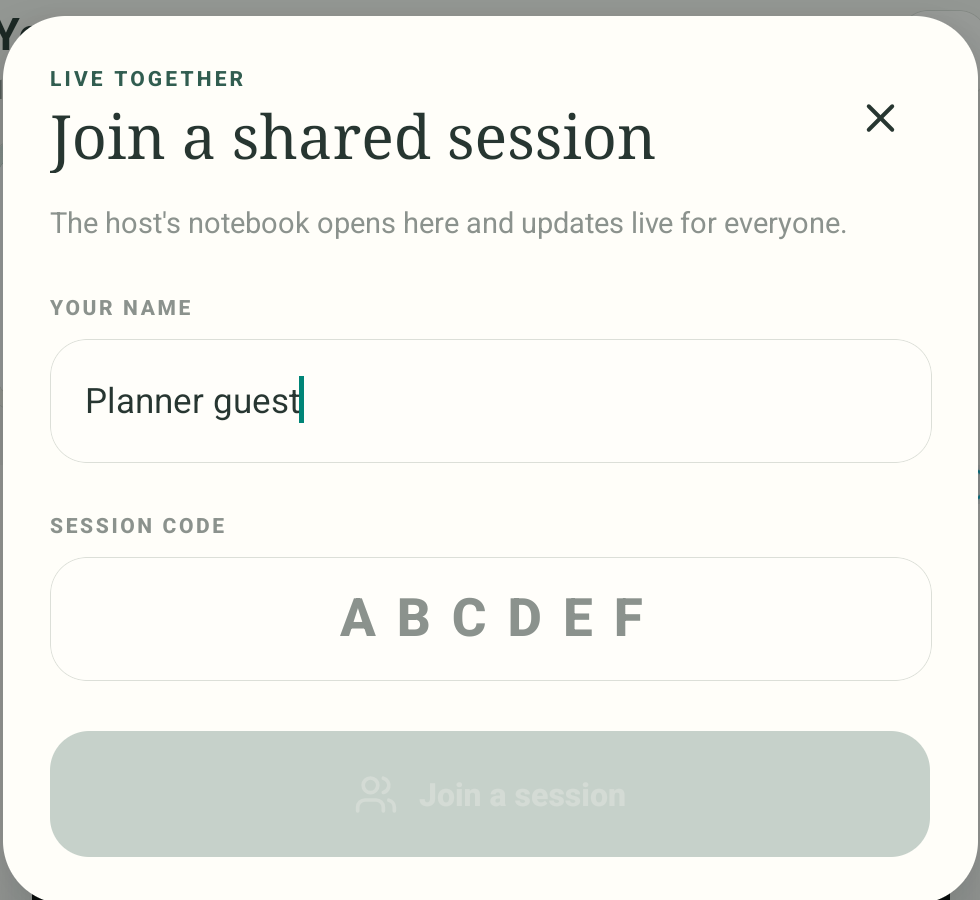
Чекор 1 од 5 — Отворете People во библиотеката
Само почетната точка за приклучување на сесија е вистинска снимка од Android (debug build 0.1.71 (72)). Трите дијаграми за повици се означени илустрации засновани на тековниот мобилен извор. Не беше создадена или приклучена сесија; не беа тестирани учесник, аудио/видео повик, системска дозвола, повик во Web Lite или далечински пренос.
Користете ги контролите за повик на Android
Користете ги контролите за повик на Android
Отворете People во библиотеката
Повиците се одвиваат во заедничка сесија. Почнете од библиотеката Stilopad и допрете People; во библиотеката ова го отвора формуларот Join a shared session.
Приклучете се на вистинска просторија пред да изберете повик
Внесете вистинска шифра од домаќин и приклучете се само кога сте подготвени. Застануваме на вистинскиот дијалог Join бидејќи немаше тест-домаќин; следните екрани за повик се означени примери, а не вистински екрани.
Изберете аудио или видео кога ќе бидете подготвени
Во приклучена просторија мобилната апликација нуди посебни копчиња за аудио и видео повик. За видео повик може да бидат потребни дозволи и за камерата и за микрофонот. Ова е означен пример, а не снимка од повик.
Користете ги контролите додека разговарате
За време на повик мобилната апликација нуди исклучување/вклучување на микрофонот, вклучување/исклучување на камерата и End call. Дијаграмот заснован на изворот ги објаснува контролите; не прикажува активен повик или вистинска состојба на дозволи.
Завршете го повикот или напуштете ја просторијата
End call го запира аудио/видеото, но ве остава во заедничката сесија. Leave shared session ве излегува од просторијата. Тоа се одделни дејства во мобилниот интерфејс; дијаграмот е илустративен, не е сесија во живо.
Тековниот мобилен извор ги прикажува дејствата Audio call и Video call во приклучната лента на заедничката сесија. За време на повикот се нудат исклучување/вклучување на микрофонот, вклучување/исклучување на камерата и End call. За овие снимки не беше започната просторија, повик или барање за дозвола.
На Web Lite
На Web Lite
Приклучете се на заедничка сесија ако тековното искуство во Web Lite ја нуди, па побарајте ги контролите за повик.
Изберете аудио или видео само кога сте подготвени. Проверете ги барањата на прелистувачот за дозвола пред да овозможите микрофон или камера.
Повиците во сесија на Web Lite, контролите, дозволите, далечинскиот аудио/видео пренос, состојбата на исклучување и завршувањето не беа тестирани во ова упатство.
Аудиото и видеото се изборни делови од просторијата
Заедничкиот бележник може да се користи и без повик. Аудио повиците го користат микрофонот; видео повиците може да ги користат и микрофонот и камерата. Завршете го повикот за да го запрете преносот, а да останете во просторијата, или напуштете ја сесијата за да излезете од соработката.
Проверете ја состојбата на копчето пред да зборувате
Мобилните контроли се менуваат меѓу Mute/Unmute и камера вклучена/исклучена. Проверете ја тековната состојба пред да зборувате или да го споделите видеото. Вистинскиот пренос, обработката на дозволи и состојбите на другите учесници не беа тестирани во ова упатство.
Ако повикот не започне
- Прво проверете дали сте се приклучиле на активна заедничка сесија со уште еден учесник.
- Проверете ги дозволите за микрофон/камера на Stilopad во уредот или прелистувачот и дозволете само што сакате да користите.
- Поврзувањето на повикот, аудио-излезот, прегледот од камерата, далечинскиот медиум, исклучувањето и завршувањето не беа тестирани при ова снимање.