
ຄູ່ມືງ່າຍໆສຳລັບການໂທໃນເຊສຊັນ
ວິທີໃຊ້ການໂທສຽງ ແລະ ວິດີໂອໃນເຊສຊັນແບ່ງປັນ
ເລືອກການໂທສຽງ ຫຼື ວິດີໂອ, ຄວບຄຸມໄມໂຄຣໂຟນ ແລະ ກ້ອງ ແລ້ວວາງສາຍເມື່ອສຳເລັດ.
ການໂທເປັນທາງເລືອກ. ເຂົ້າຮ່ວມເຊສຊັນແບ່ງປັນກ່ອນ, ແລ້ວເລືອກສຽງ ຫຼື ວິດີໂອເມື່ອພ້ອມລົມ. ກວດແຕ່ລະຄຳຂໍອະນຸຍາດກ່ອນຕົກລົງ.
ໃຊ້ຄຳສັ່ງການໂທໃນ Android
ເລືອກການໂທ ແລະ ຮູ້ວິທີຢຸດ

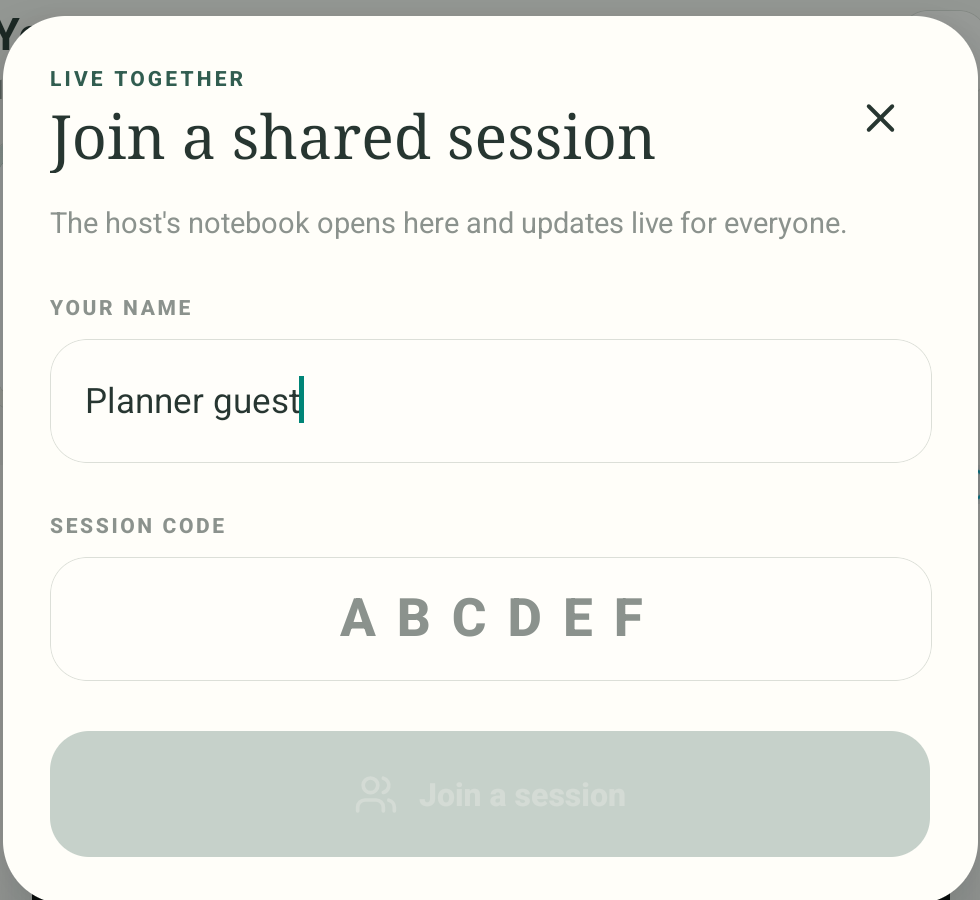
ຂັ້ນຕອນ 1 ຈາກ 5 — ເປີດ People ຈາກ Library
ມີພຽງຈຸດເຂົ້າຮ່ວມເຊສຊັນທີ່ເປັນພາບ Android ຈິງ (debug build 0.1.71 (72)). ແຜນພາບການໂທສາມຮູບແມ່ນພາບປະກອບທີ່ອ້າງອີງຊອດມືຖືປັດຈຸບັນ. ບໍ່ໄດ້ສ້າງ ຫຼື ເຂົ້າຮ່ວມເຊສຊັນ, ບໍ່ມີຜູ້ຮ່ວມ, ການໂທສຽງ/ວິດີໂອ, ສິດລະບົບ, ການໂທ Web Lite ຫຼື ສະຕຣີມທາງໄກທີ່ທົດສອບ.
ໃຊ້ຄຳສັ່ງການໂທໃນ Android
ໃຊ້ຄຳສັ່ງການໂທໃນ Android
ເປີດ People ຈາກ Library
ການໂທເກີດຂຶ້ນພາຍໃນເຊສຊັນແບ່ງປັນ. ເລີ່ມຈາກ Library ຂອງ Stilopad ແລະ ແຕະ People; ໃນ Library ມັນຈະເປີດແບບຟອມ Join a shared session.
ເຂົ້າຫ້ອງຈິງກ່ອນເລືອກການໂທ
ໃສ່ລະຫັດຈິງຈາກເຈົ້າພາບ ແລະ ເຂົ້າຮ່ວມສະເພາະເມື່ອພ້ອມ. ພວກເຮົາຢຸດຢູ່ແບບຟອມ Join ຈິງເພາະບໍ່ມີເຈົ້າພາບທົດສອບ; ໜ້າຈໍການໂທຕໍ່ໄປແມ່ນຕົວຢ່າງທີ່ລະບຸໄວ້, ບໍ່ແມ່ນໜ້າຈໍສົດ.
ເລືອກສຽງ ຫຼື ວິດີໂອເມື່ອພ້ອມ
ພາຍໃນຫ້ອງທີ່ເຂົ້າຮ່ວມແລ້ວ, ແອັບມືຖືມີປຸ່ມການໂທສຽງ ແລະ ວິດີໂອແຍກກັນ. ການໂທວິດີໂອອາດຕ້ອງໃຊ້ສິດທັງກ້ອງ ແລະ ໄມໂຄຣໂຟນ. ນີ້ແມ່ນຕົວຢ່າງທີ່ລະບຸໄວ້, ບໍ່ແມ່ນພາບການໂທທີ່ຈັບຈິງ.
ໃຊ້ຄຳສັ່ງຂະນະສົນທະນາ
ໃນລະຫວ່າງການໂທ ແອັບມືຖືມີຄຳສັ່ງປິດ/ເປີດສຽງໄມໂຄຣໂຟນ, ປິດ/ເປີດກ້ອງ ແລະ End call. ແຜນພາບຈາກຊອດນີ້ອະທິບາຍຄຳສັ່ງ; ບໍ່ໄດ້ສະແດງການໂທທີ່ກຳລັງດຳເນີນ ຫຼື ສິດຈິງ.
ວາງສາຍ ຫຼື ອອກຈາກຫ້ອງ
End call ຢຸດສຽງ/ວິດີໂອ ແຕ່ຍັງຢູ່ໃນເຊສຊັນແບ່ງປັນ. Leave shared session ອອກຈາກຫ້ອງ. ສອງຄຳສັ່ງນີ້ແຍກກັນໃນ UI ມືຖື; ແຜນພາບເປັນຕົວປະກອບ, ບໍ່ແມ່ນເຊສຊັນສົດ.
ຊອດມືຖືປັດຈຸບັນສະແດງຄຳສັ່ງ Audio call ແລະ Video call ໃນ dock ຂອງເຊສຊັນແບ່ງປັນ. ໃນລະຫວ່າງການໂທມີຄຳສັ່ງປິດ/ເປີດສຽງໄມໂຄຣໂຟນ, ປິດ/ເປີດກ້ອງ ແລະ End call. ບໍ່ໄດ້ເລີ່ມຫ້ອງ, ການໂທ ຫຼື ຄຳຂໍອະນຸຍາດສຳລັບພາບຄູ່ມືນີ້.
ໃນ Web Lite
ໃນ Web Lite
ເຂົ້າຮ່ວມເຊສຊັນແບ່ງປັນຖ້າ Web Lite ລຸ້ນປັດຈຸບັນມີໃຫ້, ແລ້ວຊອກຫາຄຳສັ່ງການໂທໃນນັ້ນ.
ເລືອກສຽງ ຫຼື ວິດີໂອສະເພາະເມື່ອພ້ອມ. ກວດຄຳຂໍອະນຸຍາດ microphone ຫຼື camera ຂອງ browser ກ່ອນອະນຸຍາດ.
ການໂທໃນເຊສຊັນ Web Lite, ຄຳສັ່ງ, ສິດອະນຸຍາດ, ສຽງ/ວິດີໂອທາງໄກ, ສະຖານະປິດສຽງ ແລະ ການວາງສາຍຍັງບໍ່ໄດ້ທົດສອບໃນຄູ່ມືນີ້.
ສຽງ/ວິດີໂອເປັນສ່ວນເສີມໃນຫ້ອງ
ສາມາດໃຊ້ປຶ້ມບັນທຶກແບ່ງປັນໂດຍບໍ່ຕ້ອງໂທກໍໄດ້. ການໂທສຽງໃຊ້ໄມໂຄຣໂຟນ; ການໂທວິດີໂອອາດໃຊ້ທັງໄມໂຄຣໂຟນ ແລະ ກ້ອງ. ກົດ End call ເພື່ອຢຸດສື່ ແຕ່ຢູ່ໃນຫ້ອງຕໍ່, ຫຼື ອອກຈາກເຊສຊັນເພື່ອຈົບການຮ່ວມງານ.
ກວດສະຖານະປຸ່ມກ່ອນເວົ້າ
ຄຳສັ່ງໃນມືຖືສະຫຼັບລະຫວ່າງ Mute/Unmute ແລະ ປິດ/ເປີດກ້ອງ. ເບິ່ງສະຖານະປັດຈຸບັນກ່ອນເວົ້າ ຫຼື ເປີດວິດີໂອ. ການສົ່ງສຽງ/ພາບຈິງ, ການຈັດການສິດອະນຸຍາດ ແລະ ສະຖານະຂອງຜູ້ຮ່ວມທາງໄກຍັງບໍ່ໄດ້ທົດສອບໃນຄູ່ມືນີ້.
ຖ້າເລີ່ມການໂທບໍ່ໄດ້
- ກວດກ່ອນວ່າທ່ານເຂົ້າຮ່ວມເຊສຊັນສົດທີ່ມີຜູ້ຮ່ວມອື່ນແລ້ວ.
- ກວດສິດໃຊ້ microphone/camera ຂອງອຸປະກອນ ຫຼື browser ສຳລັບ Stilopad ແລະ ອະນຸຍາດສະເພາະສິ່ງທີ່ຕັ້ງໃຈໃຊ້.
- ການເຊື່ອມຕໍ່ການໂທ, ເສັ້ນທາງສຽງ, ພາບກ້ອງຕົວຢ່າງ, ສື່ຈາກທາງໄກ, ການປິດສຽງ ແລະ ການວາງສາຍບໍ່ໄດ້ທົດສອບໃນຮອບຈັບພາບນີ້.