
Vienkāršs ceļvedis zvaniem sesijā
Kā izmantot audio un video kopīgā sesijā
Izvēlieties audio vai video zvanu, pārvaldiet mikrofonu un kameru un, kad esat pabeidzis, beidziet zvanu.
Zvani nav obligāti. Vispirms pievienojieties kopīgai sesijai un tikai tad, kad esat gatavs sarunai, izvēlieties audio vai video. Pirms atļaujas piešķiršanas pārskatiet katru pieprasījumu.
Izmantojiet zvana vadīklas Android ierīcē
Izvēlieties zvanu un uzziniet, kā to beigt

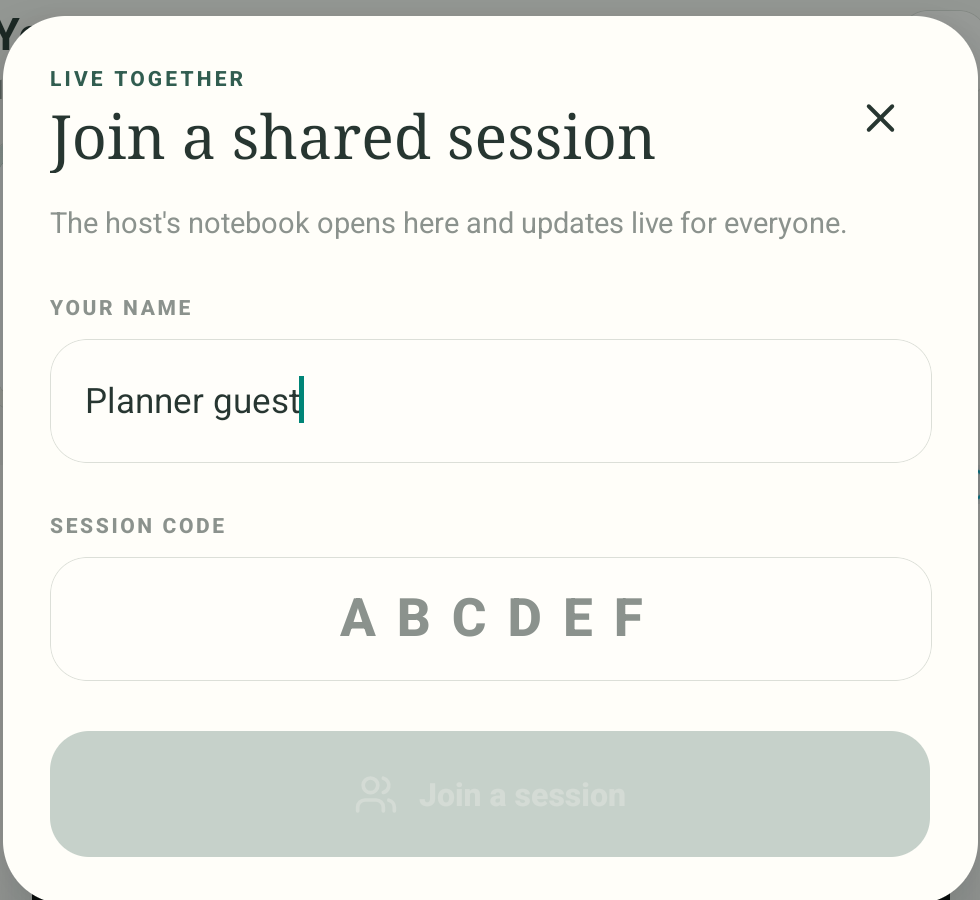
1. darbība no 5 — Bibliotēkā atveriet People
Tikai pievienošanās sesijai sākumpunkts ir īsts Android ekrānuzņēmums (atkļūdošanas versija 0.1.71 (72)). Trīs zvanu diagrammas ir marķētas ilustrācijas, kas veidotas pēc pašreizējā mobilās lietotnes koda. Netika izveidota vai atvērta sesija, pievienots dalībnieks, sākts audio/video zvans, piešķirta sistēmas atļauja, pārbaudīts Web Lite zvans vai attālā straume.
Izmantojiet zvana vadīklas Android ierīcē
Izmantojiet zvana vadīklas Android ierīcē
Bibliotēkā atveriet People
Zvani notiek kopīgā sesijā. Sāciet Stilopad bibliotēkā un pieskarieties People; bibliotēkā tiek atvērta forma Join a shared session.
Pirms zvana izvēles pievienojieties īstai telpai
Ievadiet īstu sesijas vadītāja kodu un pievienojieties tikai tad, kad esat gatavs. Apstājamies pie īstā Join dialoglodziņa, jo nebija pieejams testa sesijas vadītājs; nākamie zvanu ekrāni ir marķēti piemēri, nevis tiešraides ekrāni.
Kad esat gatavs, izvēlieties audio vai video
Pievienotā telpā mobilajā lietotnē ir atsevišķas audio un video zvana pogas. Video zvanam var būt vajadzīga gan kameras, gan mikrofona atļauja. Šis ir marķēts piemērs, nevis uzņemts zvana ekrāns.
Sarunas laikā izmantojiet vadīklas
Zvana laikā mobilajā lietotnē ir mikrofona ieslēgšanas/izslēgšanas, kameras ieslēgšanas/izslēgšanas un End call vadīklas. Šī diagramma, kas veidota pēc avota koda, tās paskaidro; tajā nav redzams aktīvs zvans vai faktiskais atļauju stāvoklis.
Beidziet zvanu vai izejiet no telpas
End call aptur audio/video, bet atstāj jūs kopīgajā sesijā. Leave shared session iziet no telpas. Mobilajā saskarnē tās ir atsevišķas darbības; diagramma ir ilustratīva un nerāda tiešraides sesiju.
Pašreizējā mobilās lietotnes kodā kopīgās sesijas dokā ir Audio call un Video call darbības. Zvana laikā pieejama mikrofona ieslēgšana/izslēgšana, kameras ieslēgšana/izslēgšana un End call. Šim ceļveža attēlam netika sākta telpa, zvans vai atļaujas pieprasījums.
Web Lite versijā
Web Lite versijā
Pievienojieties kopīgai sesijai, ja pašreizējā Web Lite versijā tāda ir pieejama, un meklējiet zvana vadīklas.
Izvēlieties audio vai video tikai tad, kad esat gatavs. Pirms mikrofona vai kameras atļaujas piešķiršanas pārskatiet pārlūka pieprasījumu.
Šajā ceļvedī netika pārbaudīti Web Lite sesiju zvani, vadīklas, atļaujas, attālā audio/video, mikrofona stāvoklis vai zvana beigšana.
Audio un video ir papildu sesijas iespējas
Kopīgo piezīmju grāmatiņu var izmantot arī bez zvana. Audio zvanā tiek izmantots mikrofons; video zvanā var tikt izmantots gan mikrofons, gan kamera. Beidziet zvanu, lai apturētu multivides plūsmu, paliekot sesijā, vai izejiet no sesijas, lai pārtrauktu sadarbību.
Pirms runāšanas pārbaudiet pogas stāvokli
Mobilajā lietotnē vadīklas mainās starp Mute/Unmute un Camera on/off. Pirms runāšanas vai video rādīšanas pārbaudiet pašreizējo stāvokli. Šajā ceļvedī netika pārbaudīta faktiskā pārraide, atļauju darbība vai attālo dalībnieku stāvokļi.
Ja zvanu nevar sākt
- Vispirms pārbaudiet, vai esat pievienojies tiešsaistes kopīgai sesijai, kurā ir vēl viens dalībnieks.
- Pārskatiet Stilopad mikrofona/kameras atļaujas ierīcē vai pārlūkā un atļaujiet tikai to, ko vēlaties izmantot.
- Šajā ekrānuzņēmumu sesijā netika pārbaudīts zvana savienojums, audio maršrutēšana, kameras priekšskatījums, attālā multivide, izslēgšanas darbība vai zvana beigšana.