
ശബ്ദക്കുറിപ്പുകളെക്കുറിച്ചുള്ള ലളിതമായ വഴികാട്ടി
ഒരു ശബ്ദക്കുറിപ്പ് എങ്ങനെ റെക്കോർഡ് ചെയ്യാം
ചെറിയൊരു ഓഡിയോ കുറിപ്പ് റെക്കോർഡ് ചെയ്ത് പേജിൽ സേവ് ചെയ്ത് വീണ്ടും പ്ലേ ചെയ്യുക.
ടൈപ്പ് ചെയ്യുന്നതിനേക്കാൾ പറയാൻ എളുപ്പമുള്ള ചിന്തയാണെങ്കിൽ, പേജിലെ മറ്റ് കാര്യങ്ങൾക്കരികിൽ ഓഡിയോ റെക്കോർഡിംഗായി സൂക്ഷിക്കുക.
Android-ൽ ഓഡിയോ റെക്കോർഡ് ചെയ്യുക
റെക്കോർഡ് ചെയ്ത് നിർത്തി സേവ് ചെയ്ത് കേൾക്കുക
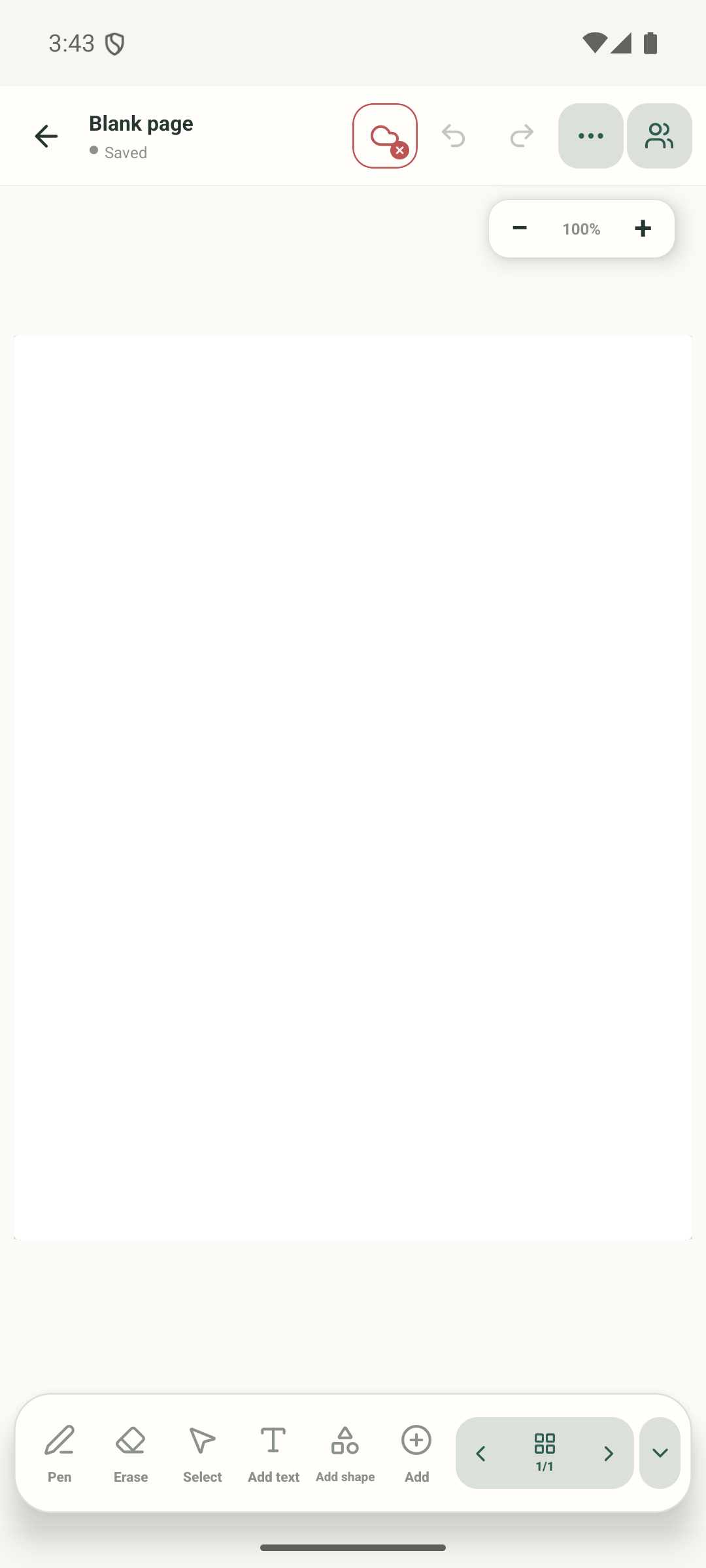
7-ൽ 1-ാം ഘട്ടം — തുറന്ന പേജിൽ നിന്ന് തുടങ്ങുക
എഡിറ്റർ, Add ഷീറ്റ്, Record പാനൽ, റെക്കോർഡിംഗിന് മുമ്പുള്ള സ്ക്രീൻ, Android മൈക്രോഫോൺ അനുമതി ഡയലോഗ് എന്നിവ emulator-5554, debug build 0.1.71 (72)-ൽ എടുത്ത യഥാർത്ഥ Stilopad Light ചിത്രങ്ങളാണ്; ആ സ്ക്രീൻഷോട്ട് സെഷനിൽ Android മൈക്രോഫോൺ അനുമതി നൽകിയില്ല. പിന്നീട് അംഗീകൃത Android QA റണ്ണിൽ Only this time അനുമതിക്ക് ശേഷം debug 0.1.71 (72) രണ്ട് സെക്കൻഡ് ഓഡിയോ സേവ് ചെയ്തു; പ്ലേബാക്ക് 0:02/0:02 എത്തി. വേറിട്ട Web Lite പരിശോധനയിൽ മൂന്ന് സെക്കൻഡ് M4A സേവ് ചെയ്ത് പ്ലേബാക്ക് 0:03/0:03 എത്തി. മുമ്പ് Web Lite 30 സെക്കൻഡ് QA ഓഡിയോ സേവ് ചെയ്തപ്പോൾ പ്ലേബാക്ക് 4 സെക്കൻഡിൽ നിർത്തി; Android 0.1.57 (58) മൂന്ന് സെക്കൻഡ് ഓഡിയോ ഒബ്ജക്റ്റ് സേവ് ചെയ്ത് പ്ലേബാക്ക് 0:03/0:03 എത്തി. ചെറിയ പരിശോധനകളിൽ ഹോസ്റ്റ് ശബ്ദം സൃഷ്ടിച്ചെങ്കിലും ക്ലിപ്പുകൾ കേട്ടിട്ടില്ല; ഉള്ളടക്കവും കേൾക്കാനാകുമോ എന്നതും ഉറപ്പില്ല. നിലവിലെ റിലീസ് ബിൽഡ് പരിശോധിച്ചിട്ടില്ല; പുതിയ സ്ക്രീൻഷോട്ട് സൂക്ഷിച്ചിട്ടില്ല.
Android-ൽ ഓഡിയോ റെക്കോർഡ് ചെയ്യുക
Android-ൽ ഓഡിയോ റെക്കോർഡ് ചെയ്യുക
തുറന്ന പേജിൽ നിന്ന് തുടങ്ങുക
എഡിറ്ററിന്റെ താഴത്തെ ടൂൾബാറിൽ Add ടാപ്പ് ചെയ്യുക. ഓപ്ഷനുകൾ തുറക്കുന്നതിന് മുമ്പുള്ള ശൂന്യ QA പേജാണ് ഈ യഥാർത്ഥ ചിത്രം കാണിക്കുന്നത്.
Record തിരഞ്ഞെടുക്കുക
Add to this page-ൽ Record ടാപ്പ് ചെയ്യുക. അടുത്ത പാനലിൽ Audio, Video, Dictation എന്നിവ വേറിട്ട ഓപ്ഷനുകളാണ്.
ഓഡിയോ റെക്കോർഡിംഗ് തിരഞ്ഞെടുക്കുക
Video recording അല്ലെങ്കിൽ Dictate text അല്ല, Audio recording ടാപ്പ് ചെയ്യുക. യഥാർത്ഥ Record പാനലിൽ മൂന്ന് ഓപ്ഷനുകളും കാണാം.
റെക്കോർഡർ നിർദ്ദേശം പരിശോധിക്കുക
റെക്കോർഡിംഗ് പരമാവധി 10 മിനിറ്റ് നീളാമെന്നും Stilopad വിട്ടുപോകുമ്പോൾ നിർത്തുമെന്നും ആപ്പ് പറയുന്നു. മൈക്രോഫോൺ അനുമതി നൽകാൻ തയ്യാറാകുമ്പോൾ മാത്രം Start recording ടാപ്പ് ചെയ്യുക.
മൈക്രോഫോൺ അനുമതി തിരഞ്ഞെടുക്കുക
മൈക്രോഫോൺ ഉപയോഗിക്കുന്നതിന് മുമ്പ് Android ചോദിക്കും. റെക്കോർഡ് ചെയ്യാൻ താൽക്കാലികമായി അനുമതി വേണമെങ്കിൽ മാത്രം While using the app അല്ലെങ്കിൽ Only this time തിരഞ്ഞെടുക്കുക. ഈ ചിത്രത്തിൽ അനുമതി നൽകാതെ നിർദ്ദേശത്തിൽ നിർത്തി.
റെക്കോർഡ് ചെയ്യുക, നിർത്തുക, വീണ്ടും തുടങ്ങുക
അനുമതി നൽകിയശേഷം സംസാരിക്കുമ്പോൾ ടൈമറും വേവ്ഫോമും നീങ്ങും. ഇടവേള വേണമെങ്കിൽ Pause, Resume ഉപയോഗിക്കുക. ഈ ലേബൽ ചെയ്ത ചിത്രം റെക്കോർഡിംഗ് നടക്കുന്നതെങ്ങനെയെന്ന് വിശദീകരിക്കുന്നു; യഥാർത്ഥ റെക്കോർഡിംഗല്ല.
നിർത്തി സേവ് ചെയ്ത് പ്ലേബാക്ക് പരിശോധിക്കുക
Stop & Save to page ടാപ്പ് ചെയ്ത് പേജിലെ ഓഡിയോ ഒബ്ജക്റ്റിൽ Play അമർത്തുക. ട്രാൻസ്ക്രിപ്ഷൻ ഓപ്ഷൻ ലഭ്യമാണെങ്കിൽ അത് ഐച്ഛികമാണ്. ഈ ലേബൽ ചെയ്ത ചിത്രം പ്രതീക്ഷിക്കാവുന്ന ഓഡിയോ ഒബ്ജക്റ്റ് കാണിക്കുന്നു; പ്ലേ ചെയ്യാവുന്ന റെക്കോർഡിംഗ് ഇതിലില്ല.
ശൂന്യ പേജ് എഡിറ്റർ, Add ഷീറ്റ്, Record ഓപ്ഷനുകൾ, ആപ്പിനുള്ളിലെ Record audio പാനൽ, Android മൈക്രോഫോൺ അനുമതി നിർദ്ദേശം എന്നിവ യഥാർത്ഥ Stilopad Light ചിത്രങ്ങളാണ്. ആ സ്ക്രീൻഷോട്ട് സെഷനിൽ അനുമതി നൽകുന്നതിന് മുമ്പ് നിർത്തി. വേറിട്ട അംഗീകൃത QA റണ്ണിൽ Only this time മൈക്രോഫോൺ അനുമതി നൽകിയശേഷം Android debug build 0.1.71 (72) രണ്ട് സെക്കൻഡ് ഓഡിയോ ഒബ്ജക്റ്റ് സേവ് ചെയ്തു; പ്ലേബാക്ക് 0:02/0:02 വരെ എത്തി. പകർത്തുന്നതിനിടെ ഹോസ്റ്റ് ശബ്ദം സൃഷ്ടിച്ചെങ്കിലും അത് കേട്ട് പരിശോധിച്ചിട്ടില്ല. നിലവിലെ റിലീസ് ബിൽഡ് പരിശോധിച്ചിട്ടില്ല. Web Lite ഓഡിയോ റെക്കോർഡിംഗ് വേറിട്ട് പരീക്ഷിച്ചു.
Web Lite-ൽ
Web Lite-ൽ
ഒരു നോട്ട്ബുക്ക് പേജ് തുറക്കുക. താഴത്തെ ടൂൾബാറിൽ Add (+) ടാപ്പ് ചെയ്ത് Add മെനുവിൽ Record തിരഞ്ഞെടുക്കുക.
Record-ൽ Audio note തിരഞ്ഞെടുക്കുക. ബ്രൗസർ ചോദിക്കുമ്പോൾ മൈക്രോഫോൺ അനുമതി നൽകുക; അനുമതിക്ക് ശേഷം റെക്കോർഡിംഗ് തുടങ്ങും. വേവ്ഫോമും ടൈമറും നോക്കി, ആവശ്യമെങ്കിൽ Pause, Resume ഉപയോഗിച്ച് Stop ടാപ്പ് ചെയ്യുക.
Ready to add പാനൽ പരിശോധിക്കുക. പേജിൽ സേവ് ചെയ്യാൻ Save തിരഞ്ഞെടുക്കുക; Download, Discard എന്നിവ വേറിട്ട ഓപ്ഷനുകളാണ്. സേവ് ചെയ്ത ഓഡിയോ ഒബ്ജക്റ്റിലെ Play ടാപ്പ് ചെയ്ത് പരിശോധിക്കുക.
റെക്കോർഡിംഗ് പേജിലെ ഒരു ഒബ്ജക്റ്റാണ്
സേവ് ചെയ്ത റെക്കോർഡിംഗ് പ്ലേബാക്ക് നിയന്ത്രണങ്ങളോടെ നോട്ട്ബുക്ക് പേജിൽ പ്രത്യക്ഷപ്പെടും. മറ്റ് ഒബ്ജക്റ്റുകളെപ്പോലെ ഓഡിയോയും നീക്കാനും വലുപ്പം മാറ്റാനും കഴിയും; ഒബ്ജക്റ്റ് ലോക്ക് ചെയ്തിരിക്കുമ്പോഴും പ്ലേ ചെയ്യാം. പിന്തുണയ്ക്കുന്ന സംസാരം എഡിറ്റ് ചെയ്യാവുന്ന ടെക്സ്റ്റാക്കുന്ന വേറിട്ട ഉപകരണമാണ് Dictation.
പുറത്തുപോകുന്നതിന് മുമ്പ് കേൾക്കുക
ഈ വഴികാട്ടിയിലെ ചിത്രം ഒരു ഉദാഹരണമാണ്; അതിൽ ശബ്ദമില്ല. വേറിട്ട പ്രാദേശിക QA പരിശോധനകളിൽ ചെറിയ ക്ലിപ്പുകൾ സേവ് ചെയ്ത് അവസാനം വരെ പ്ലേ ചെയ്തു: Web Lite മൂന്ന് സെക്കൻഡ് M4A സേവ് ചെയ്ത് 0:03/0:03 വരെ എത്തി; Android debug build 0.1.71 (72) രണ്ട് സെക്കൻഡ് ഓഡിയോ ഒബ്ജക്റ്റ് സേവ് ചെയ്ത് 0:02/0:02 വരെ എത്തി. മുമ്പത്തെ Web Lite QA കുറിപ്പ് 30 സെക്കൻഡ് നീണ്ടു; പ്ലേബാക്ക് 4 സെക്കൻഡിൽ നിർത്തി. ചെറിയ പരിശോധനകളിൽ ഹോസ്റ്റ് ശബ്ദം സൃഷ്ടിച്ചെങ്കിലും റെക്കോർഡിംഗുകളൊന്നും കേട്ടിട്ടില്ല; അതിനാൽ സംസാരത്തിന്റെ ഉള്ളടക്കവും കേൾക്കാനാകുമോ എന്നതും പരിശോധിച്ചിട്ടില്ല. Android release 0.1.57 (58) മുമ്പ് പരിശോധിച്ചിരുന്നു; നിലവിലെ റിലീസ് ബിൽഡ് പരിശോധിച്ചിട്ടില്ല.
റെക്കോർഡിംഗോ പ്ലേബാക്കോ പരാജയപ്പെട്ടാൽ
- Stilopad-നോ ബ്രൗസറിനോ മൈക്രോഫോൺ അനുമതി നൽകുക; മറ്റൊരു ആപ്പ് മൈക്രോഫോൺ ഉപയോഗിക്കുന്നില്ലെന്ന് പരിശോധിക്കുക.
- Web Lite-ൽ സുരക്ഷിത പേജിൽ പിന്തുണയുള്ള ബ്രൗസർ ഉപയോഗിച്ച് MediaRecorder ഉപകരണത്തിന്റെ ഫോർമാറ്റിനെ പിന്തുണയ്ക്കുന്നുണ്ടെന്ന് പരിശോധിക്കുക.
- ഉപകരണത്തിന്റെ ശബ്ദനില കൂട്ടി സേവ് ചെയ്ത കുറിപ്പ് പ്ലേ ചെയ്യുക. ഇപ്പോഴും ശബ്ദമില്ലെങ്കിൽ നോട്ട്ബുക്ക് സൂക്ഷിച്ച് ഉപകരണവും ആപ്പ് പതിപ്പും സഹായസംഘത്തെ അറിയിക്കുക.