
Panduan ringkas untuk nota suara
Cara merakam nota suara
Rakam nota audio ringkas, simpan pada halaman anda, kemudian mainkannya semula.
Apabila sesuatu fikiran lebih mudah disebut daripada ditaip, simpan rakaman audio di sebelah kandungan halaman yang lain.
Rakam audio pada Android
Rakam, berhenti, simpan dan dengar
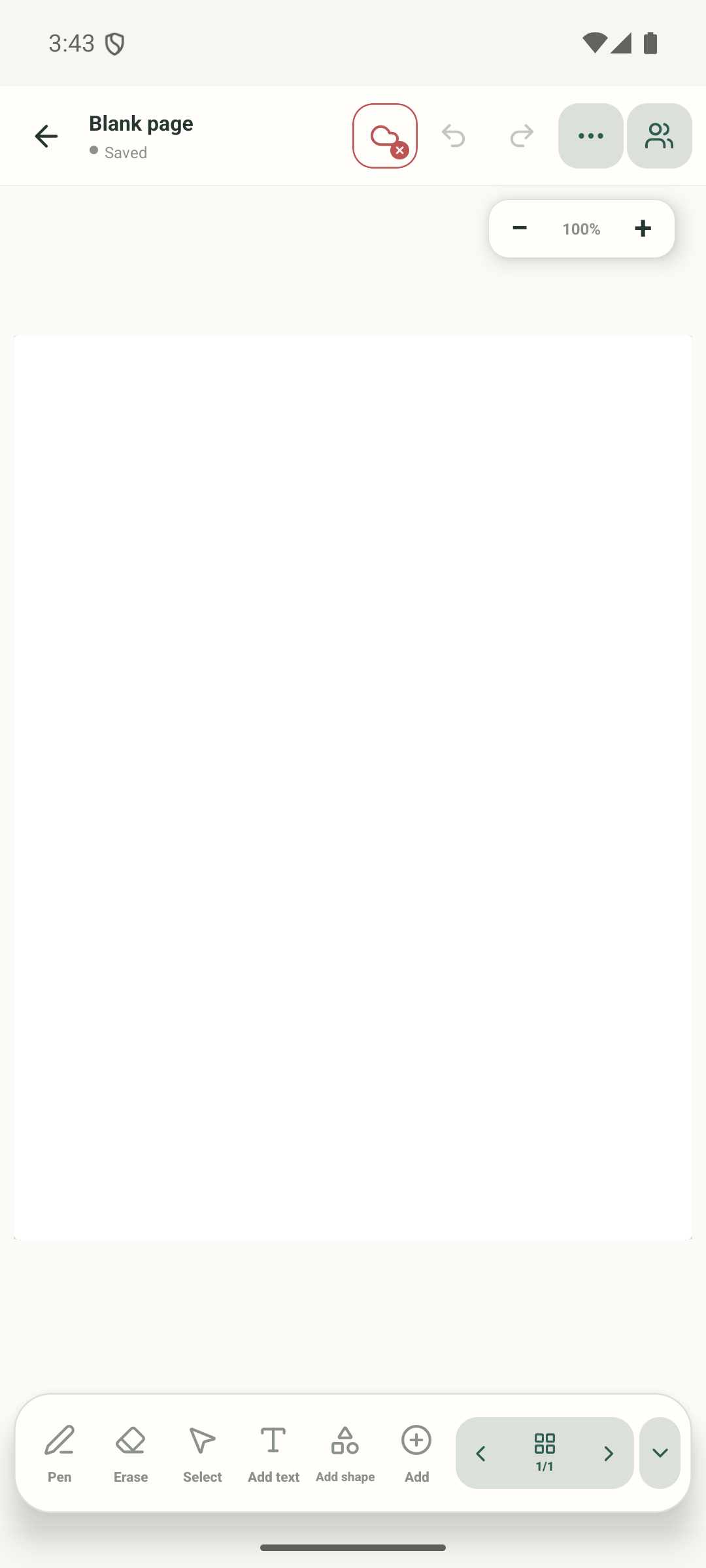
Langkah 1 daripada 7 — Mulakan pada halaman terbuka
Editor, helaian Add, panel Record, skrin sebelum rakaman dan dialog kebenaran mikrofon Android ialah tangkapan Stilopad Light sebenar daripada emulator-5554, binaan debug 0.1.71 (72); akses mikrofon Android tidak diberikan dalam sesi tangkapan skrin itu. Kemudian, larian QA Android yang diluluskan pada debug 0.1.71 (72) menyimpan objek audio 2 saat dan main balik mencapai 0:02/0:02 selepas kebenaran Only this time diberikan; larian Web Lite berasingan menyimpan M4A 3 saat dan main balik mencapai 0:03/0:03. Sebelum itu, Web Lite menyimpan nota audio QA 30 saat dan main balik dijeda pada saat ke-4; Android 0.1.57 (58) menyimpan objek audio 3 saat dan main balik mencapai 0:03/0:03. Pertuturan hos dijana semasa ujian pendek, tetapi kedua-dua klip pendek tidak didengar semula, maka kandungan pertuturan dan kebolehpendengaran masih belum disahkan. Binaan keluaran semasa belum disahkan dan tiada tangkapan skrin baharu disimpan.
Rakam audio pada Android
Rakam audio pada Android
Mulakan pada halaman terbuka
Ketik Add pada bar alatan bawah editor. Tangkapan skrin sebenar ini menunjukkan halaman QA kosong sebelum pilihannya dibuka.
Pilih Record
Dalam Add to this page, ketik Record. Audio, video dan dictation ialah pilihan berasingan dalam panel seterusnya.
Pilih rakaman Audio
Ketik Audio recording, bukan Video recording atau Dictate text. Tiga pilihan itu ditunjukkan dalam panel Record sebenar.
Semak gesaan perakam
Aplikasi menerangkan bahawa rakaman boleh berlangsung sehingga 10 minit dan akan berhenti apabila anda keluar daripada Stilopad. Ketik Start recording hanya apabila anda bersedia memberikan akses mikrofon.
Pilih akses mikrofon
Android bertanya sebelum menggunakan mikrofon. Pilih While using the app atau Only this time hanya apabila anda mahu merakam. Kami berhenti pada gesaan ini dan tidak memberikan akses.
Rakam, jeda atau sambung semula
Selepas kebenaran diberikan, pemasa dan bentuk gelombang bergerak semasa anda bercakap. Gunakan Pause dan Resume jika perlu berehat. Lukisan berlabel ini menerangkan perakam aktif; ini bukan rakaman sebenar.
Berhenti, simpan dan uji main balik
Ketik Stop & Save to page, kemudian tekan Play pada objek di halaman. Jika pilihan transkripsi tersedia, ia adalah pilihan sahaja. Lukisan berlabel ini menunjukkan rupa objek audio yang dijangka tetapi tidak mengandungi rakaman yang boleh dimainkan.
Editor halaman kosong, helaian Add, pilihan Record, panel Record audio dalam aplikasi dan gesaan kebenaran mikrofon Android ialah tangkapan Stilopad Light sebenar. Dalam sesi tangkapan skrin itu, kami berhenti sebelum memberikan akses. Dalam larian QA berasingan yang diluluskan, binaan debug Android 0.1.71 (72) menyimpan objek audio 2 saat dan main balik mencapai 0:02/0:02 selepas kebenaran mikrofon Only this time diberikan. Pertuturan hos dijana semasa rakaman, tetapi bunyinya tidak didengar semula. Binaan keluaran semasa belum disahkan. Rakaman audio Web Lite diuji secara berasingan.
Pada Web Lite
Pada Web Lite
Buka halaman buku nota. Ketik Add (+) pada bar alatan bawah, kemudian pilih Record daripada menu Add.
Pilih Audio note dalam Record. Benarkan akses mikrofon apabila pelayar bertanya; rakaman bermula selepas kebenaran diberikan. Perhatikan bentuk gelombang dan pemasa, gunakan Pause dan Resume jika perlu, kemudian ketik Stop.
Semak panel Ready to add. Pilih Save to page; Download dan Discard ialah pilihan berasingan. Ketik Play pada objek audio tersimpan untuk menyemaknya.
Rakaman ialah objek pada halaman anda
Rakaman tersimpan muncul pada halaman buku nota dengan kawalan main balik. Audio boleh digerakkan dan diubah saiz seperti objek lain, dan main balik boleh digunakan semasa objek dikunci. Dictation ialah alat berasingan yang menukar pertuturan yang disokong kepada teks boleh edit.
Dengar sebelum keluar
Lukisan dalam panduan ini ialah ilustrasi dan tiada bunyi. Semakan QA setempat berasingan menyimpan klip pendek dan memainkannya sehingga selesai: Web Lite menyimpan M4A 3 saat dan mencapai 0:03/0:03; binaan debug Android 0.1.71 (72) menyimpan objek audio 2 saat dan mencapai 0:02/0:02. Nota QA Web Lite terdahulu berdurasi 30 saat dan main balik dijeda pada saat ke-4. Pertuturan hos dijana semasa ujian pendek, tetapi kedua-dua rakaman tidak didengar semula, jadi kandungan pertuturan dan kebolehpendengaran belum disahkan. Android keluaran 0.1.57 (58) juga pernah diuji lebih awal; binaan keluaran semasa belum disahkan.
Jika rakaman atau main balik gagal
- Benarkan akses mikrofon untuk Stilopad atau pelayar, dan semak sama ada mikrofon sedang digunakan oleh aplikasi lain.
- Dalam Web Lite, gunakan pelayar yang disokong pada halaman selamat dan semak bahawa MediaRecorder menyokong format peranti.
- Mainkan nota tersimpan dengan kelantangan peranti dinaikkan. Jika masih senyap, kekalkan buku nota dan laporkan peranti serta versi aplikasi kepada sokongan.