
ຄູ່ມືງ່າຍໆສຳລັບບັນທຶກສຽງ
ວິທີອັດບັນທຶກສຽງ
ອັດສຽງສັ້ນໆ, ບັນທຶກໄວ້ໃນໜ້າ ແລະ ຫຼິ້ນຟັງຄືນ.
ເມື່ອຄວາມຄິດໜຶ່ງເວົ້າງ່າຍກວ່າພິມ, ເກັບສຽງໄວ້ຂ້າງເນື້ອຫາອື່ນໃນໜ້າ.
ອັດສຽງໃນ Android
ອັດ, ຢຸດ, ບັນທຶກ ແລະ ຟັງຄືນ
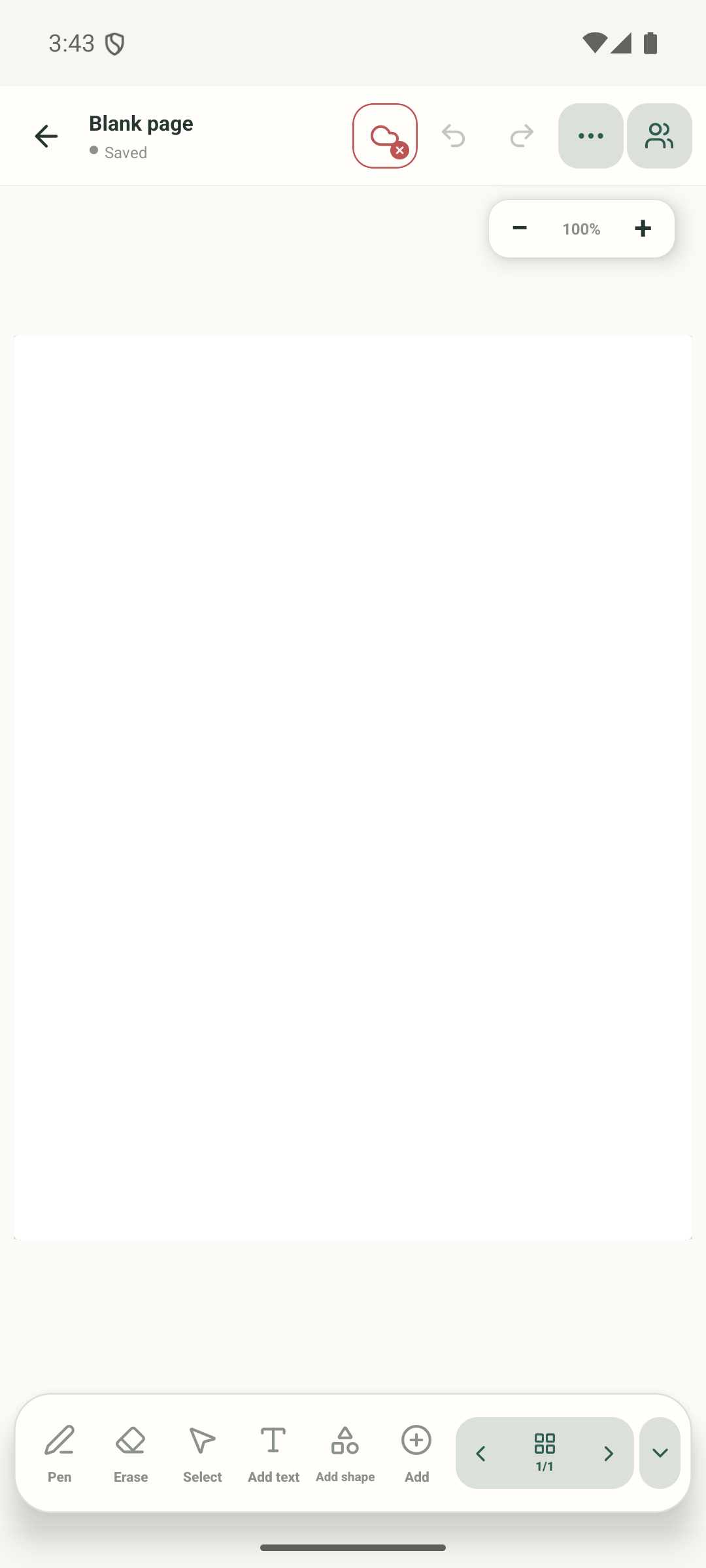
ຂັ້ນຕອນ 1 ຈາກ 7 — ເລີ່ມຈາກໜ້າທີ່ເປີດຢູ່
ຕົວແກ້ໄຂ, ແຜ່ນ Add, ໜ້າ Record, ໜ້າກ່ອນອັດ ແລະ ຄຳຂໍສິດໄມໂຄຣໂຟນ Android ແມ່ນພາບ Stilopad Light ຈິງຈາກ emulator-5554, debug build 0.1.71 (72); ບໍ່ໄດ້ອະນຸຍາດໄມໂຄຣໂຟນໃນຮອບຈັບພາບນັ້ນ. ຕໍ່ມາການທົດສອບ QA Android ທີ່ອະນຸມັດໃນ debug 0.1.71 (72) ບັນທຶກສຽງ 2 ວິນາທີ ແລະ ຫຼິ້ນຮອດ 0:02/0:02 ຫຼັງອະນຸຍາດ Only this time; ການທົດສອບ Web Lite ແຍກກັນບັນທຶກ M4A 3 ວິນາທີ ແລະ ຫຼິ້ນຮອດ 0:03/0:03. ກ່ອນນີ້ Web Lite ບັນທຶກສຽງ QA 30 ວິນາທີ ແລະ ຢຸດຫຼິ້ນທີ່ 4 ວິນາທີ; Android 0.1.57 (58) ບັນທຶກວັດຖຸສຽງ 3 ວິນາທີ ແລະ ຫຼິ້ນຮອດ 0:03/0:03. ໃນການທົດສອບສັ້ນ ເຈົ້າພາບສ້າງສຽງເວົ້າ ແຕ່ບໍ່ໄດ້ເປີດຟັງ, ດັ່ງນັ້ນເນື້ອຫາສຽງ ແລະ ຄວາມຊັດຍັງບໍ່ຢືນຢັນ. release ປັດຈຸບັນຍັງບໍ່ໄດ້ຢືນຢັນ ແລະ ບໍ່ໄດ້ບັນທຶກພາບໃໝ່.
ອັດສຽງໃນ Android
ອັດສຽງໃນ Android
ເລີ່ມຈາກໜ້າທີ່ເປີດຢູ່
ແຕະ Add ໃນແຖບລຸ່ມຂອງຕົວແກ້ໄຂ. ພາບຈິງນີ້ສະແດງໜ້າ QA ວ່າງກ່ອນເປີດຕົວເລືອກ.
ເລືອກ Record
ໃນ Add to this page, ແຕະ Record. ສຽງ, ວິດີໂອ ແລະ dictation ເປັນຕົວເລືອກແຍກໃນໜ້າຕໍ່ໄປ.
ເລືອກ Audio recording
ແຕະ Audio recording, ບໍ່ແມ່ນ Video recording ຫຼື Dictate text. ຕົວເລືອກທັງສາມຢູ່ໃນໜ້າ Record ຈິງ.
ກວດຄຳເຕືອນກ່ອນອັດ
ແອັບອະທິບາຍວ່າການອັດອາດຍາວໄດ້ເຖິງ 10 ນາທີ ແລະ ຈະຢຸດເມື່ອອອກຈາກ Stilopad. ແຕະ Start recording ສະເພາະເມື່ອພ້ອມອະນຸຍາດໃຊ້ໄມໂຄຣໂຟນ.
ເລືອກສິດໃຊ້ໄມໂຄຣໂຟນ
Android ຈະຖາມກ່ອນໃຊ້ໄມໂຄຣໂຟນ. ເລືອກ While using the app ຫຼື Only this time ສະເພາະເມື່ອຕ້ອງການອັດ. ພວກເຮົາຢຸດທີ່ໜ້າຖາມນີ້ ແລະ ບໍ່ໄດ້ອະນຸຍາດ.
ອັດ, ພັກ ຫຼື ຕໍ່ອີກ
ຫຼັງອະນຸຍາດ, ຕົວຈັບເວລາ ແລະ ຄື້ນສຽງຈະເຄື່ອນຂະນະທ່ານເວົ້າ. ໃຊ້ Pause ແລະ Resume ຖ້າຕ້ອງການພັກ. ຮູບປະກອບທີ່ຕິດປ້າຍນີ້ອະທິບາຍໜ້າອັດສຽງ; ມັນບໍ່ແມ່ນການອັດຈິງ.
ຢຸດ, ບັນທຶກ ແລະ ທົດສອບການຫຼິ້ນ
ແຕະ Stop & Save to page, ແລ້ວກົດ Play ເທິງວັດຖຸໃນໜ້າ. ຖ້າມີຕົວເລືອກຖອດຄຳເວົ້າ ກໍເປັນທາງເລືອກ. ຮູບປະກອບທີ່ຕິດປ້າຍນີ້ສະແດງວັດຖຸສຽງທີ່ຄາດໄວ້ ແຕ່ບໍ່ມີສຽງທີ່ຫຼິ້ນໄດ້.
ພາບຕົວແກ້ໄຂໜ້າວ່າງ, ແຜ່ນ Add, ຕົວເລືອກ Record, ໜ້າ Record audio ໃນແອັບ ແລະ ຄຳຂໍສິດໄມໂຄຣໂຟນ Android ແມ່ນພາບ Stilopad Light ຈິງ. ໃນຮອບຈັບພາບນັ້ນພວກເຮົາຢຸດກ່ອນອະນຸຍາດໃຊ້. ໃນການທົດສອບ QA ທີ່ອະນຸມັດແຍກຕ່າງຫາກ, Android debug build 0.1.71 (72) ບັນທຶກວັດຖຸສຽງ 2 ວິນາທີ ແລະ ຫຼິ້ນຈົນຮອດ 0:02/0:02 ຫຼັງອະນຸຍາດໄມໂຄຣໂຟນ Only this time. ສຽງເວົ້າຈາກເຈົ້າພາບຖືກສ້າງລະຫວ່າງຈັບພາບ ແຕ່ບໍ່ໄດ້ເປີດຟັງ. ລຸ້ນ release ປັດຈຸບັນຍັງບໍ່ໄດ້ຢືນຢັນ. ການອັດສຽງ Web Lite ທົດສອບແຍກຕ່າງຫາກ.
ໃນ Web Lite
ໃນ Web Lite
ເປີດໜ້າປຶ້ມ. ແຕະ Add (+) ໃນແຖບລຸ່ມ, ແລ້ວເລືອກ Record ຈາກເມນູ Add.
ເລືອກ Audio note ໃນ Record. ອະນຸຍາດໃຊ້ໄມໂຄຣໂຟນເມື່ອບຣາວເຊີຖາມ; ການອັດເລີ່ມຫຼັງໄດ້ຮັບສິດ. ເບິ່ງຄື້ນສຽງ ແລະ ຕົວຈັບເວລາ, ໃຊ້ Pause ແລະ Resume ຖ້າຕ້ອງຢຸດພັກ, ແລ້ວແຕະ Stop.
ກວດໜ້າ Ready to add. ເລືອກ Save to page; Download ແລະ Discard ເປັນຕົວເລືອກແຍກ. ແຕະ Play ເທິງວັດຖຸສຽງໃນໜ້າເພື່ອກວດ.
ສຽງອັດແລ້ວແມ່ນວັດຖຸໃນໜ້າ
ສຽງທີ່ບັນທຶກປາກົດໃນໜ້າປຶ້ມພ້ອມຕົວຄວບຄຸມຫຼິ້ນ. ສາມາດຍ້າຍ ແລະ ປັບຂະໜາດວັດຖຸສຽງໄດ້, ແລະ ຫຼິ້ນໄດ້ເຖິງຈະລັອກວັດຖຸ. Dictation ແມ່ນເຄື່ອງມືແຍກທີ່ປ່ຽນຄຳເວົ້າທີ່ຮອງຮັບໃຫ້ເປັນຂໍ້ຄວາມແກ້ໄຂໄດ້.
ຟັງກ່ອນອອກ
ຮູບແຕ້ມໃນຄູ່ມືນີ້ແມ່ນພາບປະກອບ ແລະ ບໍ່ມີສຽງ. QA ທ້ອງຖິ່ນແຍກກັນບັນທຶກ ແລະ ຫຼິ້ນຄລິບສັ້ນຈົນຈົບ: Web Lite ບັນທຶກ M4A 3 ວິນາທີ ແລະ ຮອດ 0:03/0:03; Android debug build 0.1.71 (72) ບັນທຶກວັດຖຸສຽງ 2 ວິນາທີ ແລະ ຮອດ 0:02/0:02. ກ່ອນນີ້ມີບັນທຶກ QA Web Lite 30 ວິນາທີ ແລະ ຢຸດຫຼິ້ນທີ່ 4 ວິນາທີ. ໃນການທົດສອບສັ້ນ ເຈົ້າພາບໄດ້ສ້າງສຽງເວົ້າ, ແຕ່ບໍ່ໄດ້ເປີດຟັງທັງສອງ, ດັ່ງນັ້ນເນື້ອຫາສຽງເວົ້າ ແລະ ຄວາມຊັດຂອງສຽງຍັງບໍ່ຢືນຢັນ. ກ່ອນນີ້ໄດ້ທົດສອບ Android release 0.1.57 (58) ດ້ວຍ; release ປັດຈຸບັນຍັງບໍ່ໄດ້ຢືນຢັນ.
ຖ້າອັດ ຫຼື ຫຼິ້ນສຽງບໍ່ໄດ້
- ອະນຸຍາດໄມໂຄຣໂຟນໃຫ້ Stilopad ຫຼື ບຣາວເຊີ, ແລະ ກວດວ່າບໍ່ມີແອັບອື່ນກຳລັງໃຊ້ໄມໂຄຣໂຟນ.
- ໃນ Web Lite ໃຊ້ບຣາວເຊີທີ່ຮອງຮັບໃນໜ້າທີ່ປອດໄພ ແລະ ກວດວ່າ MediaRecorder ຮອງຮັບຮູບແບບໃນອຸປະກອນ.
- ຫຼິ້ນສຽງທີ່ບັນທຶກເມື່ອເປີດລະດັບສຽງອຸປະກອນ. ຖ້າຍັງງຽບ, ເກັບປຶ້ມໄວ້ ແລະ ແຈ້ງອຸປະກອນກັບເວີຊັນແອັບໃຫ້ຝ່າຍຊ່ວຍເຫຼືອ.