
बोलून नोंदी करण्याची सोपी मार्गदर्शिका
आवाजाची नोंद कशी करावी
छोटी ऑडिओ नोंद रेकॉर्ड करा, ती पानावर जतन करा आणि पुन्हा ऐका.
एखादा विचार टाइप करण्यापेक्षा बोलणे सोपे वाटल्यास, पानावरील इतर गोष्टींसोबत ऑडिओ रेकॉर्डिंग ठेवा.
Android वर ऑडिओ रेकॉर्ड करा
रेकॉर्ड करा, थांबवा, जतन करा आणि ऐका
7 पैकी पायरी 1 — उघड्या पानावर सुरुवात करा
एडिटर, Add शीट, Record पॅनेल, रेकॉर्डिंगपूर्वीची स्क्रीन आणि Android मायक्रोफोन परवानगी संवाद हे emulator-5554, debug build 0.1.71 (72) मधील Stilopad Light चे खरे कॅप्चर आहेत; त्या स्क्रीनशॉट सत्रात Android मायक्रोफोन प्रवेश दिला नाही. नंतर मंजूर Android QA चाचणीत debug 0.1.71 (72) वर 2-सेकंदांची ऑडिओ ऑब्जेक्ट जतन झाली आणि Only this time परवानगीनंतर प्लेबॅक 0:02/0:02 पर्यंत गेला; स्वतंत्र Web Lite चाचणीत 3-सेकंदांची M4A जतन झाली आणि प्लेबॅक 0:03/0:03 पर्यंत गेला. याआधी Web Lite ने 30-सेकंदांची QA ऑडिओ नोंद जतन केली आणि प्लेबॅक 4 सेकंदांवर थांबवला; Android 0.1.57 (58) वर 3-सेकंदांची ऑडिओ ऑब्जेक्ट जतन होऊन प्लेबॅक 0:03/0:03 पर्यंत गेला. छोट्या चाचण्यांत होस्टचा आवाज तयार झाला, पण ऐकून तपासला नाही; त्यामुळे बोलण्याचा मजकूर आणि ऐकू येण्याची स्थिती अप्रमाणित आहेत. सध्याची release build अप्रमाणित आहे आणि नवा स्क्रीनशॉट जतन केलेला नाही.
Android वर ऑडिओ रेकॉर्ड करा
Android वर ऑडिओ रेकॉर्ड करा
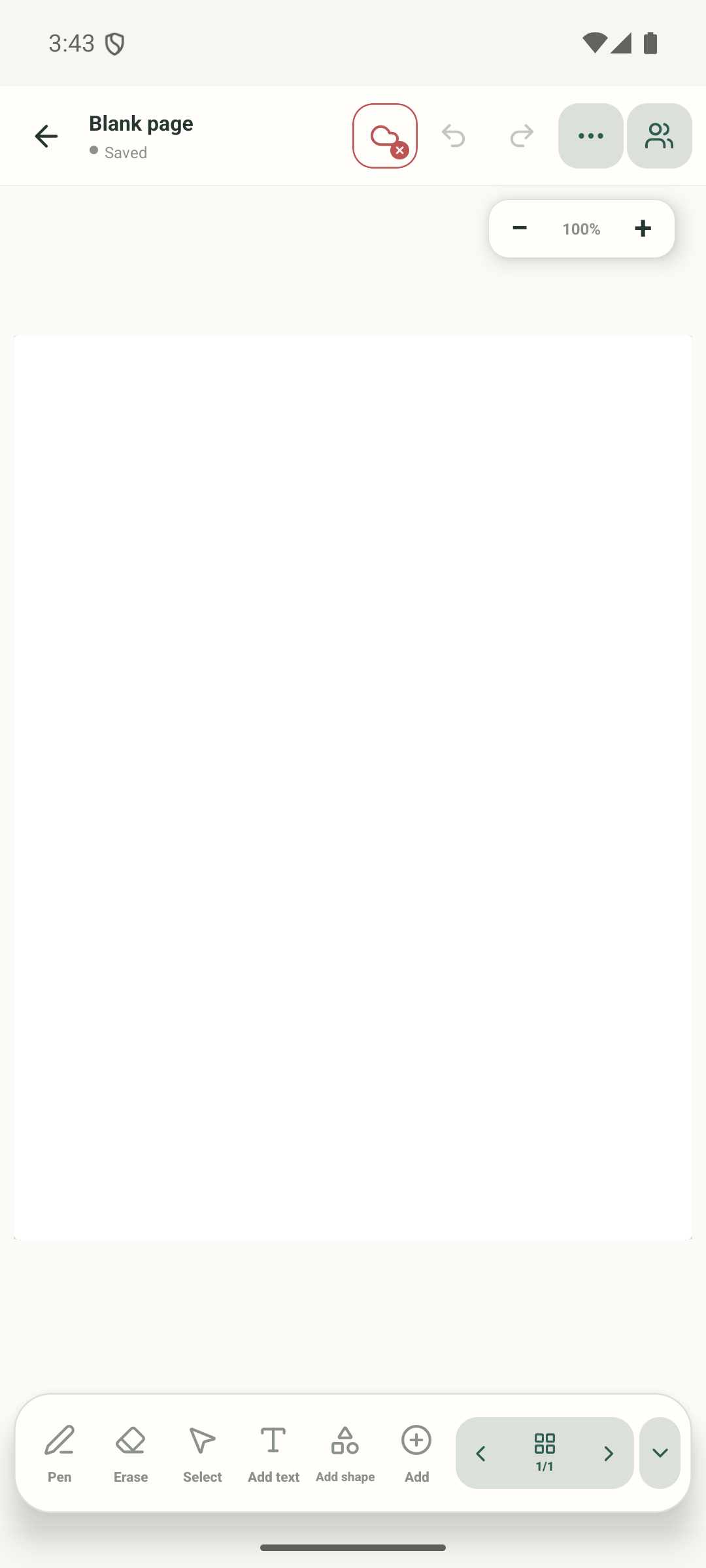
उघड्या पानावर सुरुवात करा
एडिटरच्या खालच्या टूलबारमध्ये Add टॅप करा. पर्याय उघडण्यापूर्वीचे कोरे QA पान या खऱ्या स्क्रीनशॉटमध्ये दिसते.
Record निवडा
Add to this page मध्ये Record टॅप करा. पुढील पॅनेलमध्ये Audio, video आणि dictation हे वेगळे पर्याय आहेत.
Audio recording निवडा
Video recording किंवा Dictate text ऐवजी Audio recording टॅप करा. प्रत्यक्ष Record पॅनेलमध्ये हे तीन पर्याय दिसतात.
रेकॉर्डरची सूचना वाचा
रेकॉर्डिंग जास्तीत जास्त 10 मिनिटे चालू शकते आणि Stilopad मधून बाहेर पडल्यावर थांबते असे अॅप सांगते. मायक्रोफोन प्रवेश देण्यास तयार असाल तेव्हाच Start recording टॅप करा.
मायक्रोफोन प्रवेश निवडा
मायक्रोफोन वापरण्यापूर्वी Android विचारते. रेकॉर्ड करायचे असेल तेव्हाच While using the app किंवा Only this time निवडा. आम्ही या प्रश्नावर थांबलो आणि प्रवेश दिला नाही.
रेकॉर्ड करा, थांबवा किंवा पुन्हा सुरू करा
परवानगी मिळाल्यानंतर बोलताना टाइमर आणि waveform हलतात. मध्ये थांबायचे असल्यास Pause आणि Resume वापरा. हे लेबल केलेले चित्र रेकॉर्डिंग सुरू असल्याचे समजावते; ते खरे रेकॉर्डिंग नाही.
थांबवा, जतन करा आणि प्लेबॅक तपासा
Stop & Save to page टॅप करा आणि पानावरील ऑब्जेक्टवर Play दाबा. मजकूररूप करण्याचा पर्याय दिसल्यास तो ऐच्छिक आहे. हे लेबल केलेले चित्र अपेक्षित ऑडिओ ऑब्जेक्ट दाखवते; त्यात ऐकता येणारे रेकॉर्डिंग नाही.
कोऱ्या पानाचा एडिटर, Add शीट, Record पर्याय, अॅपमधील Record audio पॅनेल आणि Android मायक्रोफोन परवानगीचा प्रश्न ही Stilopad Light मधील खरी कॅप्चर आहेत. त्या स्क्रीनशॉट सत्रात प्रवेश देण्यापूर्वी थांबलो. स्वतंत्र मंजूर QA चाचणीत, Android debug build 0.1.71 (72) ने 2-सेकंदांची ऑडिओ ऑब्जेक्ट जतन केली आणि Only this time मायक्रोफोन परवानगी दिल्यावर प्लेबॅक 0:02/0:02 पर्यंत गेला. कॅप्चरवेळी होस्टचा आवाज तयार झाला होता, पण तो ऐकून तपासला नाही. सध्याची release build अप्रमाणित आहे. Web Lite ऑडिओ रेकॉर्डिंग स्वतंत्रपणे तपासले.
Web Lite वर
Web Lite वर
नोटबुकचे पान उघडा. खालच्या टूलबारमधील Add (+) टॅप करा आणि Add मेनूमध्ये Record निवडा.
Record मध्ये Audio note निवडा. ब्राउझर विचारल्यावर मायक्रोफोन प्रवेश द्या; परवानगी मिळाल्यावर रेकॉर्डिंग सुरू होते. Waveform आणि टाइमर पाहा; गरज असल्यास Pause आणि Resume वापरा, मग Stop टॅप करा.
Ready to add पॅनेल तपासा. पानावर जतन करण्यासाठी Save निवडा; Download आणि Discard हे वेगळे पर्याय आहेत. जतन केलेल्या ऑडिओ ऑब्जेक्टवरील Play टॅप करून तपासा.
रेकॉर्डिंग पानावरच्या ऑब्जेक्टप्रमाणे असते
जतन केलेले रेकॉर्डिंग प्लेबॅक नियंत्रणे असलेल्या ऑब्जेक्टच्या रूपात नोटबुक पानावर दिसते. इतर ऑब्जेक्ट्सप्रमाणे ऑडिओ हलवता आणि आकार बदलता येतो; ऑब्जेक्ट लॉक असतानाही प्लेबॅक वापरता येतो. Dictation हे स्वतंत्र साधन समर्थित बोलणे संपादनयोग्य मजकुरात बदलते.
बाहेर जाण्यापूर्वी ऐका
या मार्गदर्शिकेतील रेखाचित्र उदाहरण आहे आणि त्यात आवाज नाही. स्वतंत्र स्थानिक QA चाचण्यांत छोटे क्लिप जतन करून पूर्ण ऐकवले: Web Lite ने 3-सेकंदांची M4A जतन करून 0:03/0:03 गाठले; Android debug build 0.1.71 (72) ने 2-सेकंदांची ऑडिओ ऑब्जेक्ट जतन करून 0:02/0:02 गाठले. यापूर्वीच्या Web Lite QA नोंदीचा कालावधी 30 सेकंद होता; प्लेबॅक 4 सेकंदांवर थांबवला. छोट्या चाचण्यांत होस्टचा आवाज तयार झाला होता, पण दोन्हीपैकी कोणतेही रेकॉर्डिंग ऐकून तपासले नाही; त्यामुळे त्यातील बोलणे आणि ऐकू येण्याची स्थिती अप्रमाणित आहे. Android release 0.1.57 (58) देखील आधी तपासले होते; सध्याची release build अप्रमाणित आहे.
रेकॉर्डिंग किंवा प्लेबॅक अयशस्वी झाल्यास
- Stilopad किंवा ब्राउझरसाठी मायक्रोफोन प्रवेश द्या आणि दुसरे अॅप मायक्रोफोन वापरत नाही ना ते तपासा.
- Web Lite मध्ये सुरक्षित पानावर समर्थित ब्राउझर वापरा आणि MediaRecorder डिव्हाइसच्या फॉरमॅटला समर्थन देतो का ते तपासा.
- डिव्हाइसचा आवाज वाढवून जतन केलेली नोंद ऐका. तरीही आवाज नसेल तर नोटबुक जतन ठेवा आणि डिव्हाइस व अॅपची आवृत्ती मदत पथकाला कळवा.