
നോട്ട്ബുക്കിൽ സഞ്ചരിക്കുന്നതിനെക്കുറിച്ചുള്ള ലളിതമായ വഴികാട്ടി
പേജുകൾ മാറ്റിയും സൂം ഇൻ ചെയ്തും എങ്ങനെ കാണാം
പേജ് ബട്ടണുകൾ ഉപയോഗിക്കുക, സമീപ പേജുകൾക്കിടയിൽ സ്വൈപ്പ് ചെയ്യുക, പേജ് അവലോകനം തുറക്കുക, അടുത്തുനോക്കാൻ സൂം ചെയ്യുക.
പേജ് എണ്ണം ഉപയോഗിച്ച് നോട്ട്ബുക്കിൽ മുന്നോട്ട് പോകുക. വിശദാംശങ്ങൾ വായിക്കാനോ പ്രവർത്തിക്കാനോ സൂം ഇൻ ചെയ്ത് കഴിഞ്ഞാൽ കാഴ്ച റീസെറ്റ് ചെയ്യുക.
Android-ൽ പേജുകൾ മാറ്റി സൂം ചെയ്യുക
എണ്ണം, അവലോകനം, സൂം നിയന്ത്രണങ്ങൾ ഉപയോഗിക്കുക
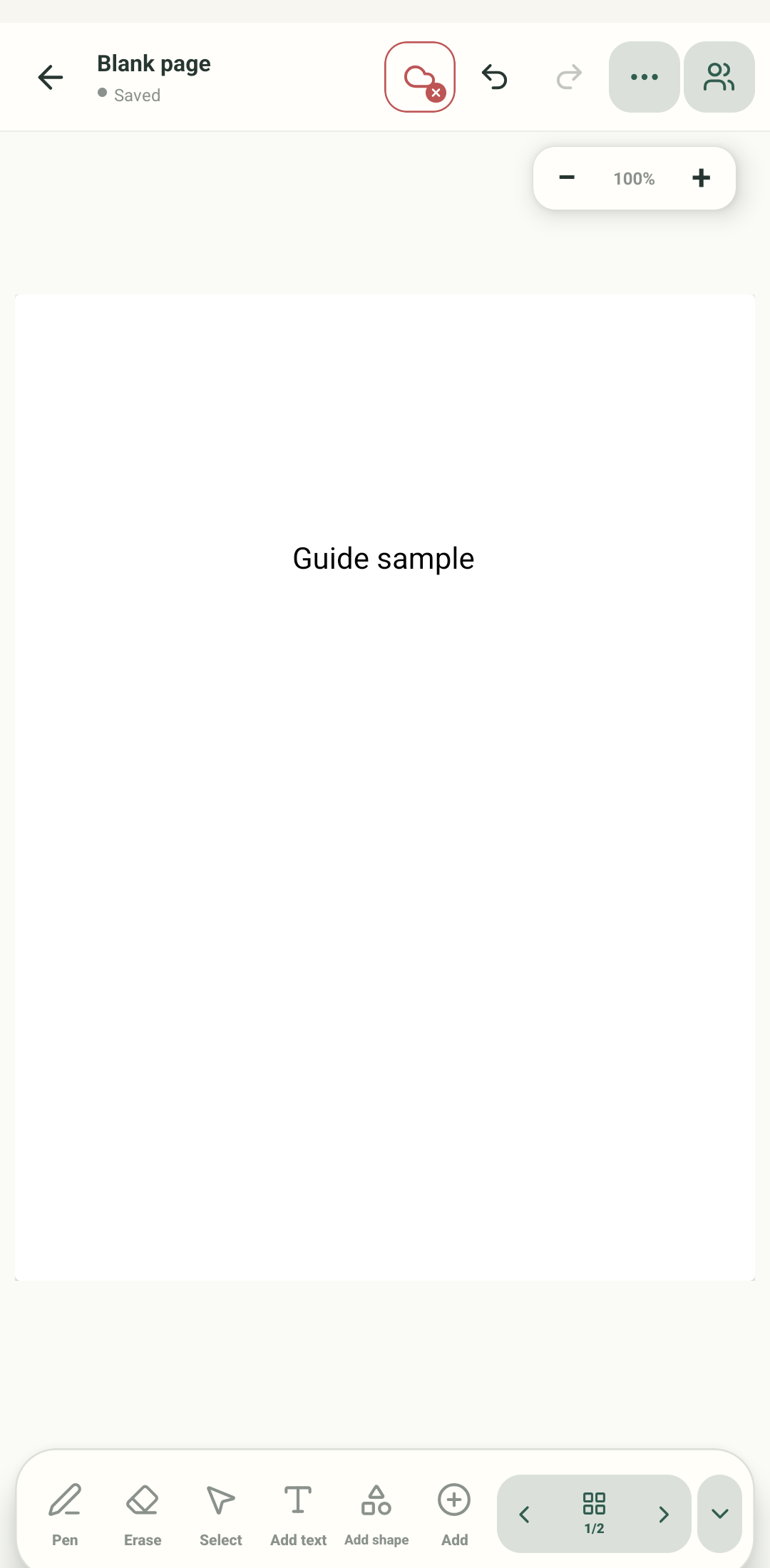
4-ൽ 1-ാം ഘട്ടം — പേജ് എണ്ണം കണ്ടെത്തുക
debug build 0.1.71 (72)-ൽ എടുത്ത യഥാർത്ഥ Android Stilopad Light സ്ക്രീൻഷോട്ടുകളാണിവ. Android Next/Previous, രണ്ട് മാതൃകാ പേജുകൾക്കിടയിലെ തിരശ്ചീന സ്വൈപ്പ്, പേജ് അവലോകനം, പ്ലസ്/Reset zoom എന്നിവ പരിശോധിച്ചു. വേറിട്ട Web Lite QA നോട്ട്ബുക്കിൽ Previous/Next പേജുകൾ മാറ്റി, All pages ചെറുചിത്രം 3/3 പേജ് തുറന്നു, സൂം 106% → 116% → 106% ആയി. ഈ ടൂൾബാറിൽ വേറൊരു Reset zoom ബട്ടണില്ല. Web Lite ടച്ച് സ്വൈപ്പ്/പിഞ്ച്, പുസ്തക കാഴ്ച, മൊബൈൽ ബ്രൗസർ ലേയൗട്ട് എന്നിവ പരിശോധിച്ചിട്ടില്ല. സ്ക്രീൻഷോട്ട് നിയന്ത്രണങ്ങൾ ഇംഗ്ലീഷിലാണ്.
Android-ൽ പേജുകൾ മാറ്റി സൂം ചെയ്യുക
Android-ൽ പേജുകൾ മാറ്റി സൂം ചെയ്യുക
പേജ് എണ്ണം കണ്ടെത്തുക
ഒരു നോട്ട്ബുക്ക് തുറക്കുക. താഴത്തെ ടൂൾബാറിൽ നിലവിലെ പേജും ആകെ പേജുകളും കാണാം. ഓരോ തവണയും ഒരു പേജ് മാറാൻ അമ്പുകൾ ഉപയോഗിക്കുക. ഈ Android പരിശോധനയിൽ തിരശ്ചീന സ്വൈപ്പും പേജുകൾക്കിടയിൽ മാറ്റി; ഒബ്ജക്റ്റിലല്ല, ഒഴിഞ്ഞ പേജിലാണ് സ്വൈപ്പ് ചെയ്യേണ്ടത്.
പുതിയ പേജ് നമ്പർ പരിശോധിക്കുക
Next ടാപ്പ് ചെയ്തശേഷം എണ്ണം 2 of 2 എന്ന് കാണിക്കുകയും രണ്ടാമത്തെ പേജ് തുറക്കുകയും ചെയ്യും. പരിശോധനയിൽ ഈ പേജിൽ നിന്ന് സ്വൈപ്പ് ചെയ്തപ്പോൾ പേജ് 1-ലേക്ക് മടങ്ങി.
പേജ് അവലോകനം തുറക്കുക
രണ്ട് പേജ് കാർഡുകളും ഒരുമിച്ച് കാണാൻ ഗ്രിഡും എണ്ണവും ടാപ്പ് ചെയ്യുക. ഒരു പേജ് തുറക്കാൻ അതിന്റെ കാർഡ് തിരഞ്ഞെടുക്കുക; അവലോകനത്തിൽ രണ്ടും കാണാം.
സൂം ചെയ്ത് റീസെറ്റ് ചെയ്യുക
കാഴ്ച മാറ്റാൻ പ്ലസ് അല്ലെങ്കിൽ മൈനസ് ഉപയോഗിക്കുക. ഈ ചിത്രത്തിൽ സൂം 125% ആണ്; Reset zoom പേജ് സാധാരണ കാഴ്ചയിലേക്ക് മടക്കും. സൂം സ്ക്രീനിലെ വലുപ്പം മാത്രമാണ് മാറ്റുന്നത്, അച്ചടിച്ച ഉള്ളടക്കമല്ല.
യഥാർത്ഥ രണ്ട് പേജുള്ള നോട്ട്ബുക്കാണ് സ്ക്രീൻഷോട്ടുകളിൽ. താഴത്തെ ടൂൾബാറിൽ പേജ് എണ്ണത്തിനരികെ Previous, Next അമ്പുകളുണ്ട്. പേജിലെ സൂം നിയന്ത്രണത്തിൽ മൈനസ്, പ്ലസ്, Reset zoom എന്നിവയുണ്ട്.
Web Lite-ൽ
Web Lite-ൽ
കുറഞ്ഞത് രണ്ട് പേജുള്ള നോട്ട്ബുക്ക് തുറക്കുക. ഓരോ തവണയും ഒരു പേജ് മാറാൻ പേജ് എണ്ണത്തിനരികിലെ Previous, Next ഉപയോഗിക്കുക; നിലവിലെ പേജും ആകെ പേജുകളും എണ്ണം കാണിക്കും.
All pages തുറക്കാൻ ഗ്രിഡും എണ്ണവും കാണിക്കുന്ന ബട്ടൺ തിരഞ്ഞെടുക്കുക; നേരിട്ട് പോകാൻ പേജിന്റെ ചെറുചിത്രം തിരഞ്ഞെടുക്കുക.
താഴെ വലതുവശത്ത് Zoom out, Zoom in ഉപയോഗിച്ച് അവയ്ക്കിടയിലെ ശതമാനം വായിക്കുക. ഇവിടെ പരിശോധിച്ച Web Lite ടൂൾബാറിൽ Zoom in 106%-ൽ നിന്ന് 116% ആക്കി; Zoom out വീണ്ടും 106%-ലേക്ക് കൊണ്ടുവന്നു. വേറൊരു Reset zoom ബട്ടണില്ല. Web Lite-ൽ ടച്ച് സ്വൈപ്പും പിഞ്ചും പരീക്ഷിച്ചിട്ടില്ല.
പേജ് മാറ്റുന്നതും സൂം ചെയ്യുന്നതും വ്യത്യസ്തമാണ്
അമ്പുകളും പേജ് അവലോകനവും നിങ്ങൾ കാണുന്ന പേജ് മാറ്റുന്നു. സൂം ആ പേജ് സ്ക്രീനിൽ എത്ര വലുതായി കാണുന്നു എന്നതാണ് മാറ്റുന്നത്. നോട്ട്ബുക്ക് പേജിന്റെ വലുപ്പമോ ഉള്ളടക്കമോ അത് മാറ്റില്ല.
രണ്ട് എണ്ണങ്ങളും പരിശോധിക്കുക
നിങ്ങൾ ഏത് പേജിലാണെന്നും നോട്ട്ബുക്കിൽ ആകെ എത്ര പേജുകളുണ്ടെന്നും എണ്ണം കാണിക്കും. ചെറുചിത്രം തിരഞ്ഞെടുത്തശേഷം തുറന്ന പേജ് ശരിയാണെന്ന് എണ്ണം നോക്കി ഉറപ്പാക്കുക.
സ്വൈപ്പ് ചെയ്തപ്പോൾ ഒബ്ജക്റ്റ് നീങ്ങിയാൽ
- സ്വൈപ്പ് ചെയ്യുന്നതിന് മുമ്പ് പേജിലെ ഒഴിഞ്ഞ ഭാഗത്ത് ടാപ്പ് ചെയ്യുക. തിരഞ്ഞെടുത്ത ഒബ്ജക്റ്റ് പേജ് ആംഗ്യത്തിനുപകരം വലിച്ചുനീക്കലിനോട് പ്രതികരിച്ചേക്കാം.
- സ്വൈപ്പ് ചെയ്യാൻ ബുദ്ധിമുട്ടാണെങ്കിൽ പേജ് അമ്പുകളോ അവലോകനമോ ഉപയോഗിക്കുക.
- പേജ് വലുതാക്കിയിട്ടുണ്ടെങ്കിൽ സുഖകരമായ കാഴ്ചയിലേക്ക് മടങ്ങാൻ സൂം നിയന്ത്രണങ്ങൾ ഉപയോഗിക്കുക. ഈ വഴികാട്ടിയിൽ പിഞ്ച് സൂം പരിശോധിച്ചിട്ടില്ല.