
Кратко упатство за движење низ бележникот
Како да менувате страници и да зумирате
Користете ги копчињата за страници, поминете меѓу соседни страници, отворете го прегледот и зумирајте за поблизок поглед.
Движете се низ бележникот со бројачот на страници. Зумирајте за да прочитате или уредите детал, па ресетирајте го приказот кога ќе завршите.
Менувајте страници и зумирајте на Android
Користете го бројачот, прегледот и контролите за зумирање
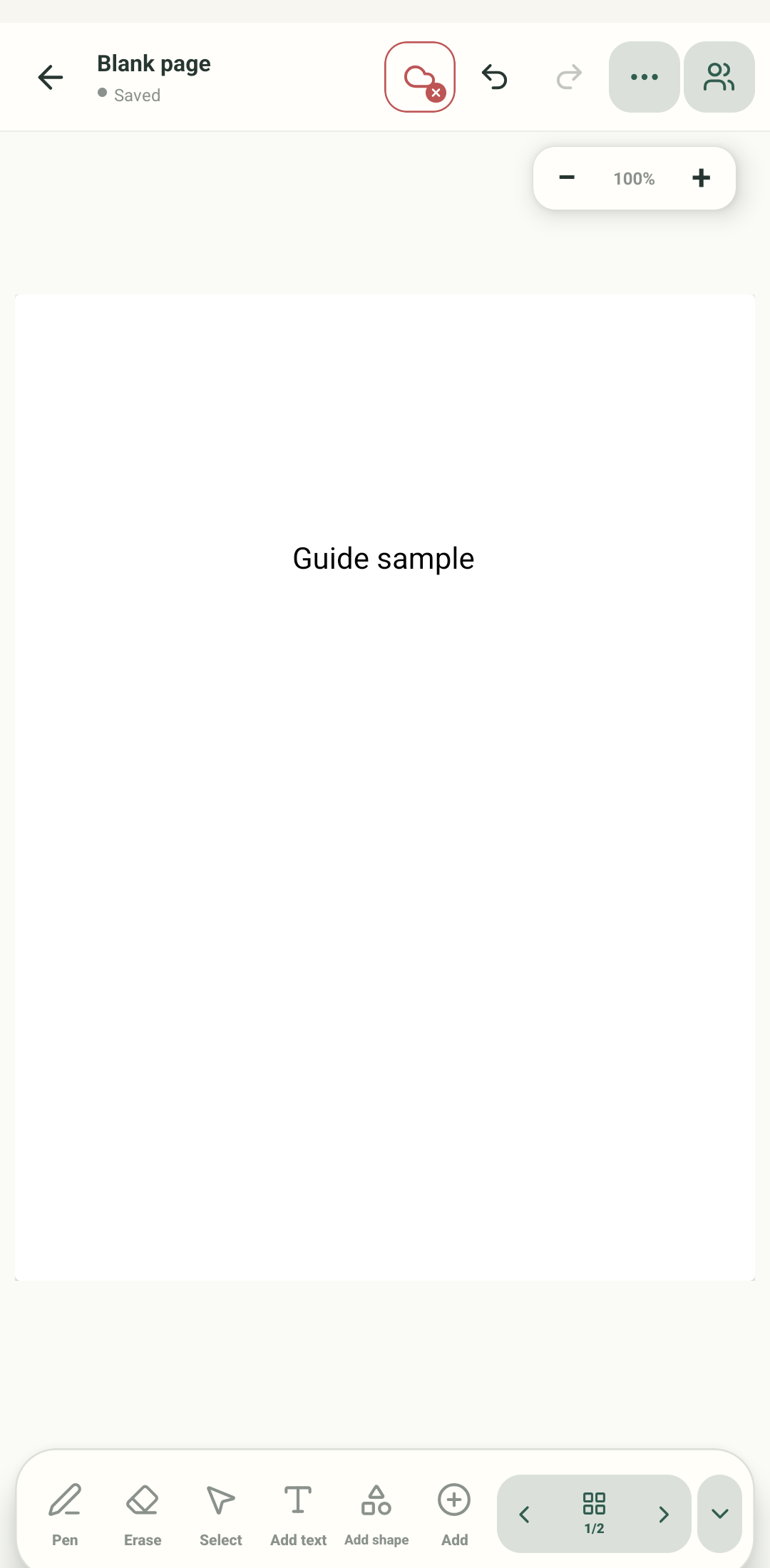
Чекор 1 од 4 — Најдете го бројачот на страници
Ова се вистински снимки од Stilopad Light за Android, debug build 0.1.71 (72). На Android беа проверени Next/Previous, хоризонтално повлекување меѓу двете примерни страници, прегледот на страници и плус/Reset zoom. Во одделен QA-бележник на Web Lite, Previous/Next менуваа страници, минијатурата во All pages ја отвори страницата 3/3, а зумирањето се смени 106% → 116% → 106%; оваа лента нема посебно копче Reset zoom. Повлекување со допир/штипкање со два прста, приказ на книга и распоред во мобилен прелистувач на Web Lite не беа тестирани. Контролите на снимките се на англиски.
Менувајте страници и зумирајте на Android
Менувајте страници и зумирајте на Android
Најдете го бројачот на страници
Отворете бележник. На долната лента со алатки се прикажани тековната страница и вкупниот број страници. Користете ги стрелките за да менувате страница по страница. Во овој Android тест, хоризонтално повлекување исто така ја смени страницата; повлекувајте по празниот дел, не по објект.
Проверете го новиот број на страница
Откако ќе допрете Next, бројачот покажува 2 од 2 и се појавува втората страница. Во тестот, повлекување од оваа страница нè врати на страница 1.
Отворете го прегледот на страници
Допрете ја мрежата и бројачот за да ги видите картичките на страниците заедно. Изберете картичка за да ја отворите страницата; снимката ги прикажува двете страници во прегледот.
Зумирајте, па ресетирајте
Користете плус или минус за да го смените приказот. Оваа снимка прикажува зумирање од 125%; Reset zoom ја враќа страницата на вообичаениот приказ. Зумирањето менува колку голема изгледа страницата на екранот, а не нејзината содржина при печатење.
Снимките прикажуваат вистински бележник со две страници. На долната лента со алатки има стрелки Previous и Next покрај бројачот на страници. Контролата за зумирање на страницата има минус, плус и Reset zoom.
Во Web Lite
Во Web Lite
Отворете бележник со најмалку две страници. Користете Previous и Next покрај бројачот за да менувате страница по страница; бројачот го покажува тековниот и вкупниот број.
Изберете го копчето со мрежа и бројач за да го отворите All pages, па изберете минијатура за директно да преминете на таа страница.
Долу десно користете Zoom out и Zoom in и прочитајте го процентот меѓу нив. Во лентата на Web Lite што ја проверивме, Zoom in смени 106% во 116%, а Zoom out го врати на 106%; нема посебно копче Reset zoom. Гестови со повлекување и штипкање со два прста не беа тестирани во Web Lite.
Контролите за страница и зумирање вршат различни работи
Стрелките и прегледот на страници менуваат која страница ја гледате. Зумирањето ја менува големината на страницата на екранот. Не ја менува страницата во бележникот ниту нејзината содржина.
Проверете ги двата броја
Бројачот ја покажува страницата на која сте и вкупниот број страници во бележникот. Откако ќе изберете минијатура, проверете го бројачот за да знаете која страница се отвори.
Ако повлекувањето премести објект наместо страница
- Допрете празно место на страницата пред да повлечете. Избран објект може да реагира на повлекувањето наместо страницата.
- Користете ги стрелките за страници или прегледот кога е тешко да повлечете.
- Ако страницата е зголемена, користете ги контролите за зумирање за да се вратите на удобен приказ. Штипкањето со два прста не беше проверено во оваа постапка.