
नोटबुकमध्ये फिरण्याची सोपी मार्गदर्शिका
पाने कशी बदलावी आणि झूम कसा करावा
पानांची बटणे वापरा, जवळच्या पानांमध्ये स्वाइप करा, पानांचा आढावा उघडा आणि जवळून पाहण्यासाठी झूम करा.
पान काउंटर वापरून नोटबुकमध्ये फिरा. तपशील वाचण्यासाठी किंवा काम करण्यासाठी झूम वाढवा आणि झाल्यावर दृश्य पुन्हा पूर्ववत करा.
Android वर पाने बदला आणि झूम करा
काउंटर, आढावा आणि झूम नियंत्रणे वापरा
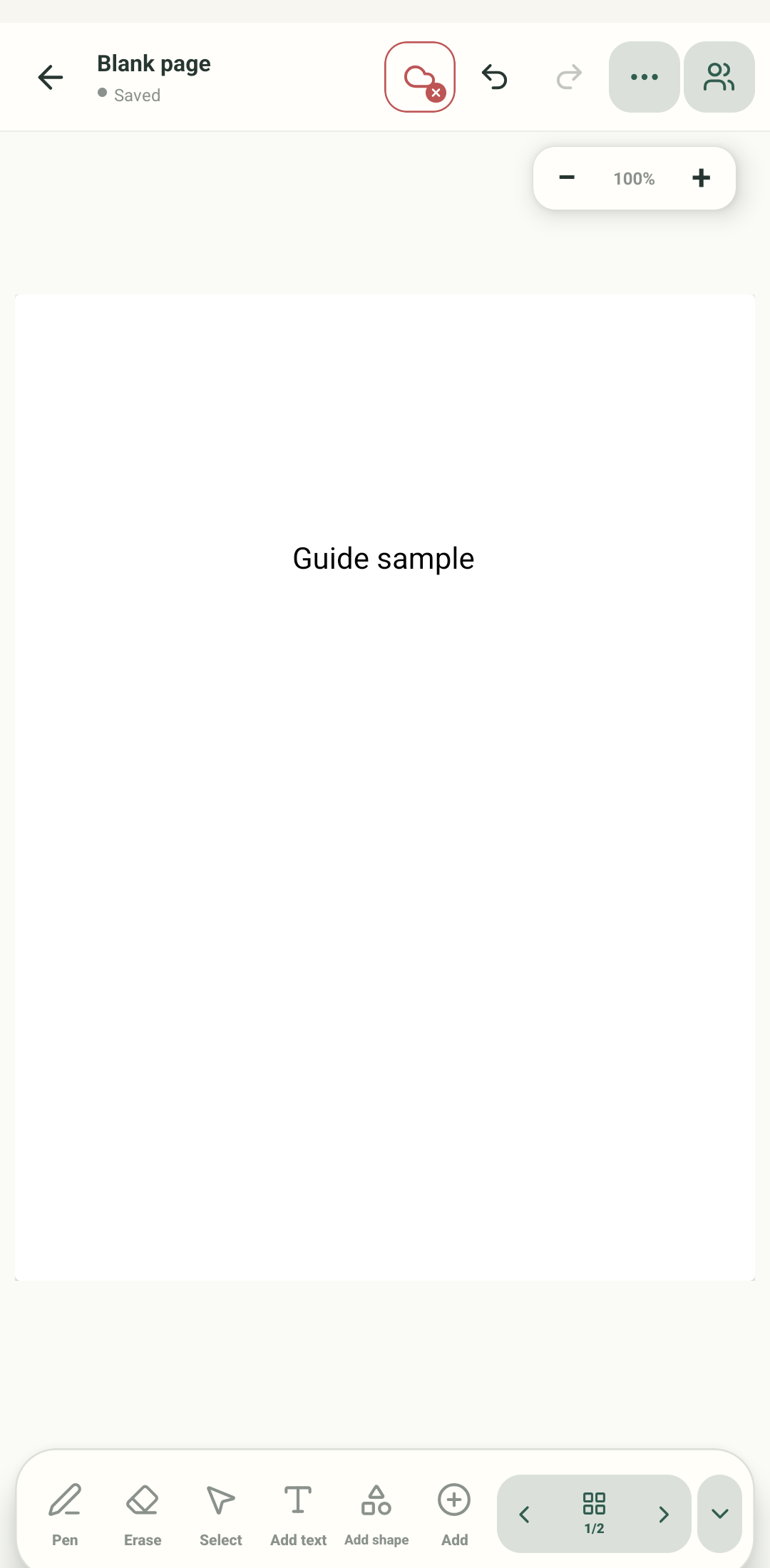
4 पैकी पायरी 1 — पान काउंटर शोधा
हे debug build 0.1.71 (72) मधील Stilopad Light चे खरे Android स्क्रीनशॉट आहेत. Android Next/Previous, दोन नमुना पानांमधील आडवे स्वाइप, पानांचा आढावा आणि plus/Reset zoom तपासले. स्वतंत्र Web Lite QA नोटबुकमध्ये Previous/Next ने पाने बदलली, All pages thumbnail ने पान 3/3 उघडले आणि झूम 106% → 116% → 106% झाले; त्या टूलबारमध्ये Reset zoom चे स्वतंत्र बटण नाही. Web Lite टच स्वाइप/pinch, book view आणि मोबाइल ब्राउझर मांडणी अप्रमाणित आहेत. स्क्रीनशॉटमधील नियंत्रणे इंग्रजीत आहेत.
Android वर पाने बदला आणि झूम करा
Android वर पाने बदला आणि झूम करा
पान काउंटर शोधा
नोटबुक उघडा. खालच्या टूलबारमध्ये सध्याचे पान आणि एकूण पानसंख्या दिसते. एका वेळी एक पान बदलण्यासाठी बाण वापरा. या Android चाचणीत पानाच्या रिकाम्या भागावर आडवे स्वाइप केल्यानेही पाने बदलली; ऑब्जेक्टवर स्वाइप करू नका.
नवीन पान क्रमांक तपासा
Next टॅप केल्यावर काउंटर 2 of 2 दाखवतो आणि दुसरे पान दिसते. चाचणीदरम्यान या पानावरून स्वाइप केल्यावर पान 1 वर परतले.
पानांचा आढावा उघडा
एकत्रित पान कार्डे पाहण्यासाठी जाळी आणि काउंटर टॅप करा. कार्ड निवडून ते पान उघडा; स्क्रीनशॉटमध्ये आढाव्यात दोन्ही पाने दिसतात.
झूम करा, मग पूर्ववत करा
दृश्य बदलण्यासाठी plus किंवा minus वापरा. या कॅप्चरमध्ये 125% झूम आहे; Reset zoom पानाला नेहमीच्या दृश्यावर आणते. झूममुळे पान स्क्रीनवर मोठे दिसते, त्यावरील छापील सामग्री बदलत नाही.
स्क्रीनशॉटमध्ये दोन पानांचे खरे नोटबुक दिसते. खालच्या टूलबारमध्ये पान काउंटरच्या बाजूला Previous आणि Next बाण आहेत. पानावरील झूम नियंत्रणात minus, plus आणि Reset zoom आहे.
Web Lite वर
Web Lite वर
किमान दोन पाने असलेले नोटबुक उघडा. एका वेळी एक पान बदलण्यासाठी page counter च्या बाजूचे Previous आणि Next वापरा; काउंटर सध्याचे व एकूण पान क्रमांक दाखवतो.
All pages उघडण्यासाठी जाळी-काउंटर बटण निवडा आणि थेट जाण्यासाठी पानाचा thumbnail निवडा.
खालच्या उजव्या बाजूचे Zoom out आणि Zoom in वापरा आणि मधली टक्केवारी पाहा. इथे तपासलेल्या Web Lite टूलबारमध्ये Zoom in ने 106% वरून 116% केले आणि Zoom out ने 106% वर परत आणले; Reset zoom चे स्वतंत्र बटण नाही. Web Lite मधील टच स्वाइप आणि pinch तपासलेले नाहीत.
पान बदलणे आणि झूम करणे वेगवेगळी कामे आहेत
बाण आणि पानांचा आढावा कोणते पान दिसेल ते बदलतात. झूम त्या पानाचा स्क्रीनवरील आकार बदलतो. त्यामुळे नोटबुक पानाचा आकार किंवा त्यातील सामग्री बदलत नाही.
दोन्ही संख्या तपासा
काउंटरवर तुम्ही कोणत्या पानावर आहात आणि नोटबुकमध्ये एकूण किती पाने आहेत ते दिसते. thumbnail निवडल्यानंतर कोणते पान उघडले ते काउंटरवरून तपासा.
स्वाइपने ऑब्जेक्ट हलत असल्यास
- स्वाइप करण्यापूर्वी पानाच्या रिकाम्या भागावर टॅप करा. निवडलेला ऑब्जेक्ट पान बदलण्याच्या हालचालीऐवजी drag ला प्रतिसाद देऊ शकतो.
- स्वाइप करणे अवघड असल्यास पानांचे बाण किंवा आढावा वापरा.
- पान मोठे केले असल्यास आरामदायक दृश्यासाठी झूम नियंत्रणे वापरा. या मार्गदर्शिकेत pinch zoom ची खात्री केलेली नाही.