
ຄູ່ມືງ່າຍໆສຳລັບເຄື່ອນໄຫວໃນປຶ້ມບັນທຶກ
ວິທີປ່ຽນໜ້າ ແລະ ຊູມເຂົ້າ
ໃຊ້ປຸ່ມໜ້າ, ປັດໄປຫາໜ້າໃກ້ຄຽງ, ເປີດພາບລວມໜ້າ ແລະ ຊູມເພື່ອເບິ່ງໃກ້ໆ.
ເຄື່ອນໄປມາໃນປຶ້ມດ້ວຍຕົວນັບໜ້າ. ຊູມເຂົ້າເພື່ອອ່ານ ຫຼື ເບິ່ງລາຍລະອຽດ, ແລ້ວຣີເຊັດມຸມມອງເມື່ອເບິ່ງສຳເລັດ.
ປ່ຽນໜ້າ ແລະ ຊູມໃນ Android
ໃຊ້ຕົວນັບ, ພາບລວມ ແລະ ຕົວຄວບຄຸມຊູມ
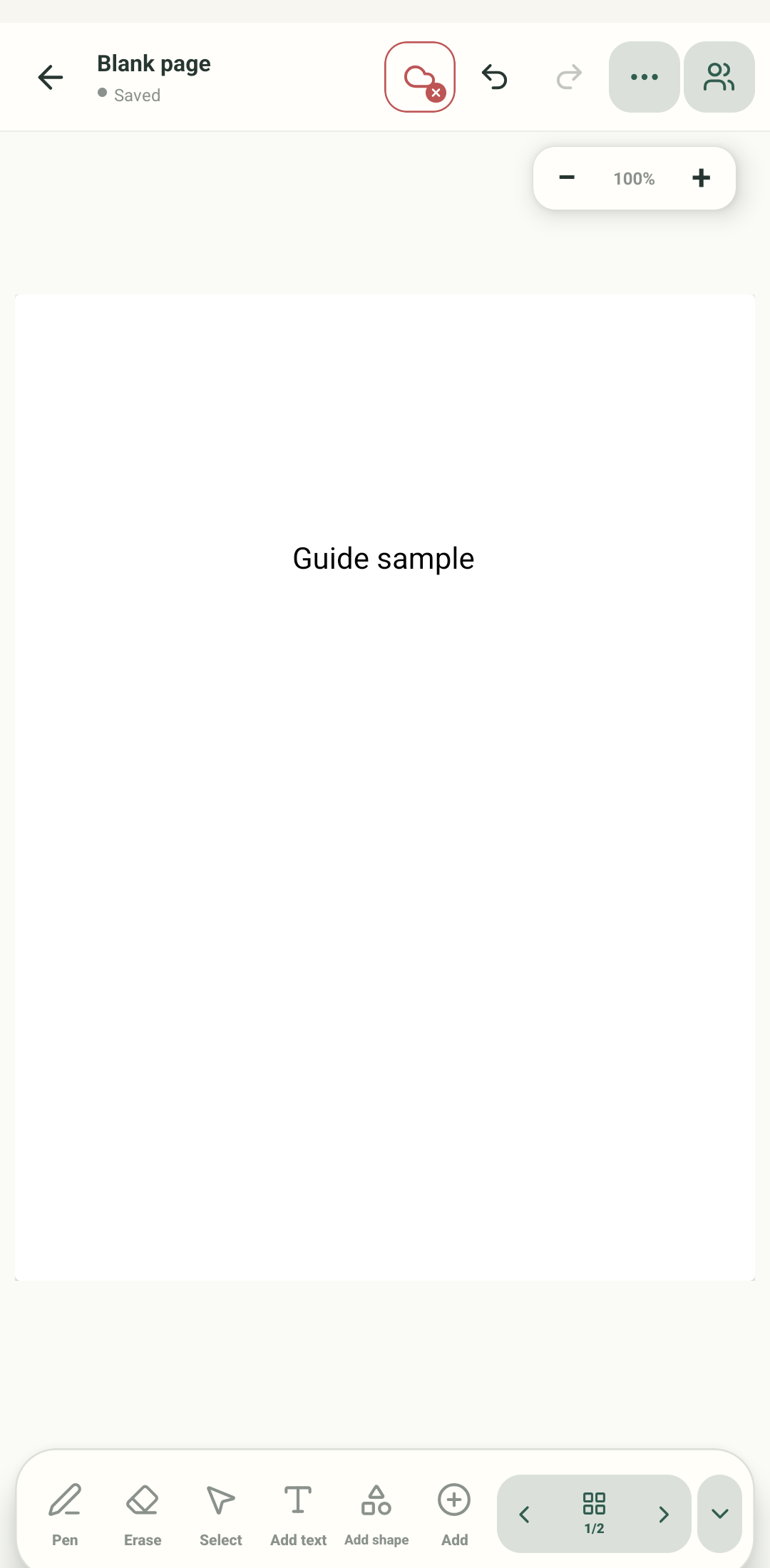
ຂັ້ນຕອນ 1 ຈາກ 4 — ຫາຕົວນັບໜ້າ
ພາບທັງໝົດແມ່ນພາບຈິງຈາກ Stilopad Light Android debug build 0.1.71 (72). ໄດ້ກວດ Next/Previous ໃນ Android, ການປັດແນວນອນລະຫວ່າງໜ້າຕົວຢ່າງສອງໜ້າ, ພາບລວມໜ້າ ແລະ ປຸ່ມບວກ/Reset zoom. ໃນ Web Lite QA notebook ແຍກຕ່າງຫາກ, Previous/Next ປ່ຽນໜ້າ, ຮູບຫຍໍ້ All pages ເປີດໜ້າ 3/3, ແລະ ການຊູມປ່ຽນ 106% → 116% → 106%; ແຖບນີ້ບໍ່ມີປຸ່ມ Reset zoom ແຍກ. ການປັດ/ບີບນິ້ວໃນຈໍສຳຜັດ Web Lite, ມຸມມອງປຶ້ມ ແລະ ຮູບແບບໃນບຣາວເຊີໂທລະສັບຍັງບໍ່ທົດສອບ. ປ້າຍຄຳສັ່ງໃນພາບເປັນພາສາອັງກິດ.
ປ່ຽນໜ້າ ແລະ ຊູມໃນ Android
ປ່ຽນໜ້າ ແລະ ຊູມໃນ Android
ຫາຕົວນັບໜ້າ
ເປີດປຶ້ມບັນທຶກ. ແຖບລຸ່ມສະແດງໜ້າປັດຈຸບັນ ແລະ ຈຳນວນໜ້າທັງໝົດ. ໃຊ້ລູກສອນເພື່ອປ່ຽນເທື່ອລະໜ້າ. ການປັດແນວນອນກໍປ່ຽນໜ້າໃນການທົດສອບ Android ນີ້; ປັດບ່ອນວ່າງໃນໜ້າ, ບໍ່ແມ່ນທີ່ວັດຖຸ.
ກວດເລກໜ້າໃໝ່
ຫຼັງແຕະ Next, ຕົວນັບສະແດງ 2 of 2 ແລະ ໜ້າທີສອງຈະປາກົດ. ໃນການທົດສອບ, ການປັດຈາກໜ້ານີ້ກັບໄປໜ້າ 1.
ເປີດພາບລວມໜ້າ
ແຕະຮູບຕາຕະລາງພ້ອມຕົວນັບເພື່ອເບິ່ງກາດໜ້າທັງໝົດຮ່ວມກັນ. ເລືອກກາດເພື່ອເປີດໜ້ານັ້ນ; ພາບຈັບສະແດງສອງໜ້າໃນພາບລວມ.
ຊູມ ແລ້ວຣີເຊັດ
ໃຊ້ປຸ່ມບວກ ຫຼື ລົບເພື່ອປ່ຽນມຸມມອງ. ພາບນີ້ສະແດງຊູມ 125%; Reset zoom ຈະກັບຄືນມຸມມອງປົກກະຕິ. ການຊູມປ່ຽນຂະໜາດທີ່ເຫັນເທິງຈໍ, ບໍ່ແມ່ນເນື້ອຫາທີ່ຈະພິມ.
ພາບຈັບສະແດງປຶ້ມບັນທຶກຈິງສອງໜ້າ. ແຖບລຸ່ມມີລູກສອນ Previous ແລະ Next ຢູ່ຂ້າງຕົວນັບໜ້າ. ຕົວຄວບຄຸມຊູມເທິງໜ້າມີລົບ, ບວກ ແລະ Reset zoom.
ໃນ Web Lite
ໃນ Web Lite
ເປີດປຶ້ມທີ່ມີຢ່າງໜ້ອຍສອງໜ້າ. ໃຊ້ Previous ແລະ Next ຂ້າງຕົວນັບເພື່ອປ່ຽນເທື່ອລະໜ້າ; ຕົວນັບສະແດງໜ້າປັດຈຸບັນ ແລະ ຈຳນວນໜ້າທັງໝົດ.
ເລືອກປຸ່ມຮູບຕາຕະລາງພ້ອມຕົວນັບເພື່ອເປີດ All pages, ແລ້ວເລືອກຮູບຫຍໍ້ໜ້າເພື່ອໂດດໄປໜ້ານັ້ນໂດຍກົງ.
ຢູ່ດ້ານລຸ່ມຂວາ, ໃຊ້ Zoom out ແລະ Zoom in ແລະ ເບິ່ງຄ່າເປີເຊັນລະຫວ່າງປຸ່ມ. ໃນແຖບ Web Lite ທີ່ກວດ, Zoom in ປ່ຽນຈາກ 106% ເປັນ 116% ແລະ Zoom out ກັບຄືນເປັນ 106%; ບໍ່ມີປຸ່ມ Reset zoom ແຍກຕ່າງຫາກ. ການປັດແບບສຳຜັດ ແລະ ການຊູມແບບບີບນິ້ວໃນ Web Lite ຍັງບໍ່ໄດ້ທົດສອບ.
ການປ່ຽນໜ້າ ແລະ ຊູມເຮັດໜ້າທີ່ຕ່າງກັນ
ລູກສອນ ແລະ ພາບລວມໜ້າປ່ຽນໜ້າທີ່ກຳລັງເບິ່ງ. ການຊູມປ່ຽນຂະໜາດຂອງໜ້າເທິງໜ້າຈໍເທົ່ານັ້ນ; ບໍ່ໄດ້ປັບຂະໜາດໜ້າປຶ້ມ ຫຼື ປ່ຽນເນື້ອຫາ.
ກວດທັງສອງຕົວເລກ
ຕົວນັບສະແດງໜ້າທີ່ເປີດ ແລະ ຈຳນວນໜ້າທັງໝົດ. ຫຼັງເລືອກຮູບຫຍໍ້, ກວດຕົວນັບເພື່ອໃຫ້ແນ່ໃຈວ່າເປີດໜ້າຖືກອັນ.
ຖ້າການປັດກັບຍ້າຍວັດຖຸ
- ແຕະບ່ອນວ່າງໃນໜ້າກ່ອນປັດ. ວັດຖຸທີ່ຖືກເລືອກອາດຕອບສະໜອງເປັນການລາກ ແທນທ່າທາງປ່ຽນໜ້າ.
- ໃຊ້ລູກສອນປ່ຽນໜ້າ ຫຼື ພາບລວມ ເມື່ອປັດບໍ່ສະດວກ.
- ຖ້າຂະຫຍາຍໜ້າຢູ່, ໃຊ້ຕົວຄວບຄຸມຊູມເພື່ອກັບໄປມຸມມອງທີ່ເໝາະສົມ. ການຊູມແບບບີບນິ້ວຍັງບໍ່ໄດ້ຢືນຢັນໃນການທົດສອບນີ້.