
Panduan ringkas untuk bergerak dalam buku nota
Cara menukar halaman dan zum masuk
Gunakan butang halaman, leret antara halaman berdekatan, buka gambaran keseluruhan halaman dan zum untuk melihat dengan lebih dekat.
Bergerak dalam buku nota menggunakan pembilang halaman. Zum masuk untuk membaca atau meneliti butiran, kemudian tetapkan semula paparan apabila selesai.
Tukar halaman dan zum pada Android
Gunakan pembilang, gambaran keseluruhan dan kawalan zum
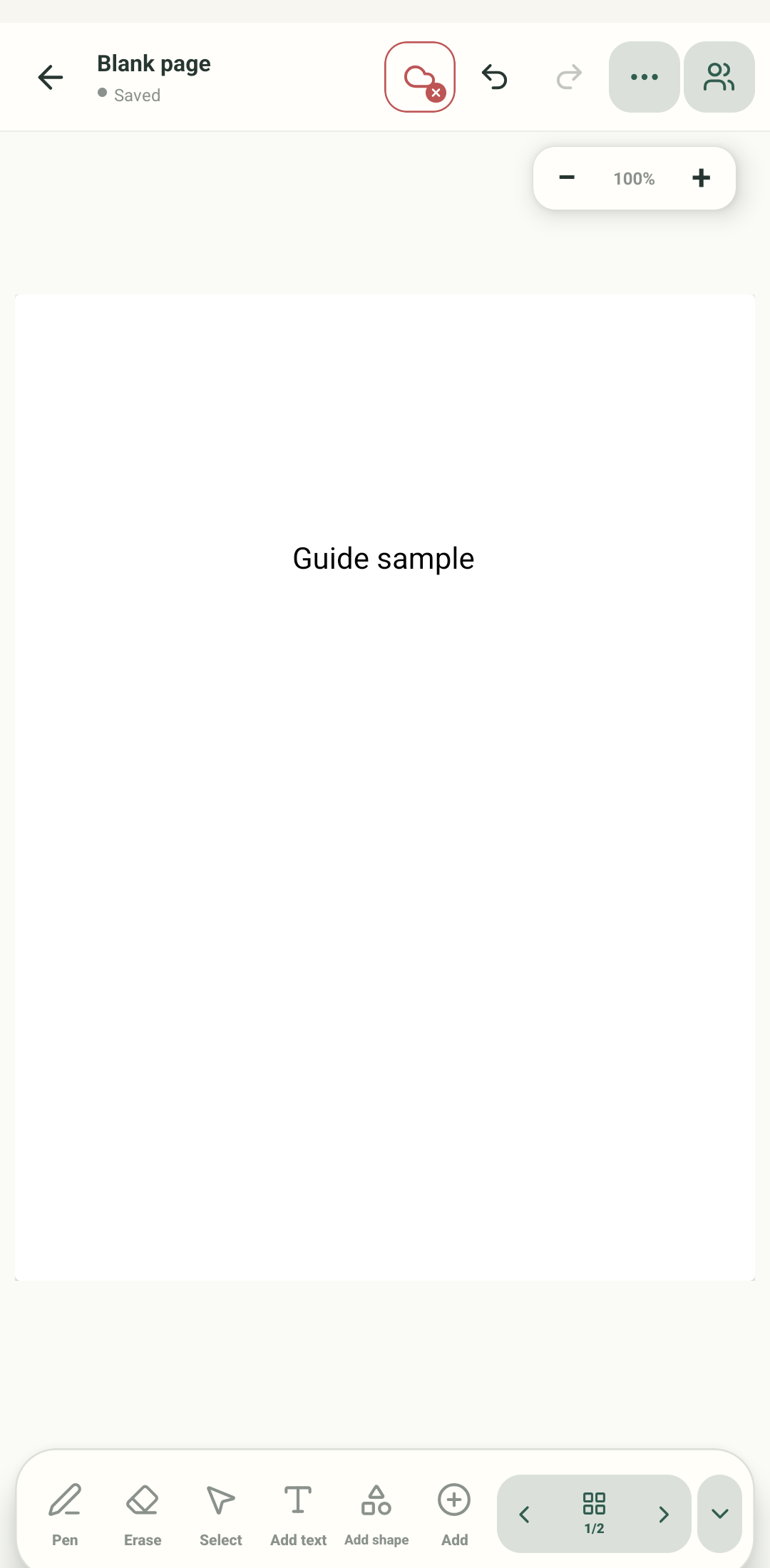
Langkah 1 daripada 4 — Cari pembilang halaman
Ini ialah tangkapan skrin sebenar Stilopad Android Light daripada binaan debug 0.1.71 (72). Next/Previous Android, leretan mendatar antara dua halaman sampel, gambaran keseluruhan halaman dan plus/Reset zoom telah diperiksa. Dalam buku nota QA Web Lite berasingan, Previous/Next menukar halaman, imej kecil All pages membuka halaman 3/3, dan zum berubah 106% → 116% → 106%; bar alatan ini tiada butang Reset zoom berasingan. Leret/cubit sentuh Web Lite, paparan buku dan susun atur pelayar mudah alih belum diuji. Kawalan dalam tangkapan skrin berbahasa Inggeris.
Tukar halaman dan zum pada Android
Tukar halaman dan zum pada Android
Cari pembilang halaman
Buka buku nota. Bar alatan bawah menunjukkan halaman semasa dan jumlah halaman. Gunakan anak panah untuk bergerak satu halaman pada satu masa. Leret mendatar juga menukar halaman dalam ujian Android ini; leret pada halaman kosong, bukan pada objek.
Semak nombor halaman baharu
Selepas mengetik Next, pembilang menunjukkan 2 of 2 dan halaman kedua muncul. Leret dari halaman ini mengembalikan paparan ke halaman 1 semasa ujian.
Buka gambaran keseluruhan halaman
Ketik grid dan pembilang untuk melihat semua kad halaman. Pilih kad untuk membuka halaman itu; tangkapan skrin menunjukkan kedua-dua halaman dalam gambaran keseluruhan.
Zum, kemudian tetapkan semula
Gunakan plus atau minus untuk menukar paparan. Tangkapan ini menunjukkan zum 125%; Reset zoom mengembalikan halaman kepada paparan biasa. Zum menukar saiz halaman pada skrin, bukan kandungan cetakannya.
Tangkapan skrin menunjukkan buku nota dua halaman yang sebenar. Bar alatan bawah mempunyai anak panah Previous dan Next di sisi pembilang halaman. Kawalan zum pada halaman mempunyai minus, plus dan Reset zoom.
Dalam Web Lite
Dalam Web Lite
Buka buku nota yang mempunyai sekurang-kurangnya dua halaman. Gunakan Previous dan Next di sisi pembilang halaman untuk bergerak satu halaman pada satu masa; pembilang menunjukkan nombor halaman semasa dan jumlah halaman.
Pilih butang grid dan pembilang untuk membuka All pages, kemudian pilih imej kecil halaman untuk terus ke halaman itu.
Di bahagian kanan bawah, gunakan Zoom out dan Zoom in dan baca peratusan di antaranya. Dalam bar alatan Web Lite yang diperiksa di sini, Zoom in menukar 106% kepada 116% dan Zoom out mengembalikannya kepada 106%; tiada butang Reset zoom berasingan. Leret sentuh dan cubit untuk zum tidak diuji dalam Web Lite.
Kawalan halaman dan zum mempunyai fungsi berbeza
Anak panah dan gambaran keseluruhan halaman menukar halaman yang dilihat. Zum menukar saiz halaman pada skrin. Ia tidak mengubah saiz halaman buku nota atau kandungannya.
Semak kedua-dua nombor
Pembilang menunjukkan halaman semasa dan jumlah halaman dalam buku nota. Selepas memilih imej kecil, semak pembilang untuk mengetahui halaman yang dibuka.
Jika leretan mengalih objek
- Ketik bahagian halaman yang kosong sebelum meleret. Objek yang dipilih mungkin bergerak apabila diseret, bukannya membuat gerak isyarat halaman.
- Gunakan anak panah halaman atau gambaran keseluruhan jika leretan sukar dilakukan.
- Jika halaman dibesarkan, gunakan kawalan zum untuk kembali kepada paparan yang selesa. Cubit untuk zum belum disahkan dalam panduan ini.