
തിരയാവുന്ന കൈയെഴുത്തിനെക്കുറിച്ചുള്ള ലളിതമായ വഴികാട്ടി
കൈയെഴുത്ത് തിരയാവുന്നതാക്കുന്നത് എങ്ങനെ
ഒരു പേജിലെ കൈയെഴുത്ത് Stilopad തിരിച്ചറിയാൻ അനുവദിക്കുക; തുടർന്ന് കണ്ടെത്തിയ വാക്ക് ഉപയോഗിച്ച് തിരയുക.
കൈകൊണ്ട് കുറച്ച് വാക്കുകൾ എഴുതുക, തിരിച്ചറിയാൻ Stilopad-നോട് ആവശ്യപ്പെടുക, കണ്ടെത്തിയ ഒരു വാക്ക് തിരയുക. തിരിച്ചറിയൽ തെറ്റാം; അതിനാൽ നിർദ്ദേശിച്ച ഫലം പരിശോധിക്കുക.
Android-ൽ കൈയെഴുത്ത് തിരിച്ചറിഞ്ഞ് തിരയുക
എഴുതുക, തിരിച്ചറിയുക, തിരയുക
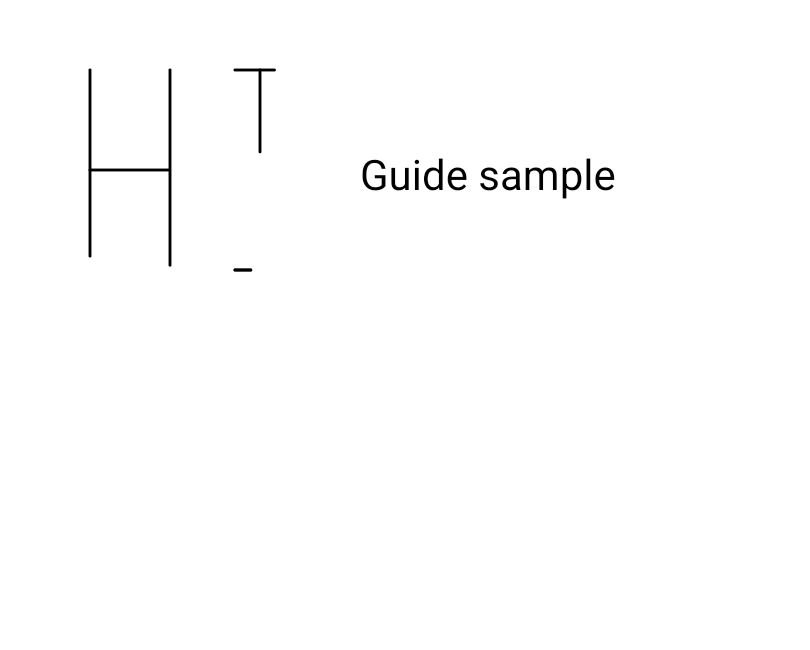
4-ൽ 1-ാം ഘട്ടം — കൈയെഴുത്തുള്ള പേജ് തുറക്കുക
debug build 0.1.71 (72)-ൽ നിന്നുള്ള യഥാർത്ഥ Android Stilopad Light സ്ക്രീൻഷോട്ടുകളാണിവ. എമുലേറ്ററിൽ ഇംഗ്ലീഷ് മോഡൽ ഇൻസ്റ്റാൾ ചെയ്തു; മാതൃകാ പേനവരകൾ എഴുതി “HI”യും മറ്റ് നിർദ്ദേശങ്ങളും ലഭിച്ചു; സൂചികയിലാക്കിയ കൈയെഴുത്ത് ഉപയോഗിച്ച് HI തിരഞ്ഞ് നോട്ട്ബുക്ക് കണ്ടെത്തി. ചിത്രത്തിലെ അച്ചടിച്ച വാക്കുകൾ, മറ്റു ഭാഷകളിലെ കൈയെഴുത്ത്, മോഡലിന്റെ വലുപ്പം/സംഭരണ ആവശ്യകത, Convert ink to text വഴി മാറ്റിസ്ഥാപിക്കൽ, Web Lite എന്നിവ പരിശോധിച്ചിട്ടില്ല. ചിത്രത്തിൽ താൽക്കാലിക QA ഉള്ളടക്കം മാത്രമാണ്.
Android-ൽ കൈയെഴുത്ത് തിരിച്ചറിഞ്ഞ് തിരയുക
Android-ൽ കൈയെഴുത്ത് തിരിച്ചറിഞ്ഞ് തിരയുക
കൈയെഴുത്തുള്ള പേജ് തുറക്കുക
ലൈബ്രറിയിൽ നിന്ന് ഒരു നോട്ട്ബുക്ക് പേജ് തുറന്ന് Pen ഉപയോഗിച്ച് ചെറിയ മാതൃക എഴുതുക. QA പേജിൽ Guide sample വാചകത്തിനരികെ യഥാർത്ഥ പേനവരകളുണ്ട്; നിങ്ങളുടെ സ്വന്തം വാക്കുകൾക്ക് കൂടുതൽ നീളമാകാം.
തിരിച്ചറിയൽ പ്രവർത്തനം തുറക്കുക
Add ടാപ്പ് ചെയ്ത് Recognise handwriting തിരഞ്ഞെടുക്കുക. യഥാർത്ഥ Add to this page ഷീറ്റിൽ ആ പ്രവർത്തനവും പിന്നിലെ കൈയെഴുത്തുള്ള പേജും കാണാം. ആദ്യ ഉപയോഗത്തിൽ ഇംഗ്ലീഷ് മോഡൽ ഇൻസ്റ്റാൾ ചെയ്യേണ്ടി വരാം; ഈ പരിശോധനയിൽ അത് എമുലേറ്ററിൽ ഇൻസ്റ്റാൾ ചെയ്തു.
കണ്ടെത്തിയ വാക്കുകൾ പരിശോധിക്കുക
Read handwriting തിരഞ്ഞെടുക്കുക. ഈ പരിശോധനയിൽ ഉപകരണത്തിനകത്തെ മോഡൽ “HI” നൽകി, മറ്റു ചില നിർദ്ദേശങ്ങളും കാണിച്ചു. ഫലം ഉപയോഗിക്കുന്നതിന് മുമ്പ് പരിശോധിക്കുക; കൈയെഴുത്തിൽ സാമ്യമുള്ള അക്ഷരങ്ങൾ മോഡൽ തെറ്റിദ്ധരിക്കാം.
തിരിച്ചറിഞ്ഞ ഒരു വാക്ക് തിരയുക
പാനൽ അടച്ച് ലൈബ്രറി തിരച്ചിൽ ഫീൽഡിൽ തിരിച്ചറിഞ്ഞ ഒരു വാക്ക് ടൈപ്പ് ചെയ്യുക. HI തിരഞ്ഞപ്പോൾ Guide Sample QA നോട്ട്ബുക്ക് ലഭിച്ചു; അതിന്റെ തലക്കെട്ട് HI അല്ല, Guide Sample QA ആണ്. പേജിലെ സൂചികയാക്കിയ കൈയെഴുത്തിൽ നിന്നാണ് ഫലം വന്നത്.
debug build 0.1.71 (72)-ൽ പരീക്ഷണ എമുലേറ്ററിൽ ഇംഗ്ലീഷ് കൈയെഴുത്ത് മോഡൽ ഇൻസ്റ്റാൾ ചെയ്തു. മാതൃകാ പേനവരകൾ “HI” ആയി തിരിച്ചറിഞ്ഞു (മറ്റ് നിർദ്ദേശങ്ങളും കാണിച്ചു), “Recognized and indexed” എന്നു കാട്ടി; തലക്കെട്ടിൽ HI ഇല്ലായിരുന്നിട്ടും ലൈബ്രറിയിൽ HI തിരഞ്ഞപ്പോൾ Guide Sample QA കണ്ടെത്തി.
Web Lite-ൽ
Web Lite-ൽ
Web Lite നോട്ട്ബുക്ക് തുറന്ന് നിലവിലെ എഡിറ്ററിൽ തിരച്ചിൽ അല്ലെങ്കിൽ കൈയെഴുത്ത് തിരിച്ചറിയൽ പ്രവർത്തനങ്ങൾ ഉണ്ടോ എന്ന് നോക്കുക.
Android വഴികാട്ടി ഉപകരണത്തിനകത്തെ സ്വകാര്യ കൈയെഴുത്ത് മോഡലാണ് ഉപയോഗിക്കുന്നത്. Web Lite-ലെ കൈയെഴുത്ത് തിരച്ചിൽ ഇവിടെ പരിശോധിച്ചിട്ടില്ല.
“കൈയെഴുത്ത് തിരിച്ചറിയുക” എന്നത് ഫോട്ടോയിലുള്ള അച്ചടിച്ച വാക്കുകൾ വായിക്കുന്നതല്ല; ചിത്രത്തിലെ ടെക്സ്റ്റ് തിരിച്ചറിയാനുള്ള വേറൊരു രീതിക്ക് വ്യത്യസ്ത നിയന്ത്രണങ്ങളുണ്ട്, അത് ഈ വഴികാട്ടിയിൽ പരിശോധിച്ചിട്ടില്ല.
കൈയെഴുത്ത് തിരിച്ചറിയൽ ഫോട്ടോ OCR അല്ല
ഈ Android ഉപകരണം പേജിലെ പേനവരകൾ വായിച്ച് തിരിച്ചറിഞ്ഞ വാക്കുകൾ തിരച്ചിലിനായി സൂചികയിലാക്കുന്നു. ചിത്രത്തിൽ അച്ചടിച്ച വാക്കുകൾ വായിക്കുന്ന OCR-ൽ നിന്ന് ഇത് വ്യത്യസ്തമാണ്. പ്രോസസ്സിംഗ് ഉപകരണത്തിനകത്താണെന്ന് സ്ക്രീൻഷോട്ട് പറയുന്നു; ഭാഷാ മോഡൽ ആദ്യ ഉപയോഗത്തിന് വേറിട്ട് ഇൻസ്റ്റാൾ ചെയ്യേണ്ടതുണ്ട്.
മഷിവരകൾ നിലനിർത്തുക; ഉദ്ദേശമുണ്ടെങ്കിൽ മാത്രം മാറ്റുക
തിരിച്ചറിയൽ പാനലിൽ “Convert ink to text” എന്ന ഓപ്ഷനും ഉണ്ട്; അത് കൈയെഴുത്തിന് പകരം എഡിറ്റ് ചെയ്യാവുന്ന വളഞ്ഞ ടെക്സ്റ്റ് ഇടും. ഈ വഴികാട്ടിയിൽ Read handwriting ഉപയോഗിച്ച് ഫലം സൂചികയിലാക്കി; യഥാർത്ഥ വരകൾ മാറ്റിയില്ല.
തിരച്ചിലിൽ ഒന്നും കണ്ടെത്തിയില്ലെങ്കിൽ
- കൈയെഴുത്തിന്റെ ഭാഷയ്ക്കുള്ള മോഡൽ ഉപകരണത്തിൽ തയ്യാറാണെന്ന് ഉറപ്പാക്കുക.
- വ്യക്തവും ചെറുതുമായ മാതൃക ഉപയോഗിച്ച് മോഡൽ നൽകുന്ന മറ്റു നിർദ്ദേശങ്ങളും പരിശോധിക്കുക; സാമ്യമുള്ള അക്ഷരങ്ങൾ വ്യത്യസ്തമായി വായിക്കപ്പെടാം.
- നോട്ട്ബുക്ക് തലക്കെട്ട് മാത്രം തിരയാതെ തിരിച്ചറിഞ്ഞ വാക്ക് തിരയുക. ഈ പരിശോധനയിൽ ചിത്രത്തിലെ അച്ചടിച്ച വാക്കുകൾ തിരിച്ചറിയലും Web Lite വഴിയും പരിശോധിച്ചിട്ടില്ല.