
शोधता येणाऱ्या हस्ताक्षरासाठी सोपी मार्गदर्शिका
हस्ताक्षर शोधण्यायोग्य कसे करावे
पानावरील हस्ताक्षर ओळखायला Stilopad ला सांगा आणि सापडलेल्या शब्दाने नोटबुक शोधा.
हाताने काही शब्द लिहा, Stilopad ला ते ओळखायला सांगा आणि सापडलेला एखादा शब्द शोधा. ओळखण्यात चुका होऊ शकतात, म्हणून सुचवलेला मजकूर तपासा.
Android वर हस्ताक्षर ओळखा आणि शोधा
लिहा, ओळखा आणि शोधा
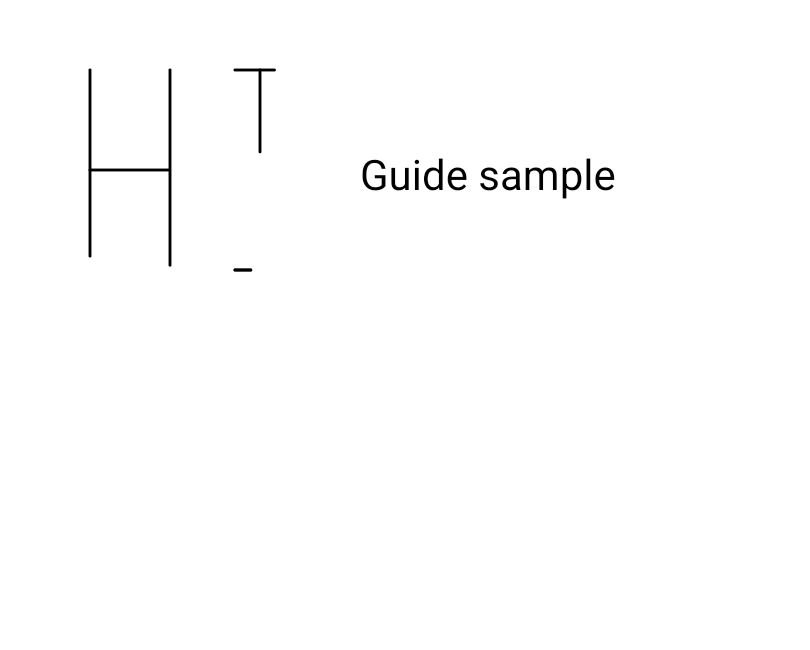
4 पैकी पायरी 1 — हस्ताक्षर असलेले पान उघडा
ही debug build 0.1.71 (72) मधील Stilopad Light ची खरी Android स्क्रीनशॉट्स आहेत. चाचणीसाठी एम्युलेटरवर इंग्रजी मॉडेल स्थापित केले, नमुना पेनरेषा काढल्या, पर्यायी अंदाजांसह “HI” मिळाले आणि HI शोधून हस्ताक्षर अनुक्रमित असलेले नोटबुक सापडले. छापील-चित्र OCR, इतर भाषांतील हस्ताक्षर, मॉडेलचा आकार/स्टोरेज, Convert ink to text ने मूळ बदलणे किंवा Web Lite तपासलेले नाही. चित्रात फक्त तात्पुरता QA मजकूर आहे.
Android वर हस्ताक्षर ओळखा आणि शोधा
Android वर हस्ताक्षर ओळखा आणि शोधा
हस्ताक्षर असलेले पान उघडा
लायब्ररीतून नोटबुकचे पान उघडा आणि Pen वापरून छोटा नमुना लिहा. QA पानावर नमुना मजकुराशेजारी खरी H आणि I पेनरेषा आहेत; तुम्ही अधिक मोठा मजकूर लिहू शकता.
ओळखण्याची कृती उघडा
Add टॅप करा आणि Recognise handwriting निवडा. खऱ्या Add शीटमध्ये ती कृती आणि मागे हस्तलिखित पान दिसते. पहिल्या वापरावेळी इंग्रजी मॉडेल स्थापित करावे लागू शकते; या चाचणीत ते एम्युलेटरवर स्थापित केले.
सापडलेले शब्द तपासा
Read handwriting निवडा. या चाचणीत डिव्हाइसवरील मॉडेलने “HI” दिले आणि इतर अंदाजही दाखवले. वापरण्यापूर्वी निकाल पाहा; सारख्या अक्षरांच्या आकारात गोंधळ होऊ शकतो.
ओळखलेला शब्द शोधा
पॅनेल बंद करून Library शोधात ओळखलेला शब्द टाइप करा. HI शोधल्यावर Guide Sample QA दिसले, जरी शीर्षकात HI नाही; निकाल पानावरील अनुक्रमित हस्ताक्षरामुळे मिळतो.
debug build 0.1.71 (72) मध्ये चाचणी एम्युलेटरवर इंग्रजी हस्ताक्षर मॉडेल स्थापित केले. नमुना पेनरेषांमधून “HI” (इतर पर्यायांसह) ओळखले गेले, “Recognized and indexed” दिसले, आणि लायब्ररीत HI शोधल्यावर Guide Sample QA दिसले; HI हे नोटबुकच्या शीर्षकात नव्हते.
Web Lite वर
Web Lite वर
Web Lite नोटबुक उघडा आणि सध्याच्या संपादकात शोध किंवा हस्ताक्षर-ओळख कृती उपलब्ध आहे का ते पाहा.
Android मार्गदर्शिकेत डिव्हाइसवरील खाजगी हस्ताक्षर मॉडेल वापरले आहे. येथे Web Lite हस्ताक्षर-शोध मार्ग तपासलेला नाही.
“हस्ताक्षर ओळखा” म्हणजे फोटोतील छापील शब्द वाचणे नव्हे; चित्रातील मजकूर ओळखण्याचा वेगळा मार्ग आणि त्याची नियंत्रणे या मार्गदर्शिकेत तपासलेली नाहीत.
हस्ताक्षर ओळखणे आणि फोटोतील मजकूर वाचणे वेगळे आहे
हे Android साधन पानावरील पेनरेषा वाचते आणि ओळखलेले शब्द शोधासाठी अनुक्रमित करते. फोटोतील छापील मजकूर वाचणाऱ्या OCR पेक्षा हे वेगळे आहे. स्क्रीनशॉटनुसार प्रक्रिया डिव्हाइसवर होते; भाषा मॉडेलची पहिल्या वापरातील स्थापना ही स्वतंत्र पायरी आहे.
इंक जतन करा; हवे असेल तेव्हाच रूपांतरित करा
ओळख पॅनेलमध्ये “Convert ink to text” हा पर्यायही आहे; तो हस्ताक्षर बदलून संपादनयोग्य cursive मजकूर करतो. या मार्गदर्शिकेत Read handwriting वापरून निकाल अनुक्रमित केला; मूळ रेषा बदलल्या नाहीत.
शोधात काहीच सापडत नसल्यास
- हस्ताक्षराच्या भाषेसाठीचे मॉडेल डिव्हाइसवर तयार आहे का ते तपासा.
- लहान आणि स्पष्ट नमुना वापरा; मॉडेलचे पर्यायी शब्द तपासा. सारखी दिसणारी अक्षरे वेगवेगळी ओळखली जाऊ शकतात.
- फक्त नोटबुकचे शीर्षक नव्हे, तर ओळखलेला शब्द शोधा. या चाचणीत छापील मजकुराचे OCR किंवा Web Lite मार्ग तपासला नाही.