
Panduan ringkas untuk tulisan tangan yang boleh dicari
Cara menjadikan tulisan tangan boleh dicari
Minta Stilopad mengecam tulisan tangan pada halaman, kemudian cari buku nota dengan perkataan yang ditemui.
Tulis beberapa perkataan dengan tangan, minta Stilopad mengecamnya dan cari satu perkataan yang ditemui. Pengecaman boleh tersilap, jadi semak cadangannya.
Kenal pasti dan cari tulisan tangan pada Android
Tulis, kenal pasti dan cari
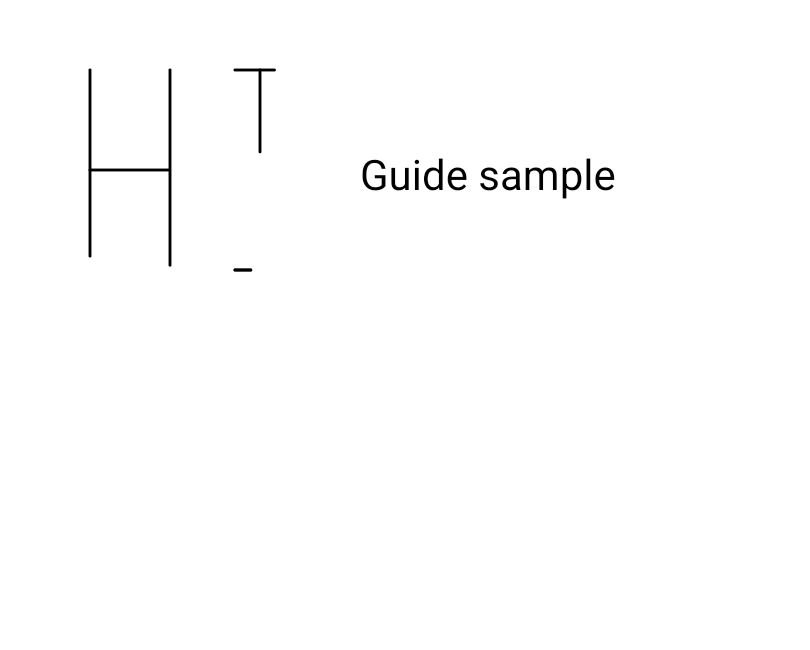
Langkah 1 daripada 4 — Buka halaman yang mempunyai tulisan tangan
Ini ialah tangkapan skrin Stilopad Android Light sebenar daripada binaan debug 0.1.71 (72). Ujian memasang model bahasa Inggeris pada emulator, menghasilkan contengan pen sampel, menerima “HI” dengan tekaan alternatif, kemudian mencari HI untuk menemui buku nota melalui tulisan tangan yang diindeks. OCR imej bercetak, tulisan tangan dalam bahasa lain, saiz/storan model, penggantian melalui Convert ink to text dan Web Lite tidak diuji. Imej hanya menunjukkan kandungan QA sementara.
Kenal pasti dan cari tulisan tangan pada Android
Kenal pasti dan cari tulisan tangan pada Android
Buka halaman yang mempunyai tulisan tangan
Dari pustaka, buka halaman buku nota dan tulis sampel ringkas menggunakan Pen. Halaman QA menunjukkan contengan pen sebenar di sebelah teks sampel; perkataan anda sendiri boleh lebih panjang.
Buka tindakan pengecaman
Ketik Add, kemudian pilih Recognise handwriting. Helaian Add sebenar menunjukkan tindakan itu dan halaman bertulisan tangan di belakangnya. Pada penggunaan kali pertama, model bahasa Inggeris mungkin perlu dipasang; ujian ini memasangnya pada emulator.
Semak perkataan yang ditemui
Pilih Read handwriting. Dalam ujian ini, model pada peranti memberikan “HI” dan beberapa tekaan lain. Semak hasilnya sebelum digunakan; pengecaman tulisan tangan boleh keliru dengan bentuk huruf yang hampir serupa.
Cari satu perkataan yang dikenal pasti
Tutup panel dan taip perkataan yang dikenal pasti dalam medan carian Library. Carian HI menemui buku nota QA walaupun tajuknya Guide Sample QA, bukannya HI; hasil itu datang daripada tulisan tangan halaman yang diindeks.
Pada binaan debug 0.1.71 (72), model tulisan tangan bahasa Inggeris dipasang pada emulator ujian. Model mengecam contengan pen sampel sebagai “HI” (berserta pilihan lain), memaparkan “Recognized and indexed”, dan carian pustaka untuk HI menemui Guide Sample QA walaupun HI tiada dalam tajuk buku nota.
Dalam Web Lite
Dalam Web Lite
Buka buku nota Web Lite dan cari tindakan carian atau pengecaman tulisan tangan yang tersedia dalam editor semasa anda.
Panduan Android menggunakan model tulisan tangan peribadi pada peranti. Laluan carian tulisan tangan Web Lite tidak diuji di sini.
Jangan anggap “recognise handwriting” sebagai membaca perkataan bercetak daripada foto; laluan pengecaman teks imej berasingan mempunyai kawalan lain dan tidak diperiksa dalam panduan ini.
Pengecaman tulisan tangan bukan OCR foto
Alat Android ini membaca contengan pen pada halaman dan mengindeks perkataan yang dikenal pasti untuk carian. Ia berbeza daripada OCR, yang membaca teks bercetak dalam imej. Tangkapan skrin menyatakan pemprosesan berlaku pada peranti; pemasangan model bahasa ialah langkah berasingan pada penggunaan kali pertama.
Kekalkan dakwat atau tukarkannya hanya jika itu yang anda mahu
Panel pengecaman turut menawarkan “Convert ink to text”, yang menggantikan tulisan tangan dengan teks kursif boleh edit. Panduan ini menggunakan Read handwriting dan mengindeks hasilnya; contengan asal tidak digantikan.
Jika carian tidak menemui apa-apa
- Pastikan model untuk bahasa tulisan tangan itu sedia pada peranti.
- Gunakan sampel yang jelas dan pendek, kemudian semak cadangan alternatif model; huruf yang hampir serupa mungkin dibaca secara berbeza.
- Cari perkataan yang dikenal pasti, bukan hanya tajuk buku nota. OCR imej bercetak dan laluan Web Lite tidak diuji dalam panduan ini.