
കയറ്റുമതിയെക്കുറിച്ചുള്ള ലളിതമായ വഴികാട്ടി
ഒരു നോട്ട്ബുക്ക് എങ്ങനെ കയറ്റുമതി ചെയ്യാം
കയറ്റുമതി ഫോർമാറ്റ് തിരഞ്ഞെടുത്ത് Stilopad ഫയൽ തയ്യാറാക്കുന്നത് വരെ കാത്തിരുന്ന് അത് എവിടെ സേവ് ചെയ്തെന്ന് പരിശോധിക്കുക.
കയറ്റുമതി വേറൊരു ഫയൽ സൃഷ്ടിക്കുന്നു. വായിക്കാൻ വേണ്ട ഫോർമാറ്റോ പിന്നീട് തുറന്ന് എഡിറ്റ് ചെയ്യാവുന്ന Stilopad ഫയലോ തിരഞ്ഞെടുക്കുക.
Android-ൽ നോട്ട്ബുക്ക് കയറ്റുമതി ചെയ്യുക
എഡിറ്റ് ചെയ്യാവുന്ന പകർപ്പ് കയറ്റുമതി ചെയ്ത് കണ്ടെത്തുക
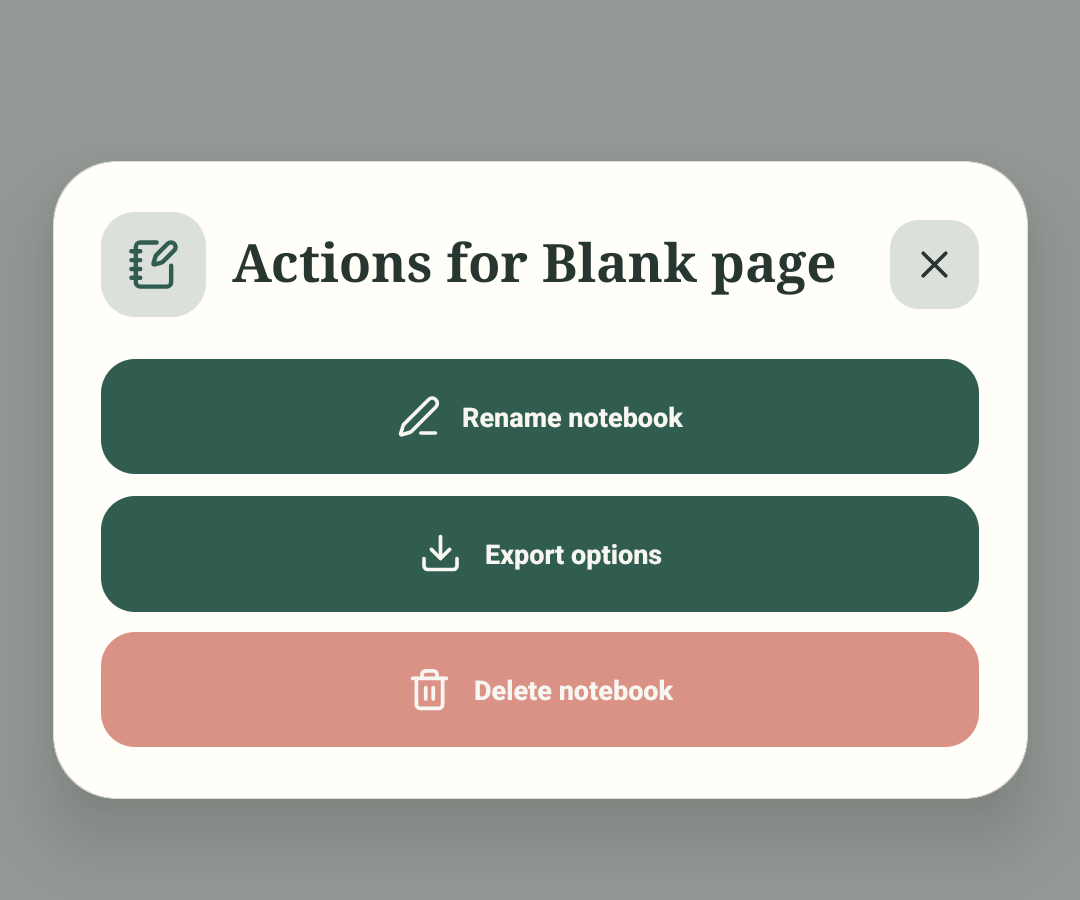
4-ൽ 1-ാം ഘട്ടം — നോട്ട്ബുക്ക് പ്രവർത്തനങ്ങൾ തുറക്കുക
debug build 0.1.71 (72)-ൽ എടുത്ത യഥാർത്ഥ Android Stilopad Light സ്ക്രീൻഷോട്ടുകളിൽ Actions മെനു, ഫോർമാറ്റ് തിരഞ്ഞെടുക്കൽ, എഡിറ്റ് ചെയ്യാവുന്ന ഫയൽ പുരോഗതി, സേവ് സ്ഥിരീകരണം എന്നിവ കാണാം. കയറ്റുമതി ചെയ്ത ഫയൽ Android Files-ൽ വേറിട്ട് പരിശോധിച്ചു; ബാക്കപ്പ്/പുനഃസ്ഥാപിക്കൽ വഴികാട്ടിയിലും കാണിച്ചിരിക്കുന്നു. Android PDF/PNG ഗുണവും Share-ഉം പരിശോധിച്ചിട്ടില്ല. വേറിട്ട Web Lite QA നോട്ട്ബുക്കിൽ മൂന്ന് ബ്രൗസർ ഡൗൺലോഡുകളും പ്രവർത്തിച്ചു: 3 പേജുള്ള `.stlpd`, 3 പേജുള്ള PDF, നിലവിലെ പേജിന്റെ 768 × 1024 PNG. PDF render ചെയ്ത് കാഴ്ച പരിശോധിച്ചു; ഈ ഉദാഹരണത്തിൽ ലിങ്കുകൾ, മീഡിയയുടെ ഒരേപോലുള്ള ഫലം, ഫയലുകൾ ഇറക്കുമതി ചെയ്യൽ എന്നിവ പരിശോധിച്ചിട്ടില്ല.
Android-ൽ നോട്ട്ബുക്ക് കയറ്റുമതി ചെയ്യുക
Android-ൽ നോട്ട്ബുക്ക് കയറ്റുമതി ചെയ്യുക
നോട്ട്ബുക്ക് പ്രവർത്തനങ്ങൾ തുറക്കുക
തുറന്ന നോട്ട്ബുക്കിന്റെ മുകളിലെ മൂന്ന് കുത്തുകളുള്ള ബട്ടൺ ടാപ്പ് ചെയ്ത് Export options ടാപ്പ് ചെയ്യുക. അടുത്ത ഓപ്ഷൻ കാണിക്കുന്ന യഥാർത്ഥ Actions മെനുവാണിത്.
ഫയൽ തരം തിരഞ്ഞെടുക്കുക
Stilopad-ൽ Export PDF, Current page PNG, Editable file എന്നിവയുണ്ട്. ഈ വഴികാട്ടിയിൽ എഡിറ്റ് ചെയ്യാവുന്ന നില നിലനിർത്താൻ Editable file ടാപ്പ് ചെയ്യുക.
ഫയൽ തയ്യാറാകുന്നത് വരെ കാത്തിരിക്കുക
പേജുകളും മീഡിയയും പാക്ക് ചെയ്യുമ്പോൾ ആപ്പ് “Exporting notebook” കാണിക്കും. സന്ദേശം അവസാനിക്കുന്നത് വരെ കാത്തിരിക്കുക; പ്രവർത്തിക്കുമ്പോൾ മറ്റൊരു കയറ്റുമതി തുടങ്ങരുത്.
സേവ് ചെയ്ത സ്ഥലം വായിക്കുക
സ്ഥിരീകരണത്തിൽ ഫയലിന്റെ പേരും ഫോൾഡറും കാണിക്കും. ഈ പരിശോധനയിൽ Blank-page.stlpd Downloads/Stilopad-ൽ ഉണ്ടെന്ന് കാണിച്ചു. Open, Share ബട്ടണുകൾ ലഭ്യമാണ്; Share തുറന്നിട്ടില്ല.
ഈ എമുലേറ്റർ പരിശോധനയിൽ എഡിറ്റ് ചെയ്യാവുന്ന Stilopad ഫയൽ കയറ്റുമതി ചെയ്തു. ഓപ്ഷൻസ് സ്ക്രീനിൽ PDF, Current page PNG എന്നിവയും കാണിച്ചെങ്കിലും ആ രണ്ട് ഫയലുകൾ ഇവിടെ പരീക്ഷിച്ചിട്ടില്ല.
Web Lite-ൽ
Web Lite-ൽ
ഒരു നോട്ട്ബുക്ക് തുറന്ന് മുകളിലെ ബാറിൽ Export options തിരഞ്ഞെടുക്കുക.
Editable file, PDF document, Current page PNG എന്നിവയിൽ ഒന്ന് തിരഞ്ഞെടുക്കുക. തിരഞ്ഞെടുത്ത ഫോർമാറ്റ് ബ്രൗസർ ഡൗൺലോഡ് ചെയ്യും.
Editable file, PDF എന്നിവയിൽ നോട്ട്ബുക്കിലെ പേജുകളുണ്ട്; Current page PNG നിങ്ങൾ ഇപ്പോൾ കാണുന്ന പേജ് മാത്രം കയറ്റുമതി ചെയ്യും. ഡൗൺലോഡ് ചെയ്ത ഫയൽ തുറന്ന് ഉറവിട നോട്ട്ബുക്കും സൂക്ഷിക്കുക.
ജോലിക്ക് അനുയോജ്യമായ ഫോർമാറ്റ് തിരഞ്ഞെടുക്കുക
എഡിറ്റ് ചെയ്യാവുന്ന `.stlpd` ഫയൽ Stilopad-ൽ നോട്ട്ബുക്ക് തുറക്കാനാണ്. പങ്കിടാനോ വായിക്കാനോ PDF ഉപയോഗിക്കാം; Current page PNG ഒരു പേജിന്റെ ചിത്രമാണ്. നിശ്ചല PDF-യോ PNG-യോ എഡിറ്റ് ചെയ്യാവുന്ന നോട്ട്ബുക്കുപോലെ പ്രവർത്തിക്കില്ല.
കയറ്റുമതി വേറൊരു പകർപ്പാണ്
കയറ്റുമതി ചെയ്യുന്നത് ലൈബ്രറിയിലെ നോട്ട്ബുക്കിനെ പകരംവയ്ക്കില്ല. യഥാർത്ഥ പകർപ്പ് സൂക്ഷിക്കുക; ബാക്കപ്പായി ആശ്രയിക്കാനോ മറ്റൊരാൾക്ക് അയയ്ക്കാനോ മുമ്പ് കയറ്റുമതി ചെയ്ത ഫയൽ തുറക്കുന്നതായി പരിശോധിക്കുക.
കയറ്റുമതിക്ക് സമയമെടുക്കുന്നുവെങ്കിൽ
- വീണ്ടും കയറ്റുമതി ടാപ്പ് ചെയ്യുന്നതിന് മുമ്പ് തയ്യാറാക്കൽ സന്ദേശം അവസാനിക്കുന്നത് വരെ കാത്തിരിക്കുക.
- സേവ് സ്ഥിരീകരണത്തിൽ കാണുന്ന കൃത്യമായ ഫോൾഡറും ഫയൽ പേരും പരിശോധിക്കുക.
- പങ്കിടുന്നതിന് മുമ്പ് സ്വകാര്യ കുറിപ്പുകൾ, ലിങ്കുകൾ, ചിത്രങ്ങൾ, റെക്കോർഡിംഗുകൾ എന്നിവയ്ക്കായി നോട്ട്ബുക്ക് പരിശോധിക്കുക. Android PDF/PNG-യുടെ ഒരേപോലുള്ള ഫലവും സിസ്റ്റം Share വഴിയും പരിശോധിച്ചിട്ടില്ല.