
ຄູ່ມືງ່າຍໆສຳລັບສົ່ງອອກ
ວິທີສົ່ງອອກປຶ້ມບັນທຶກ
ເລືອກຮູບແບບໄຟລ໌, ລໍຖ້າ Stilopad ກຽມໄຟລ໌ ແລະ ກວດບ່ອນທີ່ບັນທຶກ.
ການສົ່ງອອກຈະສ້າງໄຟລ໌ແຍກອີກອັນໜຶ່ງ. ເລືອກຮູບແບບສຳລັບອ່ານ ຫຼື ໄຟລ໌ Stilopad ທີ່ສາມາດເປີດແລະແກ້ໄຂຕໍ່ໄດ້.
ສົ່ງອອກປຶ້ມໃນ Android
ສົ່ງອອກສຳເນົາທີ່ແກ້ໄຂໄດ້ ແລະ ຊອກຫາມັນ
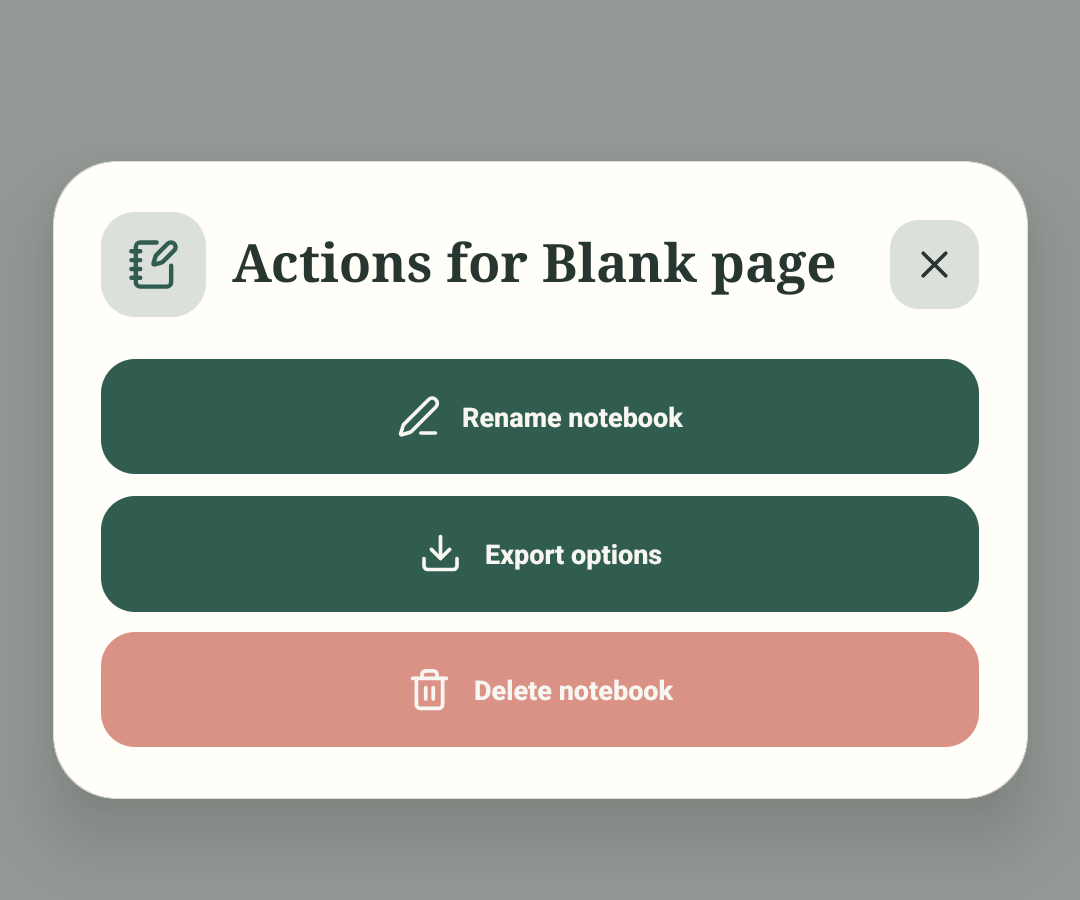
ຂັ້ນຕອນ 1 ຈາກ 4 — ເປີດຄຳສັ່ງປຶ້ມ
ພາບ Stilopad Light Android ຈິງຈາກ debug build 0.1.71 (72) ສະແດງເມນູ Actions, ຕົວເລືອກຮູບແບບ, ຄວາມຄືບໜ້າການສ້າງໄຟລ໌ທີ່ແກ້ໄຂໄດ້ ແລະ ຂໍ້ຄວາມບັນທຶກສຳເລັດ. ໄຟລ໌ສົ່ງອອກຖືກກວດແຍກໃນ Android Files ແລະ ສະແດງໃນຄູ່ມືສຳຮອງ/ກູ້ຄືນ. PDF/PNG ໃນ Android ແລະ Share ຍັງບໍ່ທົດສອບ. ໃນ Web Lite QA notebook ແຍກຕ່າງຫາກ, ຕົວເລືອກດາວໂຫຼດຜ່ານບຣາວເຊີທັງສາມໃຊ້ໄດ້: `.stlpd` 3 ໜ້າ, PDF 3 ໜ້າ ແລະ PNG 768 × 1024 ຂອງໜ້າປັດຈຸບັນ. ໄດ້ເລັນເດີ PDF ແລະ ກວດພາບແລ້ວ; ຕົວຢ່າງນີ້ບໍ່ໄດ້ທົດສອບລິ້ງ, ຄວາມຄົບຖ້ວນຂອງສື່ ຫຼື ການນຳເຂົ້າໄຟລ໌.
ສົ່ງອອກປຶ້ມໃນ Android
ສົ່ງອອກປຶ້ມໃນ Android
ເປີດຄຳສັ່ງປຶ້ມ
ໃນປຶ້ມທີ່ເປີດຢູ່, ແຕະປຸ່ມສາມຈຸດໃນແຖບເທິງ, ແລ້ວແຕະ Export options. ເມນູ Actions ຈິງນີ້ສະແດງຕົວເລືອກຖັດໄປ.
ເລືອກປະເພດໄຟລ໌
Stilopad ມີ Export PDF, Current page PNG ແລະ Editable file. ສຳລັບຄູ່ມືນີ້, ແຕະ Editable file ເພື່ອເກັບປຶ້ມໃຫ້ແກ້ໄຂຕໍ່ໄດ້.
ລໍຖ້າຂະນະກຽມໄຟລ໌
ແອັບສະແດງ “Exporting notebook” ຂະນະຈັດໜ້າ ແລະ ສື່ເຂົ້າໄຟລ໌. ລໍຖ້າຂໍ້ຄວາມນັ້ນສຳເລັດ; ຢ່າເລີ່ມສົ່ງອອກອີກຄັ້ງຂະນະທີ່ມັນກຳລັງເຮັດວຽກ.
ອ່ານບ່ອນບັນທຶກໄຟລ໌
ຂໍ້ຄວາມຢືນຢັນຈະລະບຸຊື່ໄຟລ໌ ແລະ ໂຟນເດີ. ໃນການທົດສອບນີ້ລະບຸ Blank-page.stlpd ໃນ Downloads/Stilopad. ມີປຸ່ມ Open ແລະ Share, ແຕ່ບໍ່ໄດ້ເປີດ Share.
ການທົດສອບ emulator ນີ້ສົ່ງອອກໄຟລ໌ Stilopad ທີ່ແກ້ໄຂໄດ້. ໜ້າຕົວເລືອກຍັງສະແດງ PDF ແລະ Current page PNG, ແຕ່ບໍ່ໄດ້ທົດສອບໄຟລ໌ສອງຮູບແບບນັ້ນ.
ໃນ Web Lite
ໃນ Web Lite
ເປີດປຶ້ມບັນທຶກ ແລະ ເລືອກ Export options ໃນແຖບດ້ານເທິງ.
ເລືອກ Editable file, PDF document ຫຼື Current page PNG. Web Lite ຈະເລີ່ມດາວໂຫຼດຮູບແບບທີ່ເລືອກຜ່ານບຣາວເຊີ.
ໄຟລ໌ທີ່ແກ້ໄຂໄດ້ ແລະ PDF ລວມໜ້າປຶ້ມທັງໝົດ; Current page PNG ສົ່ງອອກສະເພາະໜ້າທີ່ເບິ່ງຢູ່. ເປີດໄຟລ໌ທີ່ດາວໂຫຼດ ແລະ ເກັບປຶ້ມຕົ້ນສະບັບໄວ້.
ເລືອກຮູບແບບໃຫ້ເໝາະກັບວຽກ
ໄຟລ໌ `.stlpd` ທີ່ແກ້ໄຂໄດ້ໃຊ້ເປີດປຶ້ມໃນ Stilopad. PDF ເໝາະສຳລັບແບ່ງປັນ ຫຼື ອ່ານ, ແລະ Current page PNG ແມ່ນຮູບຂອງໜ້າດຽວ. PDF ຫຼື PNG ແບບພາບນິ່ງບໍ່ໄດ້ເຮັດວຽກເໝືອນປຶ້ມທີ່ແກ້ໄຂໄດ້.
ໄຟລ໌ສົ່ງອອກແມ່ນສຳເນົາອີກອັນ
ການສົ່ງອອກບໍ່ໄດ້ແທນປຶ້ມໃນຄັງຂອງທ່ານ. ເກັບຕົ້ນສະບັບໄວ້ ແລະ ກວດວ່າໄຟລ໌ສົ່ງອອກເປີດໄດ້ ກ່ອນໃຊ້ມັນເປັນໄຟລ໌ສຳຮອງ ຫຼື ສົ່ງໃຫ້ຄົນອື່ນ.
ຖ້າການສົ່ງອອກໃຊ້ເວລາ
- ລໍຖ້າໃຫ້ຂໍ້ຄວາມກຽມໄຟລ໌ສຳເລັດກ່ອນແຕະສົ່ງອອກອີກຄັ້ງ.
- ກວດໂຟນເດີ ແລະ ຊື່ໄຟລ໌ທີ່ລະບຸໃນຂໍ້ຄວາມຢືນຢັນການບັນທຶກ.
- ກ່ອນແບ່ງປັນ, ກວດບັນທຶກສ່ວນຕົວ, ລິ້ງ, ຮູບພາບ ແລະ ສຽງບັນທຶກ. ຄວາມຄົມຊັດ PDF/PNG ໃນ Android ແລະ ການແບ່ງປັນຜ່ານລະບົບຍັງບໍ່ໄດ້ທົດສອບໃນຮອບນີ້.