
एक्सपोर्टची सोपी मार्गदर्शिका
नोटबुक कसे एक्सपोर्ट करावे
एक्सपोर्ट फॉरमॅट निवडा, Stilopad फाइल तयार करेपर्यंत थांबा आणि ती कुठे जतन झाली ते तपासा.
एक्सपोर्टमुळे स्वतंत्र फाइल मिळते. वाचण्यासाठीचा फॉरमॅट किंवा Stilopad मध्ये उघडून संपादन सुरू ठेवता येणारी फाइल निवडा.
Android वर नोटबुक एक्सपोर्ट करा
संपादनयोग्य प्रत एक्सपोर्ट करा आणि ती शोधा
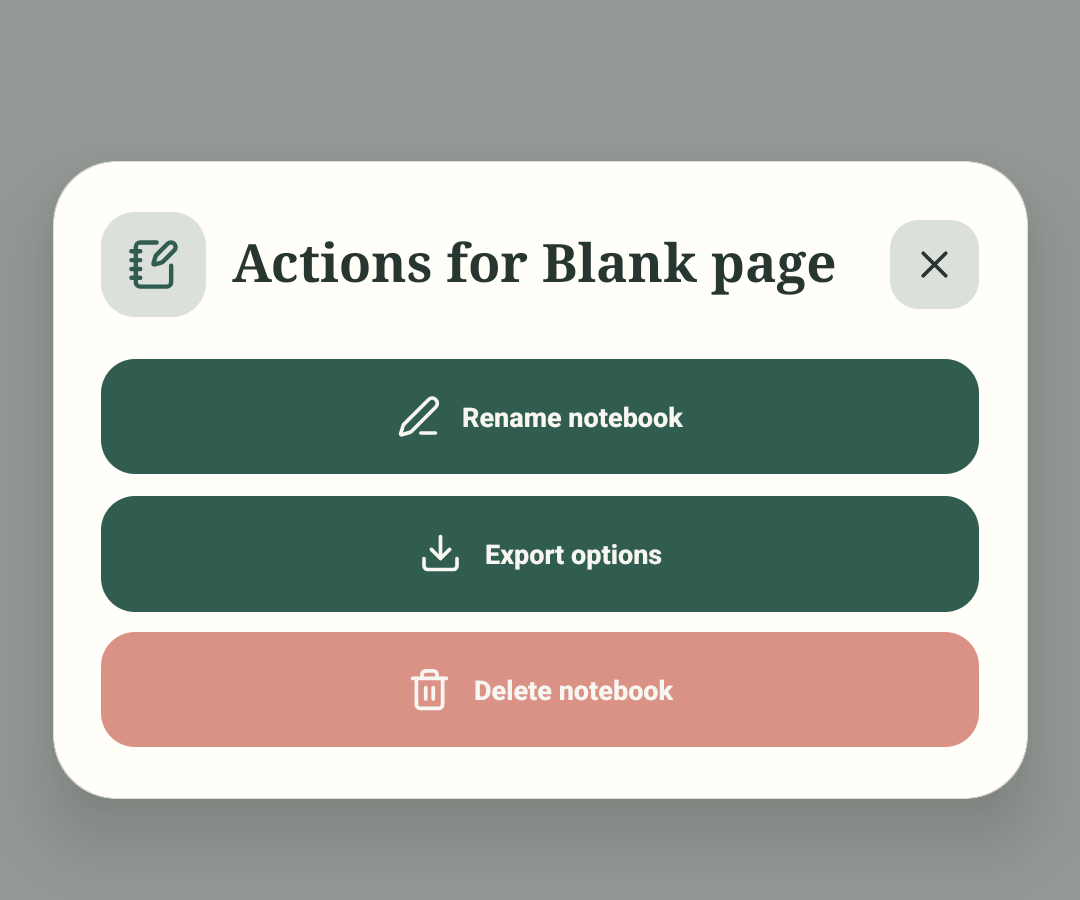
4 पैकी पायरी 1 — नोटबुकच्या कृती उघडा
हे debug build 0.1.71 (72) मधील Stilopad Light चे खरे Android स्क्रीनशॉट Actions मेनू, फॉरमॅट पर्याय, संपादनयोग्य फाइलची प्रगती आणि जतन पुष्टी दाखवतात. एक्सपोर्ट केलेली फाइल Android Files मध्ये स्वतंत्रपणे तपासली आणि बॅकअप/पुनर्संचयित मार्गदर्शिकेत दाखवली आहे. Android PDF/PNG जुळवणी आणि Share तपासलेले नाही. स्वतंत्र Web Lite QA नोटबुकमध्ये ब्राउझर डाउनलोडचे तिन्ही पर्याय काम केले: 3-पानांची `.stlpd`, 3-पानांची PDF आणि सध्याच्या पानाची 768 × 1024 PNG. PDF उघडून दृश्यरूप तपासले; या नमुन्यात दुवे, मीडियाची जुळवणी किंवा फाइल्स इम्पोर्ट करणे तपासले नाही.
Android वर नोटबुक एक्सपोर्ट करा
Android वर नोटबुक एक्सपोर्ट करा
नोटबुकच्या कृती उघडा
उघड्या नोटबुकमध्ये वरच्या पट्टीतील तीन ठिपक्यांचे बटण टॅप करा आणि Export options निवडा. पुढील पर्याय दाखवणारा हा प्रत्यक्ष Actions मेनू आहे.
फाइलचा प्रकार निवडा
Stilopad मध्ये Export PDF, Current page PNG आणि Editable file हे पर्याय आहेत. या मार्गदर्शिकेत नोटबुक संपादनयोग्य ठेवण्यासाठी Editable file टॅप करा.
फाइल तयार होईपर्यंत थांबा
पाने आणि मीडिया पॅक करताना अॅप “Exporting notebook” दाखवते. संदेश पूर्ण होईपर्यंत थांबा; प्रक्रिया सुरू असताना पुन्हा एक्सपोर्ट सुरू करू नका.
जतन करण्याचे ठिकाण वाचा
पुष्टीत फाइलचे नाव आणि फोल्डर दिलेले असते. या चाचणीत Blank-page.stlpd ही फाइल Downloads/Stilopad मध्ये असल्याचे दिसले. Open आणि Share बटणे उपलब्ध आहेत, पण Share उघडले नाही.
या emulator चाचणीत संपादन करता येणारी Stilopad फाइल एक्सपोर्ट केली. पर्यायांच्या स्क्रीनवर PDF आणि Current page PNG देखील आहेत, पण त्या दोन फाइल्सचा परिणाम इथे तपासला नाही.
Web Lite वर
Web Lite वर
नोटबुक उघडा आणि वरच्या पट्टीत Export options निवडा.
Editable file, PDF document किंवा Current page PNG निवडा. Web Lite निवडलेल्या फॉरमॅटसाठी ब्राउझर डाउनलोड सुरू करते.
Editable file आणि PDF मध्ये नोटबुकची पाने येतात; Current page PNG मध्ये फक्त सध्या पाहत असलेले पान येते. डाउनलोड केलेली फाइल उघडून पाहा आणि मूळ नोटबुकही ठेवा.
कामासाठी योग्य फॉरमॅट निवडा
संपादनयोग्य `.stlpd` फाइल Stilopad मध्ये नोटबुक उघडण्यासाठी असते. PDF सामायिक किंवा वाचण्यासाठी उपयुक्त आहे; Current page PNG एका पानाचे चित्र आहे. स्थिर PDF किंवा PNG संपादनयोग्य नोटबुकप्रमाणे काम करत नाही.
एक्सपोर्ट म्हणजे आणखी एक प्रत
एक्सपोर्ट केल्याने लायब्ररीतील नोटबुक बदलत नाही. मूळ नोटबुक ठेवा आणि बॅकअप म्हणून वापरण्यापूर्वी किंवा कोणाला पाठवण्यापूर्वी एक्सपोर्ट केलेली फाइल उघडते का ते तपासा.
एक्सपोर्टला वेळ लागत असल्यास
- पुन्हा एक्सपोर्ट टॅप करण्यापूर्वी तयारीचा संदेश संपेपर्यंत थांबा.
- जतन झाल्याच्या पुष्टीत दिलेला अचूक फोल्डर आणि फाइल नाव तपासा.
- सामायिक करण्यापूर्वी नोटबुकमध्ये खाजगी नोंदी, दुवे, चित्रे आणि रेकॉर्डिंग आहेत का ते पाहा. या ठिकाणी Android PDF/PNG ची जुळवणी किंवा प्रणालीचे Share कार्य तपासलेले नाही.