
Panduan ringkas untuk eksport
Cara mengeksport buku nota
Pilih format eksport, tunggu sementara Stilopad menyediakan fail, kemudian semak tempat ia disimpan.
Eksport menghasilkan fail berasingan. Pilih format untuk membaca atau fail Stilopad yang boleh dibuka dan terus diedit.
Eksport buku nota pada Android
Eksport salinan boleh edit dan cari failnya
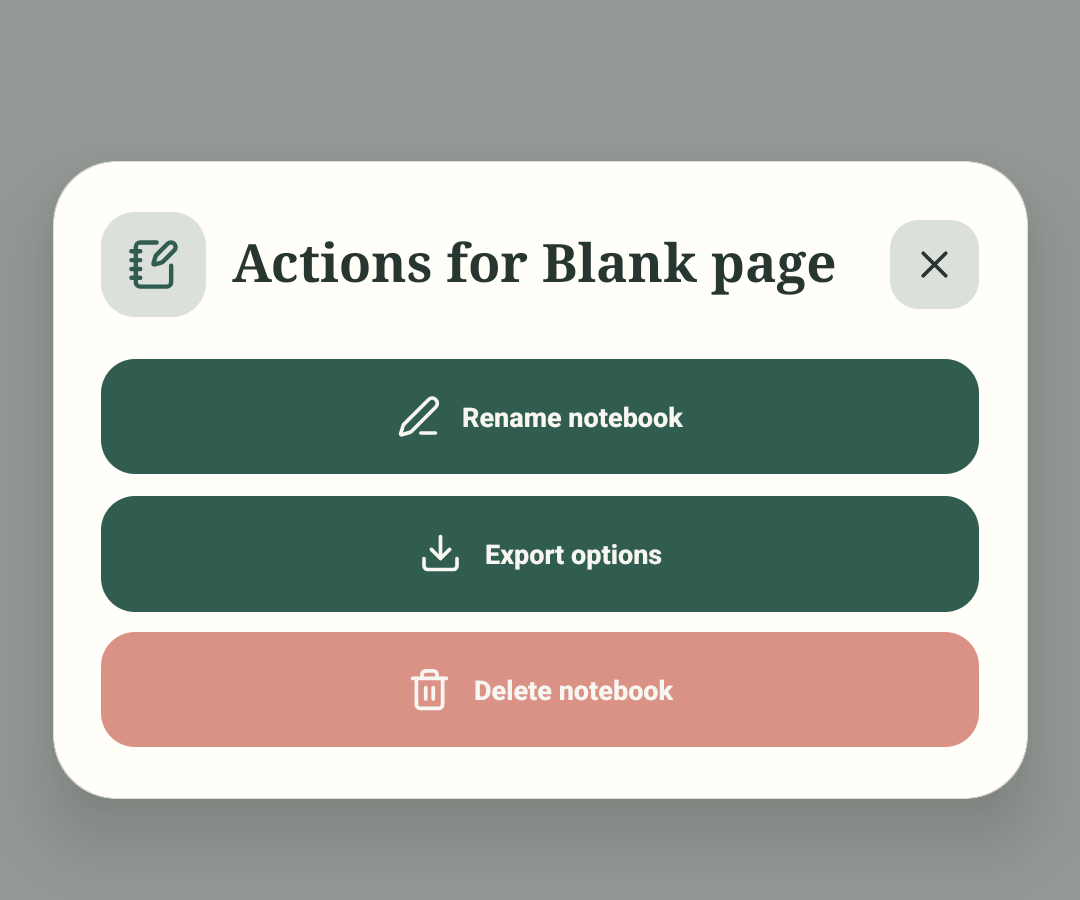
Langkah 1 daripada 4 — Buka tindakan buku nota
Tangkapan skrin Stilopad Android Light sebenar daripada binaan debug 0.1.71 (72) ini menunjukkan menu Actions, pilihan format, kemajuan fail boleh edit dan pengesahan simpanan. Fail yang dieksport disahkan secara berasingan dalam Android Files dan ditunjukkan dalam panduan sandaran/pemulihan. Kesetiaan PDF/PNG Android dan Share tidak diuji. Dalam buku nota QA Web Lite berasingan, ketiga-tiga pilihan muat turun pelayar berfungsi: `.stlpd` 3 halaman, PDF 3 halaman dan PNG 768 × 1024 bagi halaman semasa. PDF telah dirender dan diperiksa secara visual; sampel ini tidak menguji pautan, kesetiaan media atau import fail.
Eksport buku nota pada Android
Eksport buku nota pada Android
Buka tindakan buku nota
Dalam buku nota terbuka, ketik butang tiga titik pada bar atas, kemudian ketik Export options. Menu Actions sebenar ini menunjukkan pilihan seterusnya.
Pilih jenis fail
Stilopad menawarkan Export PDF, Current page PNG dan Editable file. Untuk panduan ini, ketik Editable file supaya buku nota kekal boleh diedit.
Tunggu sementara fail disediakan
Aplikasi memaparkan “Exporting notebook” semasa mengumpulkan halaman dan media. Tunggu sehingga mesej itu selesai; jangan mulakan eksport lain semasa proses berlangsung.
Baca lokasi simpanan
Pengesahan menyatakan nama fail dan folder. Dalam ujian ini, ia menyatakan Blank-page.stlpd berada di Downloads/Stilopad. Butang Open dan Share tersedia, tetapi Share tidak dibuka.
Ujian emulator ini mengeksport fail Stilopad yang boleh diedit. Skrin pilihan turut menyenaraikan PDF dan Current page PNG, tetapi kedua-dua fail output itu tidak diuji di sini.
Dalam Web Lite
Dalam Web Lite
Buka buku nota dan pilih Export options pada bar atas.
Pilih Editable file, PDF document atau Current page PNG. Web Lite memulakan muat turun pelayar untuk format yang dipilih.
Fail boleh edit dan PDF merangkumi halaman buku nota; Current page PNG hanya mengeksport halaman yang sedang dilihat. Buka fail yang dimuat turun dan simpan buku nota sumber.
Pilih format mengikut kegunaan
Fail `.stlpd` boleh edit digunakan untuk membuka buku nota dalam Stilopad. PDF berguna untuk berkongsi atau membaca, manakala Current page PNG ialah imej satu halaman. PDF atau PNG statik tidak berfungsi seperti buku nota boleh edit.
Eksport ialah salinan lain
Mengeksport tidak menggantikan buku nota dalam pustaka anda. Simpan yang asal dan pastikan fail eksport boleh dibuka sebelum menggunakannya sebagai sandaran atau menghantarnya kepada seseorang.
Jika eksport mengambil masa
- Tunggu sehingga mesej penyediaan selesai sebelum mengetik eksport sekali lagi.
- Semak folder dan nama fail yang tepat dalam pengesahan simpanan.
- Sebelum berkongsi, semak nota peribadi, pautan, gambar dan rakaman dalam buku nota. Kesetiaan PDF/PNG Android dan aliran Share sistem tidak diuji di sini.