
പുരോഗതി സന്ദേശങ്ങളെക്കുറിച്ചുള്ള ലളിതമായ വഴികാട്ടി
ഇറക്കുമതി, സിങ്ക് പുരോഗതി എങ്ങനെ പരിശോധിക്കാം
PDF തയ്യാറാക്കുമ്പോൾ നിലവിലെ ഘട്ടം പിന്തുടരുക; Drive നില പ്രത്യേകം പരിശോധിക്കുക.
ഡൗൺലോഡ് പൂർത്തിയായാലും പ്രമാണം തയ്യാറാകാൻ സമയം വേണ്ടിവരും. ഘട്ടത്തിന്റെ പേരും പേജ് എണ്ണവും നോക്കുക; തയ്യാറാക്കലിനും സേവ് ചെയ്യലിനും ശതമാനം കാണിക്കാൻ കഴിയണമെന്നില്ല.
Android-ൽ PDF ഇറക്കുമതി പുരോഗതി വായിക്കുക
ഊഹിക്കുന്നതിന് പകരം ഘട്ടം വായിക്കുക
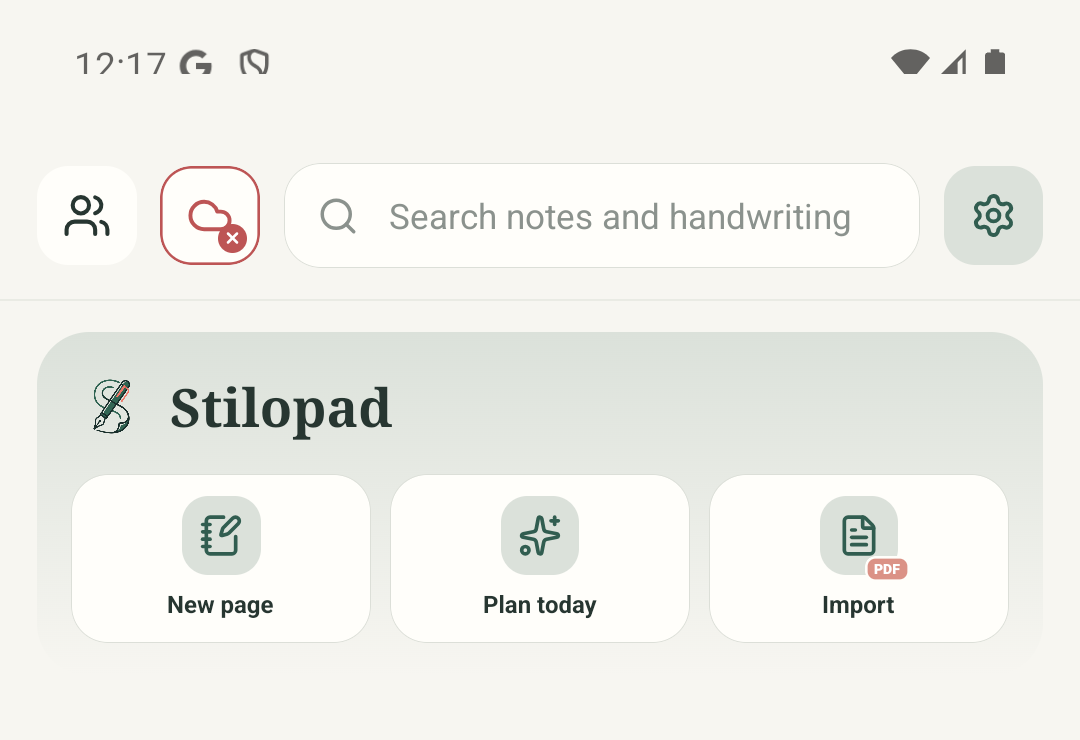
10-ൽ 1-ാം ഘട്ടം — ലൈബ്രറിയിൽ നിന്ന് തുടങ്ങുക
debug build 0.1.71 (72) ഉപയോഗിച്ച് പങ്കിട്ട Pixel 8 API 35 എമുലേറ്ററിൽ യഥാർത്ഥ Android Stilopad Light സ്ക്രീൻഷോട്ടുകൾ പകർത്തി. repository-യുടെ സ്വന്തം മൂന്ന് പേജ് PDF fixture-ൽ ആദ്യം 0/1 തയ്യാറാക്കൽ, തുടർന്ന് 1/3 പേജ് (33%), ഒടുവിൽ Saved നിലയിൽ തുറക്കൽ എന്നിവ കാണിച്ചു. വേറിട്ട Drive സ്ക്രീൻഷോട്ടിൽ Not connected എന്നാണ്. തത്സമയ Drive സിങ്ക്, നെറ്റ്വർക്ക് പിശക്/വീണ്ടും ശ്രമം, Web Lite ഇറക്കുമതി, പ്രകടനം/ETA അവകാശവാദം എന്നിവ പരിശോധിച്ചിട്ടില്ല.
Android-ൽ PDF ഇറക്കുമതി പുരോഗതി വായിക്കുക
Android-ൽ PDF ഇറക്കുമതി പുരോഗതി വായിക്കുക
ലൈബ്രറിയിൽ നിന്ന് തുടങ്ങുക
ഇറക്കുമതി തിരഞ്ഞെടുപ്പുകൾ തുറക്കാൻ Stilopad ഹോം സ്ക്രീനിലെ Import ടാപ്പ് ചെയ്യുക.
ഇറക്കുമതിക്കായി ഫയലുകൾ തിരഞ്ഞെടുക്കുക
Choose files to import ടാപ്പ് ചെയ്യുക. Android Files പിക്കർ തുറക്കും; Scan with camera, Browse Stilopad Library എന്നിവ വേറിട്ട വഴികളാണ്.
പരീക്ഷണ PDF തിരഞ്ഞെടുക്കുക
Android Files-ൽ ചെറിയ PDF ഫയൽ ടാപ്പ് ചെയ്യുക. ഈ യഥാർത്ഥ ഫയൽ-തിരഞ്ഞെടുപ്പ് ചിത്രം പരിശോധനയിൽ ഉപയോഗിച്ച fixture കാണിക്കുന്നു; നിങ്ങളുടെ ഫയൽ പേരുകളും പിക്കർ ലേയൗട്ടും വ്യത്യസ്തമായേക്കാം.
തയ്യാറാക്കൽ സന്ദേശം വായിക്കുക
ഇറക്കുമതി ചെയ്ത PDF ആദ്യം 0/1-ൽ “Optimising & compressing PDF” കാണിച്ചു. ചുറ്റുന്ന സൂചകവും ഘട്ട പേരും പേജ് ചിത്രങ്ങൾ തയ്യാറാക്കുകയാണെന്ന് പറയുന്നു; ശൂന്യമായ ബാർ മാത്രം ആപ്പ് നിലച്ചെന്ന തെളിവല്ല.
പേജ് എണ്ണം ശ്രദ്ധിക്കുക
ഈ മൂന്ന് പേജ് പരീക്ഷണ ഫയലിൽ അതേ ഘട്ടം “1 of 3 pages”, 1/3 · 33% എന്ന് കാണിച്ചു. ഏത് പേജാണ് തയ്യാറാക്കുന്നതെന്ന് എണ്ണം അറിയിക്കുന്നു; ശേഷിക്കുന്ന സമയത്തിന്റെ കണക്കല്ല അത്.
നോട്ട്ബുക്ക് തുറക്കുന്നതുവരെ കാത്തിരിക്കുക
തയ്യാറാക്കലിനുശേഷം PDF എഡിറ്ററിൽ തുറന്ന് ആപ്പിൽ Saved കാണിച്ചു. ചെറിയ ഫയലാണെങ്കിൽ വേഗം തുറക്കാം; വലിയ ഫയലുകൾക്ക് പേജുകൾ തയ്യാറാക്കാനും സംഭരിക്കാനും കൂടുതൽ സമയം വേണ്ടിവരും.
ലൈബ്രറിയിലേക്ക് മടങ്ങുക
PDF തുറന്നശേഷം Back ഒരിക്കൽ ടാപ്പ് ചെയ്ത് ലൈബ്രറിയിലേക്ക് മടങ്ങുക. എഡിറ്റർ ചിത്രം യഥാർത്ഥ ലൈബ്രറി സ്ക്രീനിലേക്ക് മങ്ങിമാറുന്നു; അവിടെ നിന്ന് തുടരാം.
ലൈബ്രറിയിൽ നിന്ന് Settings തുറക്കുക
Drive പ്രത്യേകം പരിശോധിക്കാൻ ലൈബ്രറിയിൽ നിന്ന് Settings ഗിയർ ടാപ്പ് ചെയ്യുക.
Backup & sync തുറക്കുക
Settings-ൽ Backup & sync ടാപ്പ് ചെയ്യുക. യഥാർത്ഥ Settings അവലോകനത്തിൽ ആ വിഭാഗം പട്ടികയുടെ മധ്യത്തിൽ കാണാം.
Drive പ്രത്യേകം പരിശോധിക്കുക
Drive ബാക്കപ്പ് വേറിട്ട പ്രക്രിയയാണ്. ഈ യഥാർത്ഥ Settings ചിത്രം Drive ബന്ധിപ്പിച്ചിട്ടില്ലെന്ന് കാണിക്കുന്നു; അതിനാൽ ഇത് തത്സമയ സിങ്ക് പുരോഗതി ഉദാഹരണമല്ല.
Pixel എമുലേറ്ററിൽ മൂന്ന് പേജുള്ള ചെറിയ repository fixture ഇറക്കുമതി ചെയ്തു. യഥാർത്ഥ UI ആദ്യം optimise ഘട്ടം, തുടർന്ന് 3-ൽ 1 പേജ് (33%) കാണിച്ചു; പിന്നെ PDF Saved നിലയോടെ തുറന്നു.
Web Lite-ൽ
Web Lite-ൽ
Web Lite ഇറക്കുമതി വഴി PDF തിരഞ്ഞെടുത്ത് ബ്രൗസർ അത് വായിച്ച് തയ്യാറാക്കുമ്പോൾ പുരോഗതി ഡയലോഗ് തുറന്നുവയ്ക്കുക.
ഘട്ട വാചകം വായിക്കുക. പേജ് റെൻഡറിംഗിന് എണ്ണം കാണിക്കാം; തയ്യാറാക്കൽ/സംഭരണ ജോലിക്ക് അർത്ഥവത്തായ ശതമാനം അറിയില്ലെങ്കിൽ ചുറ്റുന്ന സൂചകം മാത്രം കാണാം.
ബ്രൗസർ ഇറക്കുമതി പ്രക്രിയ സോഴ്സിൽ പരിശോധിച്ചു, പക്ഷേ തത്സമയം വീണ്ടും പരീക്ഷിച്ചിട്ടില്ല. Web Lite-ൽ Drive സിങ്ക്, ഓഫ്ലൈൻ പിശക്, വീണ്ടും ശ്രമിക്കൽ എന്നിവ പരിശോധിച്ചിട്ടില്ല.
എണ്ണമുണ്ടെങ്കിൽ മാത്രമേ ശതമാനം പ്രയോജനമുള്ളൂ
PDF ചിത്രങ്ങൾ തയ്യാറാക്കുമ്പോൾ പൂർത്തിയായ പേജുകൾ ആകെ പേജുകളിൽ എത്രയെന്നത് കാണിക്കാം. തയ്യാറാക്കൽ, ഡീകോഡ്, സേവ് ഘട്ടങ്ങൾക്ക് വിശ്വസനീയമായ ആകെ എണ്ണം ഇല്ലായിരിക്കാം; അപ്പോൾ കൃത്രിമ ശതമാനമോ ETA-യോ സൃഷ്ടിക്കുന്നതിന് പകരം ആപ്പ് അനിശ്ചിത പുരോഗതി സൂചകവും ഘട്ട വിവരണവും കാണിക്കും. Drive-ന് അതിന്റേതായ കണക്ഷൻ, സിങ്ക് നിലകളുണ്ട്.
ഇറക്കുമതി തുറക്കുന്നതുവരെ ഉറവിട ഫയൽ സൂക്ഷിക്കുക
പരീക്ഷണ PDF പൂർത്തിയായി Saved നിലയിൽ തുറന്നു. നിങ്ങളുടെ സ്വന്തം നോട്ട്ബുക്ക് പരിശോധിക്കുന്നതുവരെ യഥാർത്ഥ ഫയൽ സൂക്ഷിക്കുക. ഈ വഴികാട്ടിയിലെ Drive സ്ക്രീൻഷോട്ട് disconnected ആണ്; ക്ലൗഡ് ബാക്കപ്പ് സ്ഥിരീകരിക്കുന്നില്ല.
സ്ക്രീൻ മാറാത്തതുപോലെ തോന്നിയാൽ
- ആദ്യം ഘട്ട ലേബലും പേജ് എണ്ണവും വായിക്കുക. ഇപ്പോൾ തുടങ്ങിയ തയ്യാറാക്കലിൽ 0% കാണുന്നത് മാത്രം പിശകായി കരുതരുത്.
- വലിയ പ്രമാണം തയ്യാറാക്കുമ്പോൾ Stilopad തുറന്നുവയ്ക്കുക; ഉപകരണത്തിൽ ആവശ്യത്തിന് ഒഴിഞ്ഞ ഇടമുണ്ടോ എന്നും നോക്കുക.
- ആപ്പ് പിശക് കാണിക്കുകയോ അസാധാരണമായി ദീർഘസമയം മാറ്റമില്ലാതെ തുടരുകയോ ചെയ്താൽ ഘട്ടവും ആപ്പ് പതിപ്പും പകർത്തി സഹായകേന്ദ്രത്തെ അറിയിക്കുക. ഈ വഴികാട്ടിയിൽ പിശക് സൃഷ്ടിക്കുകയോ വീണ്ടും ശ്രമിക്കുകയോ ചെയ്തിട്ടില്ല; ആദ്യം ആപ്പ് ഡാറ്റ മായ്ക്കുകയോ Drive റീസെറ്റ് ചെയ്യുകയോ അരുത്.