
Paprastas eigos pranešimų vadovas
Kaip stebėti importavimo ir sinchronizavimo eigą
Stebėkite dabartinį PDF paruošimo etapą ir atskirai patikrinkite Drive būseną.
Atsisiuntimas gali baigtis anksčiau nei paruošiamas dokumentas. Peržiūrėkite etapo pavadinimą ir puslapių skaičių; kai kurių paruošimo ir išsaugojimo veiksmų eigos procentas nenurodomas.
Skaitykite PDF importo eigą Android įrenginyje
Skaitykite etapą, o ne spėliokite
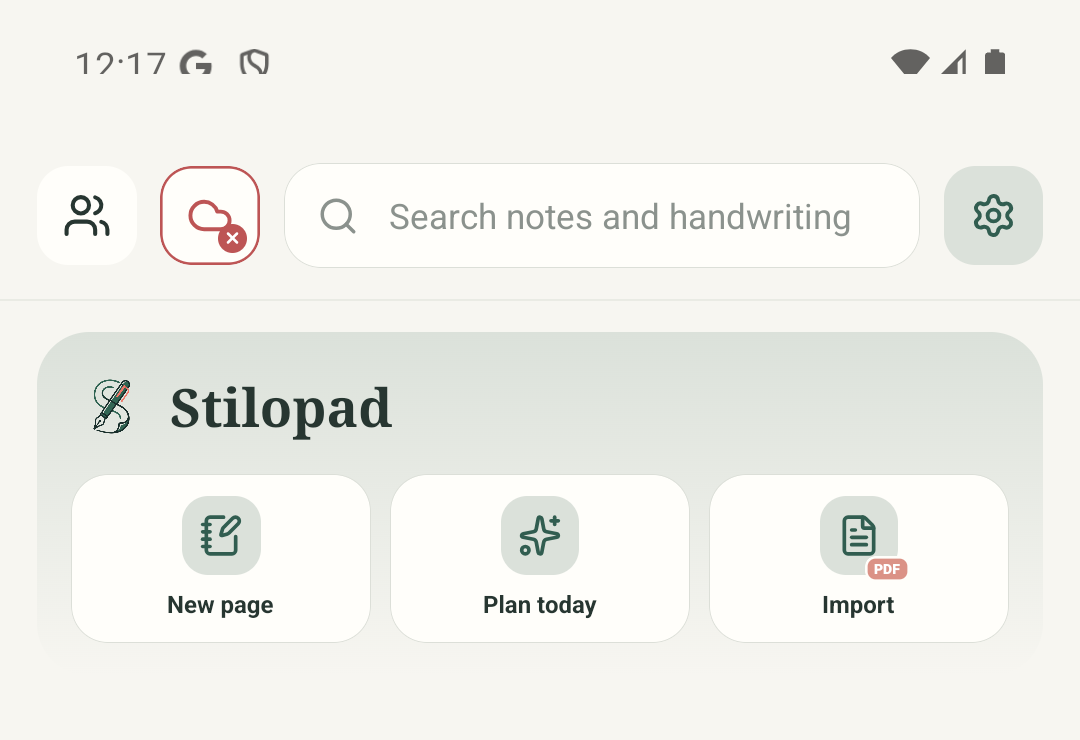
1 veiksmas iš 10 — Pradėkite bibliotekoje
Tikros Android Stilopad Light ekrano nuotraukos užfiksuotos bendrame Pixel 8 API 35 emuliatoriuje, naudojant derinimo versiją 0.1.71 (72). Saugyklos trijų puslapių PDF pavyzdyje iš pradžių rodė 0/1, tada 1/3 puslapių (33 %), o vėliau atsidarė su Saved būsena. Atskiroje Drive ekrano nuotraukoje rodoma Not connected. Tiesioginis Drive sinchronizavimas, tinklo klaida/pakartojimas, Web Lite importas, našumas ir ETA nebuvo išbandyti.
Skaitykite PDF importo eigą Android įrenginyje
Skaitykite PDF importo eigą Android įrenginyje
Pradėkite bibliotekoje
Stilopad pradžios ekrane palieskite Import, kad atidarytumėte importavimo parinktis.
Pasirinkite importuojamus failus
Palieskite Choose files to import. Atidaroma Android Files parinkimo priemonė; Scan with camera ir Browse Stilopad Library yra kiti, atskiri keliai.
Pasirinkite bandomąjį PDF
Android Files lange palieskite mažą PDF failą. Šiame tikrame failų parinkimo ekrane matomas naudotas pavyzdys; jūsų failų pavadinimai ir parinkimo langas gali skirtis.
Perskaitykite paruošimo pranešimą
Importuojant PDF iš pradžių rodoma „Optimising & compressing PDF“ ir 0/1. Indikatorius ir etapo pavadinimas reiškia, kad programėlė ruošia puslapių vaizdus; tuščia juosta neįrodo, kad ji užstrigo.
Stebėkite puslapių skaičių
Šiame trijų puslapių faile tas pats etapas rodė „1 of 3 pages“ ir 1/3 · 33 %. Skaičius parodo ruošiamą puslapį, bet neįvertina likusio laiko.
Palaukite, kol atsidarys užrašinė
Paruošus puslapius PDF atsidarė redaktoriuje, o programėlėje rodė Saved. Nedidelis failas gali būti paruoštas greitai; didesniems gali reikėti daugiau laiko puslapiams paruošti ir išsaugoti.
Grįžkite į biblioteką
PDF atsidarius palieskite Back, kad grįžtumėte į biblioteką. Redaktoriaus vaizdas pereina į tikrą bibliotekos ekraną; tęskite ten.
Bibliotekoje atidarykite Settings
Atskirai patikrinti Drive palieskite bibliotekos Settings krumpliaratį.
Atidarykite Backup & sync
Nustatymų apžvalgoje palieskite Backup & sync kategoriją.
Drive būseną tikrinkite atskirai
Drive atsarginė kopija yra atskiras procesas. Šiame tikrame nustatymų ekrane rodoma, kad Drive neprijungtas, todėl tai nėra vykstančio sinchronizavimo eigos pavyzdys.
Pixel emuliatoriuje importuotas nedidelis trijų puslapių saugyklos PDF pavyzdys. Tikroje sąsajoje iš pradžių rodytas optimizavimo etapas, tada 1 iš 3 puslapių (33 %), o vėliau PDF atidarytas su Saved būsena.
Web Lite
Web Lite
Web Lite importo veiksmu pasirinkite PDF ir palikite atidarytą eigos dialogą, kol naršyklė jį perskaitys bei paruoš.
Skaitykite etapo tekstą. Puslapių atvaizdavimas gali rodyti skaičių; paruošimo arba saugyklos veiksmai gali rodyti besisukantį indikatorių be prasmingo procento.
Naršyklės importo eiga patikrinta kode, bet šiame vadove nebandyta gyvai. Drive sinchronizavimas, neprisijungus įvykusi klaida ir pakartojimas Web Lite netikrinti.
Procentas prasmingas tik tada, kai yra skaičiuojamas kiekis
Ruošiant PDF puslapių vaizdus galima nurodyti užbaigtus puslapius iš bendro jų skaičiaus. Paruošimo, dekodavimo arba išsaugojimo etape patikimo bendro kiekio gali nebūti, todėl programėlė gali rodyti neapibrėžtos trukmės indikatorių ir etapo aprašą, o ne išgalvotą procentą ar likusį laiką. Drive turi atskirą prisijungimo ir sinchronizavimo būseną.
Palikite pradinį failą, kol importas bus atidarytas
Bandomasis PDF buvo paruoštas ir atidarytas su Saved būsena. Pradinį failą pasilikite, kol patikrinsite savo užrašinę. Šiame vadove Drive ekrane rodoma neprijungta paskyra; atsarginė kopija debesyje nepatvirtinta.
Jei ekranas nesikeičia
- Pirmiausia perskaitykite etapo žymą ir puslapių skaičių. 0 % vos prasidėjus paruošimui dar nereiškia klaidos.
- Ruošiant didelį dokumentą palikite Stilopad atidarytą ir patikrinkite, ar įrenginyje yra pakankamai laisvos vietos.
- Jei programėlė rodo klaidą arba neįprastai ilgai nejuda, pagalbai užfiksuokite etapą ir programėlės versiją. Šiame vadove klaida nesukurta ir pakartotinis bandymas netikrintas; pirmiausia nevalykite programėlės duomenų ir nenustatykite Drive iš naujo.